 InSnap
Changer la langue et le thème d’InSnap
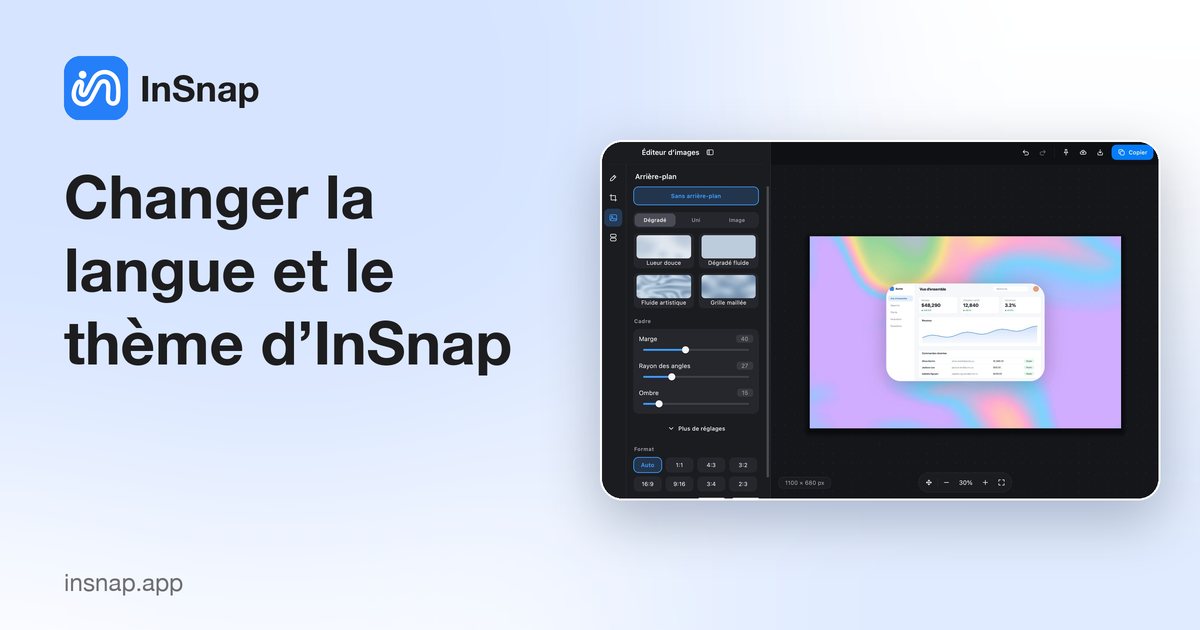
Onze langues d’interface, trois modes d’apparence et un réglage du sens du défilement : comment les changer, ce qui suit le système et ce qui s’applique immédiatement.
InSnap est disponible en onze langues et suit par défaut l’apparence du système. Les deux se règlent dans Réglages › Général, sous Apparence et langue, et s’appliquent sans redémarrer l’application.
Le réglage d’apparence
Le menu Apparence propose trois choix :
- Suivre le système — utiliser le mode clair ou sombre de macOS ou de Windows.
- Clair — toujours utiliser le thème clair, même si le système est en sombre.
- Sombre — toujours utiliser le thème sombre.
Les changements s’appliquent immédiatement aux fenêtres ouvertes : la fenêtre des réglages, la barre d’outils de capture, l’éditeur d’image et l’éditeur de guides basculent ensemble. L’écran de capture est recréé à chaque capture : il utilise donc le nouveau thème dès la capture suivante.
Si vous changez de thème pour l’assortir à la capture que vous allez faire, faites-le avant d’appuyer sur le raccourci de capture. Le thème concerne les fenêtres d’InSnap, pas le contenu que vous capturez.

Le réglage de langue
Le menu Langue liste :
- Suivre le système — choisir la première langue prise en charge par InSnap dans la liste des langues préférées du système.
- Les langues explicites disponibles : anglais, chinois simplifié, chinois traditionnel, japonais, coréen, allemand, français, espagnol, portugais brésilien, russe et italien.
Avec Suivre le système, un système chinois dont l’écriture préférée est le traditionnel donne du chinois traditionnel ; un système portugais donne du portugais brésilien. Une langue qu’InSnap ne prend pas en charge revient à l’anglais.
Une langue explicite est enregistrée et conservée après redémarrage : le prochain lancement démarre dans cette langue au lieu de redemander au système. Suivre le système continue de suivre la préférence du système.

Ce qui change immédiatement
La langue et l’apparence s’appliquent à l’exécution :
- La fenêtre des réglages est reconstruite dans la nouvelle langue, en restant sur la page courante.
- Le menu de la barre des menus ou de la zone de notification est reconstruit.
- L’écran de capture suivant utilise la nouvelle langue et le nouveau thème.
- Les captures existantes et les images enregistrées ne sont pas touchées ; la langue est un réglage d’interface, pas un réglage d’image.
Quelques éléments restent hors de la traduction de l’application : les menus système de macOS ou de Windows, les boîtes de dialogue de fichiers fournies par le système et le texte présent dans les captures elles-mêmes. C’est normal : l’application ne traduit ni les autres applications ni le contenu de vos images.
Pourquoi « Suivre le système » est le bon réglage par défaut
Suivre le système garde l’application cohérente avec le reste de la machine : barre des menus, notifications, boîtes de dialogue d’autorisation. Cela gère aussi automatiquement les changements de langue lorsque vous voyagez ou changez la langue du système pour un projet.
Ne choisissez une langue explicite que si :
- vous rédigez de la documentation et avez besoin que l’interface corresponde à la langue de l’article ;
- la langue du système n’est pas celle que vous voulez pour cette application ;
- vous testez des traductions et avez besoin d’une interface fixe.
Sens du défilement et autres détails d’apparence
La même section contient Sens du zoom par défilement, qui détermine si le fait de faire défiler vers le haut agrandit ou réduit les éléments dans toute l’application : épaisseur du trait, taille de police, zoom de la loupe, zoom de l’historique et zoom de la timeline. Il se base sur le sens physique, donc reste cohérent entre macOS et Windows.
Si le défilement vous semble inversé après avoir changé de machine, modifiez ce réglage plutôt que chaque outil séparément.
Questions fréquentes
Faut-il redémarrer InSnap après avoir changé de langue ?
Non. La fenêtre des réglages et l’écran de capture suivant utilisent immédiatement la nouvelle langue. Les menus et boîtes de dialogue fournis par le système restent dans la langue du système.
Quelles langues InSnap prend-il en charge ?
Onze langues d’interface : anglais, chinois simplifié, chinois traditionnel, japonais, coréen, allemand, français, espagnol, portugais brésilien, russe et italien. Suivre le système choisit la première langue prise en charge dans la liste du système.
Changer de thème affecte-t-il mes captures ?
Non. Le thème modifie les fenêtres et barres d’outils d’InSnap. Les captures enregistrent ce qui est à l’écran, y compris les autres applications et le bureau, dans leur propre apparence.
Autres articles du blog

Comment ajouter du texte à une capture d’écran et le rendre lisible
Ajoutez étiquettes, titres et légendes à une capture avec un contraste lisible, la bonne taille et un placement propre, puis modifiez-les plus tard sur Mac et Windows.
25 octobre 2026
Zoom automatique des enregistrements d’écran : à quoi il sert
Le zoom automatique d’InSnap suit vos clics pendant un enregistrement d’écran, l’intensité modifie le cadrage, et voici quand une vidéo statique est préférable.
25 octobre 2026
Comment créer une image de comparaison avant / après
Une seule image vaut mieux que deux pièces jointes : capturez les deux états à la même taille, assemblez-les côte à côte, étiquetez-les et envoyez une comparaison lisible.
25 octobre 2026