 InSnap
Mauszeiger, Klick- und Tasteneffekte in Bildschirmaufnahmen
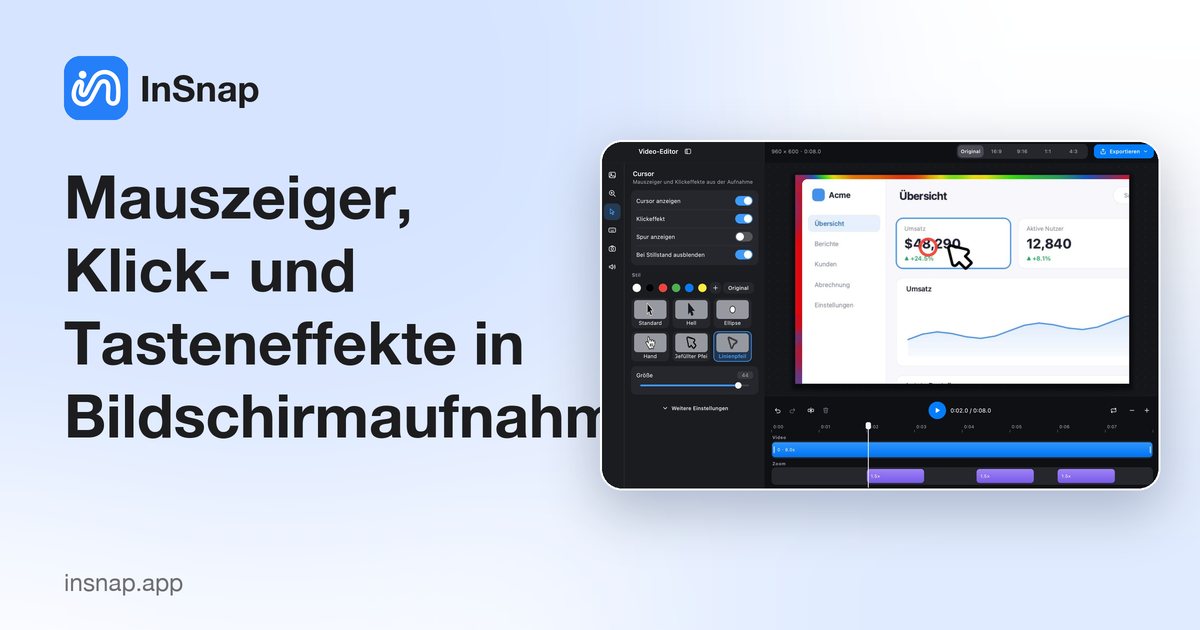
Mauszeiger-Hervorhebung, Klick-Wellen und Tasten-Einblendungen machen Bildschirmaufnahmen nachvollziehbar: wofür jeder Effekt gut ist und wie er dezent bleibt.
Eine Bildschirmaufnahme kann scharf und trotzdem schwer zu verfolgen sein. Der Zuschauer findet den Zeiger nicht oder erkennt nicht, welches Kürzel das Fenster verändert hat. Das sind fehlende Hinweise: Die Aufnahme zeigt das Ergebnis, nicht die Aktion. Mauszeiger-Hervorhebungen, Klickeffekte und Tasten-Einblendungen bringen diese Hinweise zurück und machen ein Tutorial offensichtlich, nicht zur Lightshow.
Warum Zeiger und Tasten verschwinden
Ein Zeiger ist klein. Sieh dir eine breite Aufnahme in einem kleineren Player an, und ein normaler Pfeil wird zum Punkt; schnelle Bewegung macht es schlimmer, weil das Auge einem Ziehen folgen kann, aber nicht einem Sprung quer durch einen Dialog.
Klicks sind ebenfalls unsichtbar: Der Zuschauer sieht die Zustandsänderung und bringt sie vielleicht nicht mit einem kleinen Icon zusammen. Tastenanschläge sind noch schlimmer: Ein Kürzel ist ein Akkord und ein Ergebnis, nichts dazwischen, und viele Aufnahmen werden stumm angesehen.
Was jeder Effekt tut
Jeder Effekt beantwortet eine andere Frage, die richtige Wahl hängt also davon ab, was die Aufnahme vermittelt.
| Effekt | Beantwortet | Am besten für | Übertrieben sieht aus wie |
|---|---|---|---|
| Mauszeiger-Hervorhebung | Wo ist der Zeiger? | Mausbewegung | Ein großer Zeiger plus Spur, Bounce und Nachzieh-Geist |
| Klickeffekt | Wo ist der Klick gelandet? | Kleine Ziele und Buttons | Eine Welle bei jedem Klick |
| Tasten-Einblendung | Welche Tasten wurden gedrückt? | Kürzel-getriebene Apps | Jeder getippte Buchstabe noch einmal gezeigt |
Eine Mauszeiger-Hervorhebung ist die einfachste und nützlichste: Statt sich auf den Systempfeil zu verlassen, zeichnet sie einen Zeiger oder Punkt, der in jeder Größe sichtbar bleibt. Eine Spur hilft, wenn die Demo von Bewegung entlang eines Pfads handelt; bei jeder kleinen Bewegung ist sie Lärm.
Ein Klickeffekt bestätigt den Moment des Klicks, meist mit einer Welle. Er zählt am meisten, wenn das Ziel winzig ist oder das Ergebnis woanders erscheint.
Eine Tasten-Einblendung zeigt die Tasten, die du drückst, meist in einer Ecke. Sie ist der einzige Weg, ein Kürzel sichtbar zu machen, und der am leichtesten übertriebene Effekt: Beim Tippen von Prosa steht der Text schon auf dem Bildschirm.
Jetzt aufnehmen, später gestalten
InSnap nimmt einen Bereich mit optionalem Systemton, Mikrofon und Kamera sowie Klick- und Tasteneffekten auf, über Schnellaufnahme, GIF aufnehmen oder Aufnehmen & bearbeiten.
Die Schnellaufnahme schreibt die Effekte während der Aufnahme ins Video. Gut für einen Einzelfall, aber endgültig: Klicks und Tastenhinweise lassen sich nicht neu gestalten.
Aufnehmen & bearbeiten behält den Zeigerpfad, Klicks und Tastenanschläge als Daten, die Effekte lassen sich also nachträglich anpassen:
- Drücke das Aufnahme-Kürzel (Command-1 am Mac, Strg+1 unter Windows) und ziehe den Bereich auf.
- Klicke Aufnahme in der Werkzeugleiste.
- Schalte Klicks und Tasten ein (plus System, Mikro oder die Kamera, falls nötig) und wähle dann Aufnehmen & bearbeiten.
- Im Editor zeigt das Panel Mauszeiger den Zeiger an oder verbirgt ihn, schaltet Klickeffekt und Spur um, blendet den Zeiger im Leerlauf aus und legt Größe sowie einen von sechs Stilen fest.
- Das Panel Tasten zeigt die Einblendung an oder verbirgt sie, platziert sie in einer Ecke (oder du ziehst sie in der Vorschau), und legt Kontur- oder Füllstil, Größe und Farbe fest.
- Kürzen, teilen und nach MP4 exportieren.
Die grundlegende Aufnahme als MP4 ist kostenlos. Mauszeiger-Stile und der Editor-Hintergrund gehören zu InSnap Pro, einem einmaligen Kauf von $15. Am Mac brauchen Tastenanschläge die Berechtigung Eingabeüberwachung; ohne sie bleibt die Einblendung leer.
Die Effekte dezent halten
Das Ziel ist, dass der Zuschauer die Aktion bemerkt, nicht den Effekt.
- Ein Hinweis pro Aktion. Ein sichtbarer Zeiger plus ein Klickeffekt reichen meist; ergänze eine Spur nur für Zieh-Demos.
- Nimm einen kleineren Bereich auf, damit der Zeiger groß bleibt und die Effekte klein bleiben können.
- Schalte Bei Leerlauf ausblenden ein. Ein Ring, der still über Text liegt, wirkt wie ein Schönheitsfehler.
- Passe den Kontrast an die App an: ein heller Zeiger auf dunkler Oberfläche, ein dunkler auf Weiß.
- Beurteile in Wiedergabegröße, nicht im Vollbild des Editors.
Was du für eine saubere Demo abschaltest
Manche Aufnahmen sind besser mit weniger Effekten oder ganz ohne.
- Schalte Spur und Bewegungsgeist aus, außer das Video handelt von Bewegung.
- Schalte den Klick-Bounce aus für einen ruhigen Look; eine Welle markiert den Klick schon.
- Schalte den Klickeffekt für Tipp- oder Scroll-Demos aus, wo wiederholte Klicks nichts Neues sagen.
- Schalte die Tasten-Einblendung aus, wenn du die Kürzel kommentierst oder tippst statt Befehle aufzurufen.
- Setz den Zeiger zurück auf den einfachen Pfeil oder einen Punkt, wenn er keine Aufmerksamkeit ziehen soll.
Häufige Fragen
Sollte ich den Zeiger in einer Bildschirmaufnahme zeigen?
Ja, bei fast jedem Tutorial. Zuschauer müssen wissen, wo der Zeiger ist, besonders wenn das Video verkleinert oder auf einem Telefon angesehen wird.
Kann ich den Mauszeiger-Stil nach der Aufnahme ändern?
Mit Aufnehmen & bearbeiten ja. Es behält den Zeigerpfad, Klicks und Tastenanschläge als Daten, sodass Mauszeiger-Stil, Klickeffekte und die Einblendung vor dem Export angepasst werden können; ein Schnellaufnahme-Video ist endgültig.
Brauche ich eine besondere Berechtigung, um Tastenanschläge aufzunehmen?
Am Mac ja: macOS verlangt die Berechtigung Eingabeüberwachung, damit eine App Tastendrücke sieht. Erteile sie in den Systemeinstellungen › Datenschutz & Sicherheit und nimm dann erneut auf; ohne sie wird das Video trotzdem aufgenommen, aber die Einblendung bleibt leer.
Ist der Mauszeiger-Stil kostenlos?
Die grundlegende Aufnahme als MP4 ist kostenlos. Mauszeiger-Stile und die Hintergrundoptionen im Videoeditor gehören zu InSnap Pro, einem einmaligen Kauf von $15.
Mehr aus dem Blog

Text in Screenshots einfügen – und wirklich lesbar machen
Beschriftungen, Titel und Hinweise in Screenshots einfügen: lesbarer Kontrast, richtige Größe, saubere Platzierung – und später bearbeiten auf Mac und Windows.
25. Oktober 2026
Automatischer Zoom in Bildschirmaufnahmen: Was er kann
So folgt der automatische Zoom in einer Bildschirmaufnahme deinen Klicks, wie die Stärke das Ergebnis verändert und wann eine statische Aufnahme besser ist.
25. Oktober 2026
So erstellst du ein Vorher-Nachher-Vergleichsbild
Ein Bild statt zwei Anhängen: Nimm beide Zustände in gleicher Größe auf, füge sie nebeneinander, beschrifte sie – und verschicke einen Vergleich, den man schnell erfasst.
25. Oktober 2026