 InSnap
Curseur, clics et touches dans un enregistrement d’écran
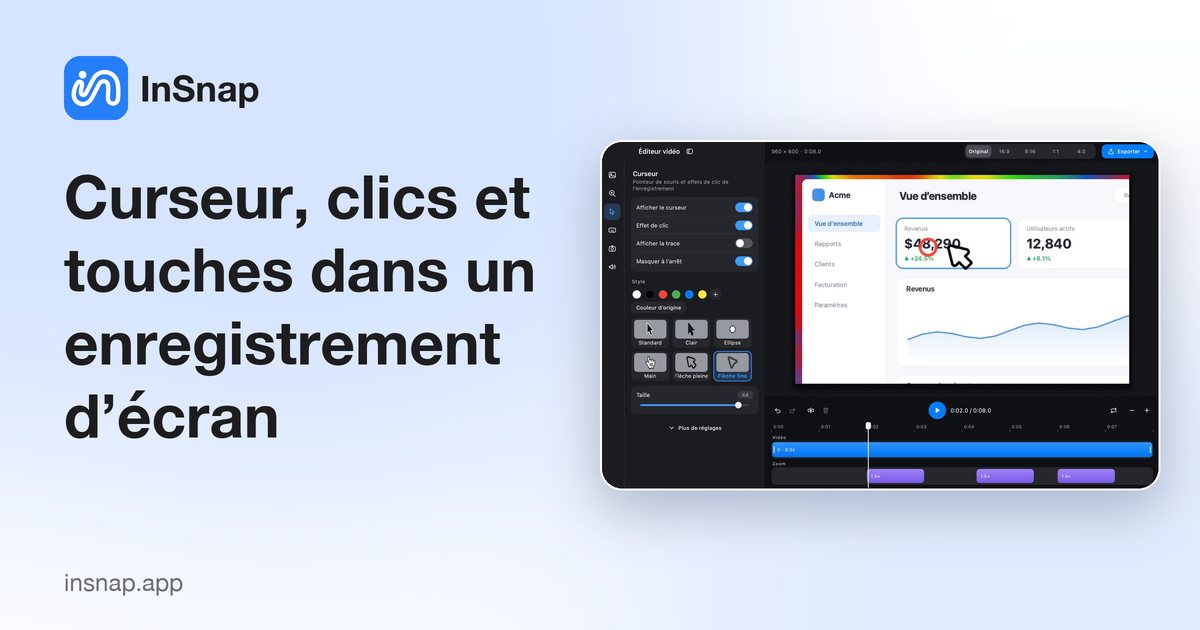
Les mises en évidence du curseur, les ondes de clic et les surimpressions de touches rendent un enregistrement d’écran lisible. À quoi sert chaque effet, comment rester sobre.
Un enregistrement d’écran peut être net et rester difficile à suivre. Le spectateur ne trouve pas le pointeur, ou ne voit pas quel raccourci a changé la fenêtre. Ce sont des repères manquants : l’enregistrement montre le résultat, pas l’action. Les mises en évidence du curseur, les effets de clic et les surimpressions de touches remettent ces repères, rendant un tutoriel évident, pas un feu d’artifice.
Pourquoi le curseur et les touches disparaissent
Un pointeur est petit. Regardez un enregistrement large dans un lecteur plus petit et une flèche normale devient un point ; un déplacement rapide aggrave les choses, car l’œil peut suivre un glisser mais pas un saut d’un bout à l’autre d’une boîte de dialogue.
Les clics sont invisibles aussi : le spectateur voit l’état changer et peut ne pas le relier à une petite icône. Les frappes sont pires : un raccourci est un accord et un résultat, sans rien entre les deux, et beaucoup d’enregistrements sont regardés sans le son.
Ce que fait chaque effet
Chaque effet répond à une question différente : le bon choix dépend de ce que l’enregistrement enseigne.
| Effet | Répond à | Idéal pour | Excessif, ça donne |
|---|---|---|---|
| Mise en évidence du curseur | Où est le pointeur ? | Les déplacements de souris | Un gros pointeur avec traînée, rebond et fantôme |
| Effet de clic | Où le clic a-t-il atterri ? | Les petites cibles et les boutons | Une onde à chaque clic |
| Surimpression des touches | Quelles touches ont été pressées ? | Les apps pilotées au clavier | Chaque lettre tapée réaffichée |
Une mise en évidence du curseur est la plus basique et la plus utile : au lieu de compter sur la flèche du système, elle dessine un pointeur ou un point qui reste visible à toute taille. Une traînée aide quand la démo porte sur un déplacement le long d’un chemin ; sur chaque petit mouvement, c’est du bruit.
Un effet de clic confirme le moment du clic, généralement par une onde. Il compte surtout quand la cible est minuscule ou quand le résultat apparaît ailleurs.
Une surimpression des touches affiche les touches pressées, généralement dans un coin. C’est le seul moyen de rendre un raccourci visible, et l’effet le plus facile à surcharger : pendant la saisie de texte, le texte est déjà à l’écran.
Enregistrer maintenant, styliser ensuite
InSnap enregistre une zone avec, en option, le son du système, le microphone et la caméra, plus les effets de clic et de touches, via Enregistrement rapide, Enregistrer un GIF ou Enregistrer et modifier.
Enregistrement rapide intègre les effets à la vidéo pendant l’enregistrement. Acceptable pour un usage unique, mais définitif : les clics et les indices de touches ne peuvent plus être restylés.
Enregistrer et modifier conserve le trajet du pointeur, les clics et les frappes sous forme de données, si bien que les effets restent réglables ensuite :
- Appuyez sur le raccourci de capture (Commande-1 sur Mac, Ctrl+1 sous Windows) et tracez la zone.
- Cliquez sur Enregistrer dans la barre d’outils.
- Activez Clics et Touches (plus Système, Micro ou la caméra si besoin), puis choisissez Enregistrer et modifier.
- Dans l’éditeur, le panneau Curseur affiche ou masque le pointeur, active l’effet de clic et la traînée, le cache quand il est inactif, et règle sa taille et l’un des six styles.
- Le panneau Touches affiche ou masque la surimpression, la place dans un coin (ou vous la faites glisser dans l’aperçu), et règle le style contour ou rempli, la taille et la couleur.
- Coupez, scindez et exportez en MP4.
L’enregistrement de base en MP4 est gratuit. Les styles de curseur et l’arrière-plan de l’éditeur font partie d’InSnap Pro, un achat unique de $15. Sur Mac, les frappes nécessitent l’autorisation Surveillance de l’entrée ; sans elle, la surimpression reste vide.
Garder les effets discrets
Le but est que le spectateur remarque l’action, pas l’effet.
- Un seul repère par action. Un curseur visible plus un effet de clic suffisent généralement ; ajoutez une traînée uniquement pour les démos de glisser.
- Enregistrez une zone plus petite, pour que le pointeur reste grand et les effets petits.
- Activez le masquage en inactivité. Un anneau immobile posé sur du texte ressemble à une tache.
- Adaptez le contraste à l’app : un curseur clair sur une interface sombre, un sombre sur du blanc.
- Jugez à la taille de lecture, pas en plein écran dans l’éditeur.
Quoi désactiver pour une démo propre
Certains enregistrements gagnent à avoir moins d’effets, voire aucun.
- Désactivez la traînée et le fantôme de mouvement sauf si la vidéo porte sur le mouvement.
- Désactivez le rebond de clic pour un rendu calme ; une onde marque déjà le clic.
- Désactivez l’effet de clic pour les démos de saisie ou de défilement, où des clics répétés n’apprennent rien.
- Désactivez la surimpression des touches quand vous commentez les raccourcis, ou quand vous tapez plutôt que d’invoquer des commandes.
- Remettez le curseur sur la flèche simple ou un point quand il ne doit pas attirer l’attention.
Questions fréquentes
Faut-il montrer le curseur dans un enregistrement d’écran ?
Oui, pour presque tous les tutoriels. Les spectateurs doivent savoir où est le pointeur, surtout quand la vidéo est réduite ou regardée sur un téléphone.
Puis-je changer le style du curseur après l’enregistrement ?
Avec Enregistrer et modifier, oui. Il conserve le trajet du pointeur, les clics et les frappes sous forme de données, si bien que le style du curseur, les effets de clic et la surimpression restent réglables avant l’export ; une vidéo Enregistrement rapide est définitive.
Faut-il une autorisation spéciale pour enregistrer les frappes ?
Sur Mac, oui : macOS exige l’autorisation Surveillance de l’entrée pour qu’une app voie les touches pressées. Accordez-la dans Réglages Système › Confidentialité et sécurité, puis refaites l’enregistrement ; sans elle, la vidéo s’enregistre mais la surimpression reste vide.
Le style du curseur est-il gratuit ?
L’enregistrement de base en MP4 est gratuit. Les styles de curseur et les options d’arrière-plan de l’éditeur vidéo font partie d’InSnap Pro, un achat unique de $15.
Autres articles du blog

Comment ajouter du texte à une capture d’écran et le rendre lisible
Ajoutez étiquettes, titres et légendes à une capture avec un contraste lisible, la bonne taille et un placement propre, puis modifiez-les plus tard sur Mac et Windows.
25 octobre 2026
Zoom automatique des enregistrements d’écran : à quoi il sert
Le zoom automatique d’InSnap suit vos clics pendant un enregistrement d’écran, l’intensité modifie le cadrage, et voici quand une vidéo statique est préférable.
25 octobre 2026
Comment créer une image de comparaison avant / après
Une seule image vaut mieux que deux pièces jointes : capturez les deux états à la même taille, assemblez-les côte à côte, étiquetez-les et envoyez une comparaison lisible.
25 octobre 2026