 InSnap
Эффекты курсора, кликов и клавиш в записях экрана
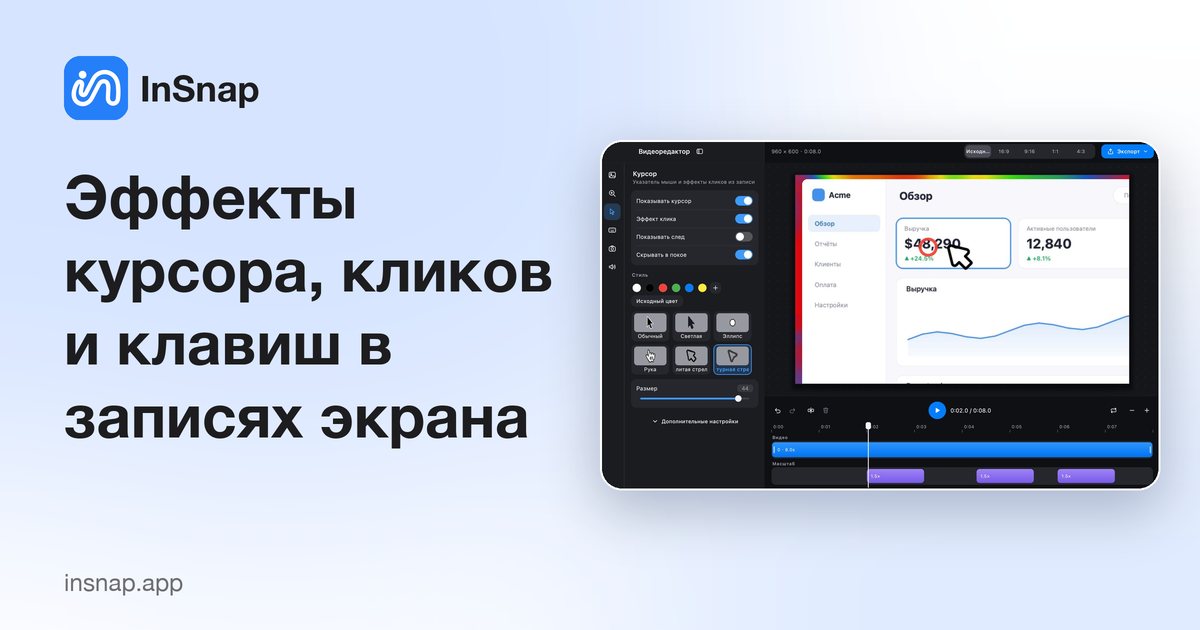
Подсветка курсора, волны от кликов и показ клавиш делают запись экрана понятной. Для чего нужен каждый эффект, как не переборщить и что лучше выключить.
Запись экрана может быть чёткой и всё равно трудной для восприятия. Зритель не находит указатель или не понимает, какое сочетание изменило окно. Это нехватка подсказок: запись показывает результат, а не действие. Подсветка курсора, эффекты кликов и показ клавиш возвращают эти подсказки, делая урок понятным, а не световым шоу.
Почему курсор и клавиши теряются
Указатель небольшой. Смотрите широкую запись в маленьком плеере — и обычная стрелка превращается в точку; быстрое движение усугубляет, потому что глаз успевает за перетаскиванием, но не за прыжком через диалог.
Клики тоже невидимы: зритель видит изменение состояния и может не связать его с маленькой иконкой. С клавишами ещё хуже: сочетание — это аккорд и результат, между ними ничего, а многие записи смотрят без звука.
Что делает каждый эффект
Каждый эффект отвечает на свой вопрос, поэтому правильный выбор зависит от того, чему учит запись.
| Эффект | Отвечает на вопрос | Лучше всего для | Перебор выглядит как |
|---|---|---|---|
| Подсветка курсора | Где указатель? | Движения мыши | Большой указатель с хвостом, отскоком и тенью |
| Эффект клика | Куда пришёлся клик? | Маленькие цели и кнопки | Волна при каждом клике |
| Показ клавиш | Какие клавиши нажаты? | Приложения на сочетаниях | Каждая напечатанная буква, показанная ещё раз |
Подсветка курсора — самый простой и самый полезный эффект: вместо системной стрелки он рисует указатель или точку, которые остаются заметными в любом масштабе. Хвост помогает, когда демонстрация про движение по траектории; при каждом мелком перемещении это шум.
Эффект клика подтверждает момент нажатия, обычно волной. Он особенно важен, когда цель крошечная или результат появляется в другом месте.
Показ клавиш выводит нажатые клавиши, обычно в углу. Это единственный способ сделать сочетание видимым и самый простой эффект для перебора: при наборе текста он уже виден на экране.
Записывайте сразу, оформляйте потом
InSnap записывает область с дополнительными системным звуком, микрофоном и камерой, а также эффектами кликов и клавиш, через Быструю запись, Записать GIF или Записать и редактировать.
Быстрая запись вписывает эффекты в видео прямо во время записи. Для разового случая это нормально, но результат окончательный: клики и подсказки клавиш изменить уже нельзя.
Записать и редактировать сохраняет путь указателя, клики и нажатия клавиш как данные, поэтому эффекты можно настроить позже:
- Нажмите горячую клавишу снимка (Command-1 на Mac, Ctrl+1 в Windows) и выделите область.
- Нажмите Запись на панели инструментов.
- Включите Клики и Клавиши (а также Система, Микрофон или камеру при необходимости) и выберите Записать и редактировать.
- В редакторе панель Курсор показывает или скрывает указатель, включает эффект клика и хвост, скрывает указатель в покое и задаёт размер и один из шести стилей.
- Панель Клавиши показывает или скрывает оверлей, размещает его в углу (или вы перетаскиваете его в предпросмотре) и задаёт контурный или залитый стиль, размер и цвет.
- Обрежьте, разделите и экспортируйте в MP4.
Базовая запись в MP4 бесплатна. Стили курсора и фон редактора входят в InSnap Pro, разовая покупка за $15. На Mac для клавиш нужно разрешение «Мониторинг ввода»; без него оверлей пуст.
Держите эффекты ненавязчивыми
Цель в том, чтобы зритель замечал действие, а не эффект.
- Одна подсказка на действие. Видимого курсора и эффекта клика обычно достаточно; хвост добавляйте только для демонстрации перетаскивания.
- Записывайте меньшую область, чтобы указатель оставался крупным, а эффекты — мелкими.
- Включите скрытие в покое. Кольцо, застывшее над текстом, выглядит как пятно.
- Подбирайте контраст под приложение: светлый курсор на тёмном интерфейсе, тёмный на белом.
- Оценивайте в размере воспроизведения, а не на весь экран в редакторе.
Что выключить для чистой демонстрации
Некоторым записям лучше с меньшим числом эффектов или вовсе без них.
- Выключите хвост и шлейф движения, если видео не про движение.
- Выключите отскок клика для спокойного вида; волна уже отмечает нажатие.
- Выключите эффект клика для набора текста и прокрутки, где повторяющиеся клики ничего нового не сообщают.
- Выключите показ клавиш, когда проговариваете сочетания голосом или когда идёт набор текста, а не вызов команд.
- Верните курсор к обычной стрелке или точке, когда он не должен привлекать внимание.
Частые вопросы
Стоит ли показывать курсор в записи экрана?
Да, почти в любом уроке. Зрителю нужно знать, где указатель, особенно если видео уменьшено или смотрится с телефона.
Можно ли изменить стиль курсора после записи?
С «Записать и редактировать» — да. Режим сохраняет путь указателя, клики и нажатия клавиш как данные, поэтому стиль курсора, эффекты кликов и оверлей можно настроить до экспорта; видео из быстрой записи окончательное.
Нужно ли отдельное разрешение для записи нажатий клавиш?
На Mac да: macOS требует разрешение «Мониторинг ввода», чтобы приложение видело нажатия клавиш. Выдайте его в «Системные настройки › Конфиденциальность и безопасность» и запишите снова; без него видео всё равно запишется, но оверлей останется пустым.
Стиль курсора бесплатен?
Базовая запись в MP4 бесплатна. Стили курсора и параметры фона в видеоредакторе входят в InSnap Pro, разовая покупка за $15.
Ещё из блога

Как добавить текст на скриншот (и сделать его читаемым)
Подписи, заголовки и пояснения на скриншоте: читаемый контраст, правильный размер и аккуратное размещение, а также правка текста позже на Mac и Windows.
25 октября 2026 г.
Автоматический зум в записи экрана: что он делает и когда нужен
Как автоматический зум в InSnap следует за кликами в записи экрана, как степень меняет результат и когда лучше оставить запись статичной.
25 октября 2026 г.
Как сделать изображение «до и после»
Одно изображение лучше двух вложений: снимите оба состояния в одинаковом масштабе, склейте рядом, подпишите и отправьте сравнение, которое легко прочитать.
25 октября 2026 г.