 InSnap
屏幕录像里的光标、点击与按键效果
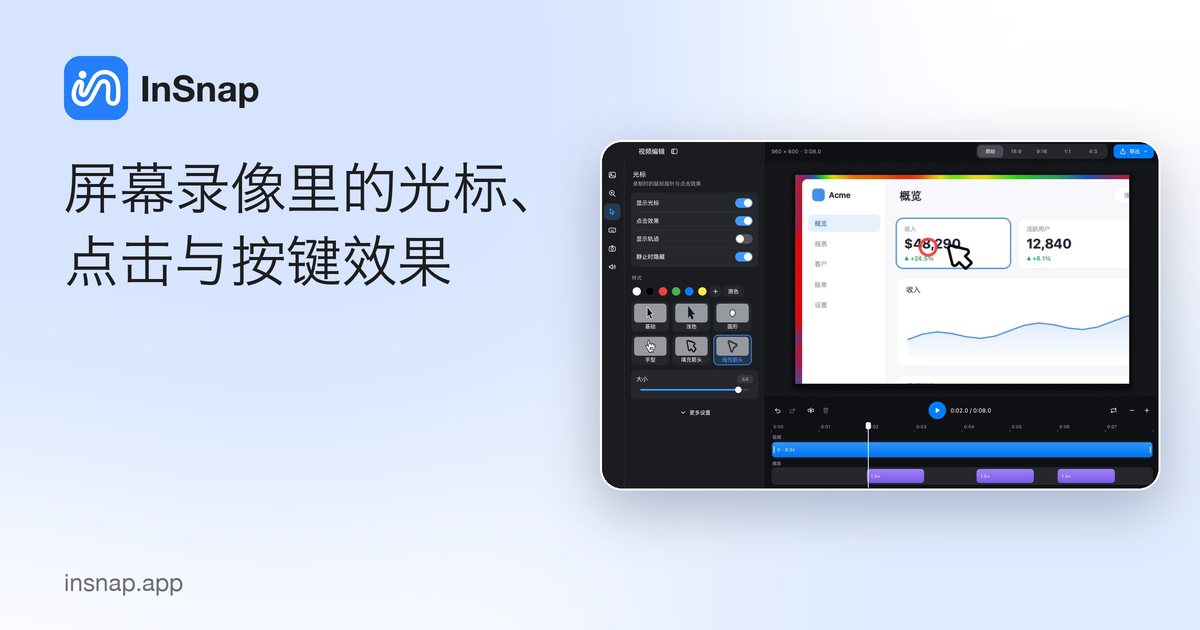
光标高亮、点击涟漪和按键叠加能让屏幕录像更容易看懂。每种效果是做什么用的、怎样保持克制,以及哪些该关掉。
一段屏幕录像可以很清晰,却依然让人看得费劲。看的人找不到指针,或者分不清是哪个快捷键改变了窗口。这些都是缺失的线索:录像只展示了结果,没有展示动作。光标高亮、点击效果和按键叠加把线索补回来,让教程一目了然,而不是变成一场灯光秀。
光标和按键为什么会「不见」
指针很小。在一个较小的播放器里看一段宽画面的录像,普通的箭头就成了一粒尘;快速移动更糟,因为眼睛能跟住一次拖动,却跟不住一次跨过对话框的跳跃。
点击也是无形的:看的人看到状态变了,却未必把它和一个小图标联系起来。按键更糟:一个快捷键是一串按键加一个结果,中间什么都没有,而很多录像还是静音观看的。
每种效果各自做什么
每种效果回答一个不同的问题,所以怎么选取决于这段录像要教什么。
| 效果 | 回答的问题 | 最适合 | 做过头是什么样 |
|---|---|---|---|
| 光标高亮 | 指针在哪? | 鼠标移动 | 一个大指针加上轨迹、回弹和残影 |
| 点击效果 | 点击落在哪里? | 小目标和按钮 | 每一次点击都来一圈涟漪 |
| 按键叠加 | 按了哪些键? | 靠快捷键操作的应用 | 把打出的每个字母都再显示一遍 |
光标高亮是最基础也最有用的一种:它不依赖系统箭头,而是画一个在任何尺寸下都清晰可见的指针或圆点。当演示讲的是沿着某条路径移动时,轨迹有帮助;用在每一次小移动上,就是噪音。
点击效果确认点击发生的那一刻,通常是一圈涟漪。当目标很小、或者结果出现在别处时,它最关键。
按键叠加显示你按下的键,通常放在一个角落。它是让快捷键变得可见的唯一办法,也是最容易做过头的一种效果:在打大段文字时,字本来就已经显示在屏幕上了。
先录制,后调风格
InSnap 通过快速录制、录制 GIF 或录制并编辑录制一块区域,可选系统声音、麦克风和摄像头,再加点击与按键效果。
快速录制在录制的同时把效果烧进视频里。对一次性的片子没问题,但它是最终的:点击和按键提示没法再改风格。
录制并编辑把指针路径、点击和按键留成数据,所以效果之后还能调整:
- 按下截图快捷键(Mac 上是 Command-1,Windows 上是 Ctrl+1),拖出区域。
- 点击工具条上的录制。
- 打开点击效果和按键效果(需要的话再加系统音频、麦克风或摄像头),然后选择录制并编辑。
- 在编辑器里,光标面板显示或隐藏指针、开关点击效果和轨迹、在闲置时隐藏指针,并设置大小和六种样式之一。
- 按键面板显示或隐藏叠加层,把它放在某个角落(也可以在预览里直接拖动),并设置描边或填充样式、大小和颜色。
- 修剪、分割,然后导出为 MP4。
基础录制成 MP4 免费。光标样式和编辑器背景是 InSnap Pro 的一部分,一次性购买 $15。在 Mac 上,按键需要「输入监控」权限;没有它,叠加层是空的。
让效果保持克制
目标是让看的人注意到动作,而不是效果。
- 每个动作只用一种提示。一个清晰的光标加一个点击效果通常就够了;只有拖动演示才加轨迹。
- 录小一点的区域,这样指针能保持较大,效果就能保持较小。
- 打开闲置时隐藏。一个停在文字上的圆环看起来像个污点。
- 让对比度贴合应用:深色界面上用浅色光标,白色界面上用深色光标。
- 按播放尺寸来判断,而不是编辑器里的全屏尺寸。
干净演示该关掉什么
有些录像效果越少、甚至没有效果反而更好。
- 关掉轨迹和运动残影,除非视频讲的就是移动。
- 关掉点击回弹,看起来更沉稳;一圈涟漪已经标出了点击。
- 打字或滚动演示时关掉点击效果,那里的重复点击说明不了新东西。
- 当你用讲解说出快捷键时,或是在打字而不是执行命令时,关掉按键叠加。
- 把光标还原成普通箭头或圆点,当它不该吸引注意时。
常见问题
屏幕录像里该显示光标吗?
该,对几乎所有教程都是。看的人需要知道指针在哪,尤其是视频被缩小或在手机上看的时候。
录完之后还能改光标样式吗?
用录制并编辑可以。它把指针路径、点击和按键留成数据,所以光标样式、点击效果和叠加层都能在导出前调整;快速录制出来的视频则是最终的。
录制按键需要特别的权限吗?
在 Mac 上需要:macOS 要求应用获得「输入监控」权限才能看到按键。在「系统设置 › 隐私与安全性」里授予它,然后重新录制;没有它,视频照样会录,但叠加层一直是空的。
光标样式免费吗?
基础录制成 MP4 免费。光标样式和视频编辑器里的背景选项是 InSnap Pro 的一部分,一次性购买 $15。


