 InSnap
画面収録のカーソル・クリック・キー入力を目立たせる
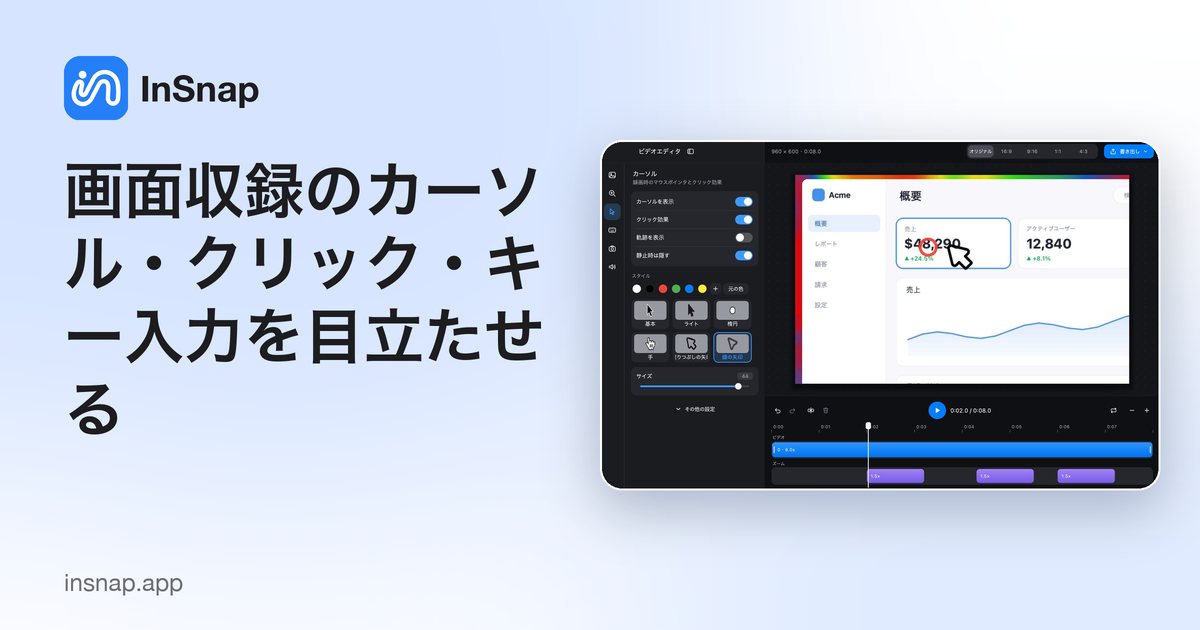
カーソルのハイライト、クリックの波紋、キー入力のオーバーレイは、画面収録を分かりやすくします。各効果の用途、控えめに保つコツ、切るべき場面を解説します。
画面収録はシャープでも、追いにくいことがあります。見る人がポインターを見つけられない、どのショートカットでウィンドウが変わったのか分からない。足りないのは手がかりです。録画は結果を見せていて、操作を見せていません。カーソルのハイライト、クリック効果、キー入力のオーバーレイは、その手がかりを取り戻し、チュートリアルを一目で分かるものにします。ライトショーにするのではありません。
カーソルとキーが消えてしまう理由
ポインターは小さいものです。幅の広い録画を小さいプレーヤーで見ると、普通の矢印は点になってしまいます。速い動きはさらに悪くします。目はドラッグを追えても、ダイアログを飛び越える動きは追えないからです。
クリックも見えません。見る人は状態の変化は分かっても、それを小さなアイコンと結びつけられないことがあります。キー入力はもっと厄介です。ショートカットは押す組み合わせと結果だけで、その間が何もなく、しかも多くの録画は消音で見られます。
各効果の役割
それぞれの効果は別の問いに答えるので、何を教える録画かで適切な選択が変わります。
| 効果 | 答える問い | 向いている場面 | やりすぎると |
|---|---|---|---|
| カーソルのハイライト | ポインターはどこ? | マウスの動き | 大きなポインターに軌跡・跳ね・残像まで付く |
| クリック効果 | クリックはどこに落ちた? | 小さな対象やボタン | すべてのクリックに波紋 |
| キー入力のオーバーレイ | どのキーが押された? | ショートカット中心のアプリ | 打った文字をすべて表示 |
カーソルのハイライトは最も基本的で最も役立つ効果です。システムの矢印に頼る代わりに、どんな大きさでも見えるポインターや点を描きます。軌跡は、決まった経路に沿って動くデモでは役立ちますが、ちょっとした動きのたびに付くとノイズになります。
クリック効果は、たいてい波紋でクリックの瞬間を確かめます。対象がごく小さいときや、結果が別の場所に現れるときほど重要です。
キー入力のオーバーレイは、押したキーをたいてい隅に表示します。ショートカットを見えるようにする唯一の方法であり、いちばんやりすぎやすい効果でもあります。文章を打っている間は、文字はすでに画面に表示されています。
まず録画し、あとでスタイルを決める
InSnap は画面の一部を、システム音声・マイク・カメラ、さらにクリックとキー入力の効果を選んで、クイック録画、GIF を録画、録画して編集から録画できます。
クイック録画は、録画しながら効果を動画に焼き込みます。一度きりの用途には十分ですが、確定です。クリックやキーのヒントはあとからスタイルを変えられません。
録画して編集は、ポインターの経路、クリック、キー入力をデータとして保持するので、効果をあとから調整できます。
- キャプチャのショートカット(Mac は Command-1、Windows は Ctrl+1)を押して範囲をドラッグします。
- ツールバーの 録画 をクリックします。
- クリックとキーをオンにし(必要ならシステム、マイク、カメラも)、録画して編集を選びます。
- エディターでは、カーソルパネルでポインターの表示・非表示、クリック効果と軌跡の切り替え、アイドル時のポインター非表示、サイズと 6 つのスタイルのうち 1 つを設定します。
- キーパネルでオーバーレイの表示・非表示、隅への配置(プレビュー内でドラッグしても可)、輪郭か塗りつぶしかのスタイル、サイズ、色を設定します。
- トリミング、分割して MP4 に書き出します。
基本の MP4 への録画は無料です。カーソルのスタイルとエディターの背景は InSnap Pro の機能で、$15 の一度きりの購入です。Mac では、キー入力に「入力監視」の権限が必要です。ないとオーバーレイには何も表示されません。
効果を控えめに保つ
目標は、見る人に効果ではなく操作に気づいてもらうことです。
- 1 つの操作に 1 つの手がかり。 見えるカーソルとクリック効果でたいてい十分です。軌跡はドラッグのデモにだけ加えます。
- 小さめの範囲を録る。 ポインターが大きく保て、効果も小さくできます。
- アイドル時に隠すをオンにする。 文字の上で止まったままの輪は、汚れのように見えます。
- アプリに合わせてコントラストを。 暗い画面には明るいカーソル、白い画面には暗いカーソル。
- 再生する大きさで判断する。 エディターの全画面表示ではなく。
すっきりしたデモのために切るもの
効果が少ないほうが、あるいは何もないほうがよい録画もあります。
- 動きを見せる動画でなければ、軌跡と残像は切ります。
- 落ち着いた見た目にしたいなら、クリックの跳ねは切ります。 波紋だけでもクリックは示せます。
- 文字入力やスクロールのデモではクリック効果を切ります。 繰り返しのクリックは新しいことを何も伝えません。
- ショートカットをナレーションするときや、コマンドではなく文字を打つときは、キー入力のオーバーレイを切ります。
- 目を引くべきでないときは、カーソルを普通の矢印か点に戻します。
よくある質問
画面収録でカーソルは表示すべきですか?
はい、ほとんどどのチュートリアルでも。見る人はポインターがどこにあるか知る必要があります。とくに動画が縮小されていたり、スマートフォンで見られたりする場合はそうです。
録画後にカーソルのスタイルを変えられますか?
録画して編集なら変えられます。ポインターの経路、クリック、キー入力をデータとして保持するので、書き出し前にカーソルのスタイル、クリック効果、オーバーレイを調整できます。クイック録画の動画は確定です。
キー入力を録るのに特別な権限は必要ですか?
Mac では必要です。macOS はアプリがキー入力を読むのに「入力監視」の権限を要求します。システム設定 › プライバシーとセキュリティ で許可してから録画し直してください。ない場合も動画は録れますが、オーバーレイは空のままです。
カーソルのスタイルは無料ですか?
基本の MP4 への録画は無料です。カーソルのスタイルと動画エディターの背景のオプションは InSnap Pro の機能で、$15 の一度きりの購入です。
ブログのほかの記事

スクリーンショットに読みやすいテキストを追加する方法
スクリーンショットにラベルやタイトル、注記を読みやすいコントラストと適切なサイズで配置する方法と、Mac・Windows で後から編集する手順を紹介します。
2026年10月25日
画面収録の自動ズームとは?できることと使いどころ
InSnap の自動ズームがクリックに合わせて画面収録を拡大する仕組み、強さの設定による違い、ズームなしの収録が向いている場面を解説します。
2026年10月25日
スクリーンショットのビフォーアフター比較画像を作る方法
1 枚の画像は 2 つの添付より伝わります。同じサイズで 2 つの状態をキャプチャし、横に並べて結合し、ラベルを付ければ、読み手が一目で比べられる比較画像になります。
2026年10月25日