 InSnap
Efectos de cursor, clic y teclas en las grabaciones de pantalla
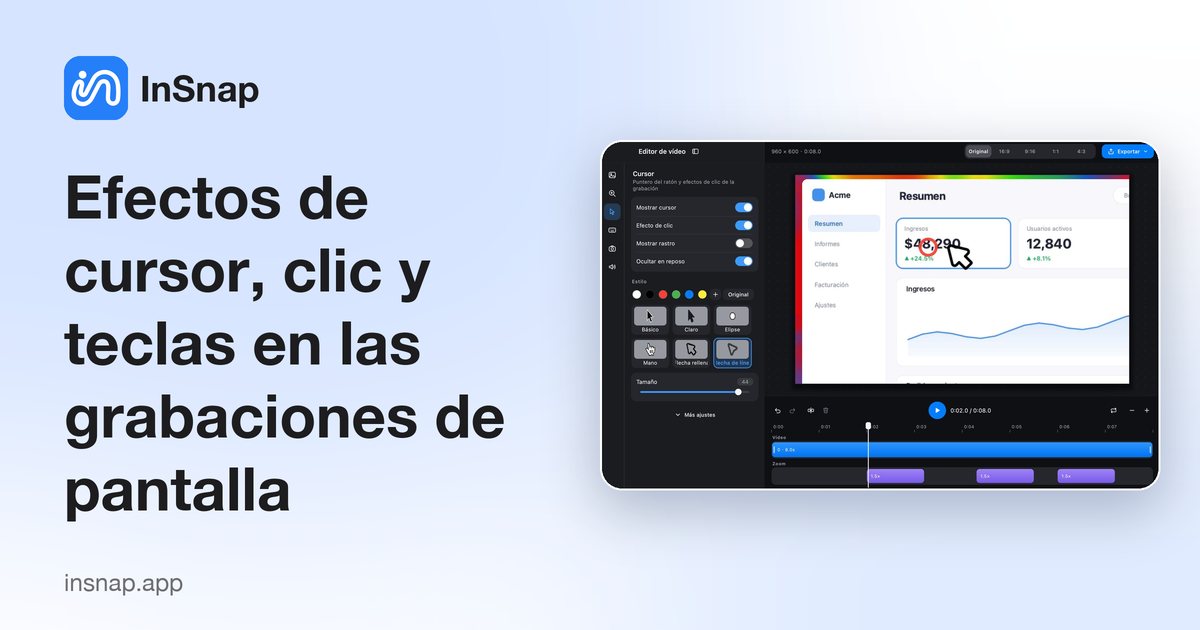
Los resaltes de cursor, las ondas de clic y las superposiciones de teclas hacen que una grabación se siga fácil. Para qué sirve cada efecto y cuándo apagarlo.
Una grabación de pantalla puede ser nítida y aun así costar de seguir. Quien la ve no encuentra el puntero o no sabe qué atajo cambió la ventana. Faltan pistas: la grabación muestra el resultado, no la acción. Los resaltes de cursor, los efectos de clic y las superposiciones de teclas devuelven esas pistas y hacen que un tutorial sea evidente, no un espectáculo de luces.
Por qué se pierden el cursor y las teclas
Un puntero es pequeño. Mira una grabación ancha en un reproductor más pequeño y una flecha normal se convierte en una mota; el movimiento rápido lo empeora, porque el ojo puede seguir un arrastre pero no un salto de un lado a otro de un diálogo.
Los clics también son invisibles: quien mira ve cambiar el estado y puede que no lo relacione con un icono pequeño. Las pulsaciones son peores: un atajo es una combinación y un resultado, sin nada en medio, y muchas grabaciones se ven sin sonido.
Qué hace cada efecto
Cada efecto responde a una pregunta distinta, así que la elección correcta depende de lo que enseñe la grabación.
| Efecto | Responde a | Mejor para | Exagerado se ve como |
|---|---|---|---|
| Resalte de cursor | ¿Dónde está el puntero? | Movimiento del ratón | Un puntero grande con estela, rebote y fantasma |
| Efecto de clic | ¿Dónde cayó el clic? | Objetivos pequeños y botones | Una onda en cada clic |
| Superposición de teclas | ¿Qué teclas se pulsaron? | Apps que se manejan con atajos | Cada letra escrita mostrada otra vez |
El resalte de cursor es lo más básico y lo más útil: en lugar de confiar en la flecha del sistema, dibuja un puntero o un punto que se mantiene visible a cualquier tamaño. Una estela ayuda cuando la demo va de recorrer un camino; en cada pequeño movimiento es ruido.
Un efecto de clic confirma el momento del clic, normalmente con una onda. Importa sobre todo cuando el objetivo es diminuto o el resultado aparece en otro sitio.
Una superposición de teclas muestra las teclas que pulsas, normalmente en una esquina. Es la única forma de hacer visible un atajo y el efecto más fácil de exagerar: mientras escribes texto, este ya está en pantalla.
Graba ahora, dale estilo después
InSnap graba una zona con audio del sistema, micrófono y cámara opcionales, además de efectos de clic y de teclas, mediante Grabación rápida, Grabar GIF o Grabar y editar.
Grabación rápida escribe los efectos en el vídeo mientras graba. Está bien para algo puntual, pero es definitivo: los clics y las pistas de teclas no se pueden reestilizar.
Grabar y editar guarda la trayectoria del puntero, los clics y las teclas como datos, así que los efectos se pueden ajustar después:
- Pulsa el atajo de captura (Command-1 en Mac, Ctrl+1 en Windows) y arrastra la zona.
- Haz clic en Grabar en la barra de herramientas.
- Activa Clics y Teclas (además de Sistema, Micrófono o la cámara si hace falta) y elige Grabar y editar.
- En el editor, el panel Cursor muestra u oculta el puntero, activa o desactiva el efecto de clic y la estela, oculta el puntero cuando está inactivo y ajusta el tamaño y uno de los seis estilos.
- El panel Teclas muestra u oculta la superposición, la coloca en una esquina (o puedes arrastrarla en la vista previa) y ajusta el estilo de contorno o relleno, el tamaño y el color.
- Recorta, divide y exporta a MP4.
La grabación básica a MP4 es gratis. Los estilos de cursor y el fondo del editor forman parte de InSnap Pro, una compra única de $15. En Mac, las pulsaciones necesitan el permiso de Monitorización de entrada; sin él, la superposición no muestra nada.
Mantener los efectos discretos
El objetivo es que quien mira note la acción, no el efecto.
- Usa una pista por acción. Un cursor visible junto con un efecto de clic suele bastar; añade una estela solo para demos de arrastre.
- Graba una zona más pequeña, para que el puntero siga siendo grande y los efectos puedan quedarse pequeños.
- Activa Ocultar cuando está inactivo. Un anillo quieto encima del texto parece una mancha.
- Ajusta el contraste a la app: un cursor claro sobre una interfaz oscura y uno oscuro sobre blanco.
- Juzga a tamaño de reproducción, no a pantalla completa en el editor.
Qué apagar para una demo limpia
Algunas grabaciones mejoran con menos efectos, o con ninguno.
- Apaga la estela y el fantasma de movimiento salvo que el vídeo vaya de movimiento.
- Apaga el rebote del clic para un aspecto tranquilo; la onda ya marca el clic.
- Apaga el efecto de clic en demos de escritura o desplazamiento, donde los clics repetidos no dicen nada nuevo.
- Apaga la superposición de teclas cuando narres los atajos o cuando escribas texto en lugar de ejecutar comandos.
- Vuelve al cursor de flecha normal o a un punto cuando no deba llamar la atención.
Preguntas frecuentes
¿Debo mostrar el cursor en una grabación de pantalla?
Sí, en casi cualquier tutorial. Quien lo ve necesita saber dónde está el puntero, sobre todo si el vídeo se ve reducido o en un móvil.
¿Puedo cambiar el estilo del cursor después de grabar?
Con Grabar y editar, sí. Guarda la trayectoria del puntero, los clics y las teclas como datos, así que el estilo del cursor, los efectos de clic y la superposición se pueden ajustar antes de exportar; un vídeo de Grabación rápida es definitivo.
¿Hace falta un permiso especial para grabar las pulsaciones?
En Mac, sí: macOS exige el permiso de Monitorización de entrada para que una app vea las pulsaciones. Concédelo en Ajustes del Sistema › Privacidad y seguridad y vuelve a grabar; sin él, el vídeo se graba igualmente pero la superposición queda vacía.
¿El estilo del cursor es gratis?
La grabación básica a MP4 es gratis. Los estilos de cursor y las opciones de fondo del editor de vídeo forman parte de InSnap Pro, una compra única de $15.
Más del blog

Cómo añadir texto a una captura (y que se lea bien)
Añade etiquetas, títulos y llamadas a una captura con contraste legible, el tamaño adecuado y una colocación limpia, y edítalas después en Mac y Windows.
25 de octubre de 2026
Zoom automático en grabaciones: qué hace y cuándo usarlo
Cómo el zoom automático de InSnap sigue tus clics en una grabación de pantalla, cómo cambia el resultado la intensidad y cuándo conviene grabar sin él.
25 de octubre de 2026
Cómo crear una imagen comparativa de antes y después
Una sola imagen convence más que dos adjuntos: captura ambos estados al mismo tamaño, únelos en paralelo, etiquétalos y envía una comparación fácil de leer.
25 de octubre de 2026