 InSnap
Guías grabadas: editor, marcas y tecla de activación

Abrir el editor al grabar, marcar cada clic con un círculo rojo y usar una tecla para registrar solo los momentos que elijas. Qué cambian los tres valores de las guías.
La grabación de guías tiene menos ajustes que la grabación de pantalla, y cada uno cambia el flujo de trabajo más que el archivo final. Están en Ajustes › Guías, dentro de Grabar guía.
Los tres ajustes
| Ajuste | Predeterminado | Qué hace |
|---|---|---|
| Abrir el editor tras grabar | Activado | Abre el editor de guías al detenerte |
| Marcar los clics con un círculo rojo | Activado | Añade una marca en cada clic capturado |
| Activar con una tecla | Sin asignar | Registra un paso solo cuando pulsas esta tecla |
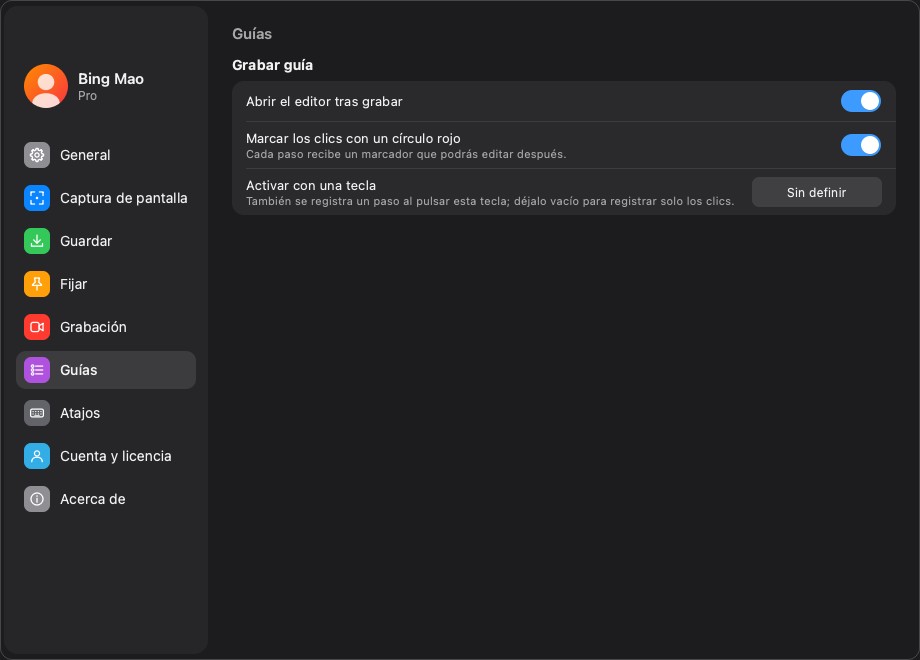
Abrir el editor tras grabar
Cuando está activado, detener una grabación de guía abre el editor con los pasos ya cargados. Es el valor predeterminado correcto: una grabación en bruto rara vez es el documento final, y abrir el editor enseguida deja claro qué se ha capturado.
Desactívalo si grabas varias guías seguidas y prefieres editarlas después. Al detener, la guía se queda en el historial y aparece un mensaje en la bandeja del sistema en lugar de abrirse una ventana.
Marcar los clics con un círculo rojo
Cada clic registrado recibe una marca de círculo rojo en la imagen del paso. La marca es una anotación normal: puedes moverla, cambiar su tamaño, cambiar su color o eliminarla.
- Activado es lo mejor para recorridos de software, en los que el lector necesita ver dónde se hizo clic.
- Desactivado va mejor para capturas limpias en las que una marca taparía justo lo que señala.
Todavía puedes añadir marcas a mano en el editor, así que desactivar el valor predeterminado no elimina la posibilidad: solo cambia con qué empieza un paso grabado.

Activar con una tecla
La tecla de activación registra un paso solo cuando pulsas la tecla elegida. Lo importante es que escucha la tecla, no la intercepta. La tecla sigue llegando a la app que está delante.
- Sin asignar significa que cada clic se convierte en un paso.
- Con una tecla configurada, los clics normales se ignoran para la captura de pasos hasta que pulses la tecla; entonces se registra el siguiente clic.
Esto viene bien cuando un proceso incluye clics que no quieres en la guía: descartar una notificación, cambiar de pestaña o explorar un menú. Pulsa la tecla antes del clic que importa.
Como la tecla solo escucha, se permite un Enter solo o una letra suelta. Evita una tecla que la app de destino use para una acción propia, o activarás las dos cosas.
Cómo interactúan los ajustes
| Ajuste | Efecto en la grabación | Efecto en el editor |
|---|---|---|
| Abrir el editor tras grabar | Ninguno | Abre el editor al detener |
| Marcar los clics con un círculo rojo | Añade una forma de marca a cada paso | Las marcas son anotaciones editables |
| Activar con una tecla | Filtra qué clics se convierten en pasos | Ninguno sobre los pasos existentes |
Los dos primeros son comodidad; el tercero es alcance. Ninguno afecta al modo de grabación de pantalla que se usa para los vídeos.
Un flujo que funciona
- Deja Abrir el editor activado salvo que grabes por lotes.
- Mantén el círculo rojo activado para tutoriales; desactívalo para documentación de interfaz que deba ser exacta al píxel.
- Configura una tecla solo cuando el proceso tenga clics que no quieras documentar.
- Revisa el número de pasos antes de detenerte; es la forma más rápida de notar que un clic se ha filtrado.
Preguntas frecuentes
¿La tecla de activación bloquea la tecla en otras apps?
No. Escucha sin interceptar, así que la tecla sigue llegando a la app que está delante. Por eso se permite un Enter solo.
¿Puedo cambiar el color de la marca o quitarla después?
Sí. El círculo rojo es una forma de anotación normal. Selecciónalo en el editor para moverlo, cambiar su tamaño, cambiar su color o eliminarlo.
¿Qué pasa si desactivo «Abrir el editor tras grabar»?
La guía se guarda y un mensaje en la bandeja del sistema indica dónde está. Puedes abrirla más tarde desde la lista de guías o el historial.
Más del blog

Cómo añadir texto a una captura (y que se lea bien)
Añade etiquetas, títulos y llamadas a una captura con contraste legible, el tamaño adecuado y una colocación limpia, y edítalas después en Mac y Windows.
25 de octubre de 2026
Zoom automático en grabaciones: qué hace y cuándo usarlo
Cómo el zoom automático de InSnap sigue tus clics en una grabación de pantalla, cómo cambia el resultado la intensidad y cuándo conviene grabar sin él.
25 de octubre de 2026
Cómo crear una imagen comparativa de antes y después
Una sola imagen convence más que dos adjuntos: captura ambos estados al mismo tamaño, únelos en paralelo, etiquétalos y envía una comparación fácil de leer.
25 de octubre de 2026