 InSnap
Padrões da gravação de guias: editor, marcadores e tecla de gatilho

Abrir o editor após a gravação, marcar cada clique com um círculo vermelho e usar uma tecla para registrar só o que você escolher. O que os três padrões mudam.
A gravação de guias tem menos ajustes que a gravação de tela, e cada um deles muda o fluxo de trabalho, não o arquivo final. Eles ficam em Ajustes › Guias, em Gravar guia.
Os três ajustes
| Ajuste | Padrão | O que faz |
|---|---|---|
| Abrir o editor após a gravação | Ativado | Abre o editor do guia quando você para |
| Marcar os cliques com um círculo vermelho | Ativado | Adiciona um marcador em cada clique capturado |
| Acionar por tecla | Não definido | Registra uma etapa só quando essa tecla é pressionada |
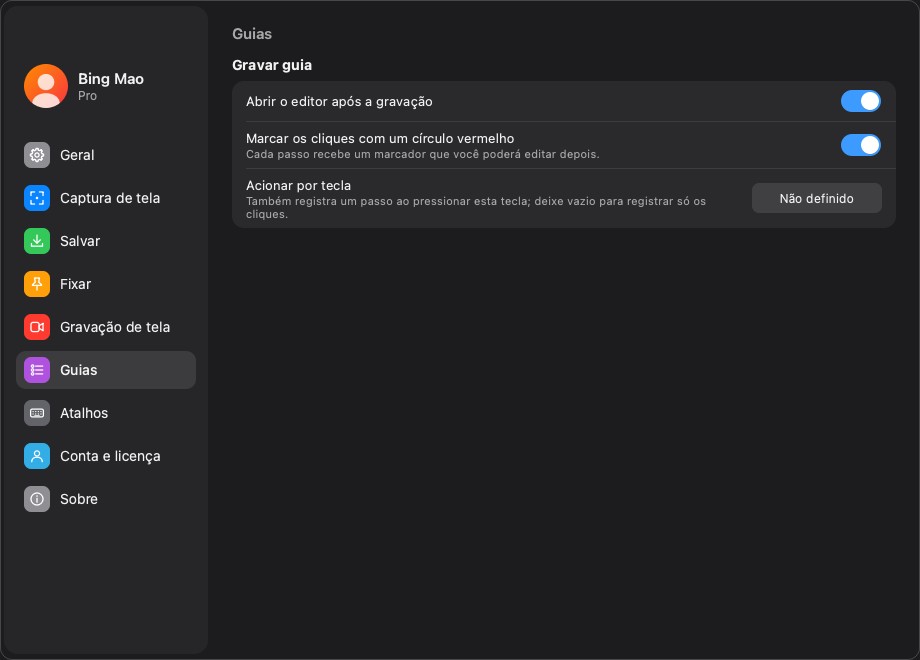
Abrir o editor após a gravação
Com isso ativado, parar uma gravação de guia abre o editor com as etapas já carregadas. É o padrão certo: uma gravação bruta raramente é o documento final, e abrir o editor na hora deixa claro o que foi capturado.
Desative se você grava vários guias em sequência e prefere editá-los depois. Nesse caso, parar deixa o guia no histórico e mostra uma mensagem na bandeja do sistema em vez de abrir uma janela.
Marcar os cliques com um círculo vermelho
Cada clique gravado ganha um marcador de círculo vermelho na imagem da etapa. O marcador é uma anotação comum: você pode movê-lo, redimensioná-lo, mudar a cor ou excluí-lo.
- Ativado é melhor para passo a passos de software, em que o leitor precisa ver o alvo do clique.
- Desativado é melhor para capturas limpas em que o marcador cobriria justamente o que ele aponta.
Você ainda pode adicionar marcadores manualmente no editor, então desativar o padrão não remove o recurso; ele só muda com o que uma etapa gravada começa.

Acionar por tecla
A tecla de gatilho faz com que uma etapa seja registrada só quando você pressiona a tecla escolhida. O ponto crucial: esse acionamento escuta a tecla, não a intercepta. A tecla continua chegando ao aplicativo em primeiro plano.
- Não definido significa que todo clique vira uma etapa.
- Com um gatilho definido, os cliques normais são ignorados para a captura de etapas até você pressionar a tecla; então o próximo clique é registrado.
Isso é útil quando um processo inclui cliques que você não quer no guia: fechar uma notificação, trocar de aba ou explorar um menu. Pressione o gatilho antes do clique que importa.
Como o gatilho apenas escuta, um Enter sozinho ou uma única letra são permitidos. Evite uma tecla que o aplicativo de destino use para uma ação própria, ou você vai acionar as duas.
Como os ajustes se combinam
| Ajuste | Efeito na gravação | Efeito no editor |
|---|---|---|
| Abrir o editor após a gravação | Nenhum | Abre o editor quando você para |
| Marcar os cliques com um círculo vermelho | Adiciona um marcador a cada etapa | Os marcadores são anotações editáveis |
| Acionar por tecla | Filtra quais cliques viram etapas | Nenhum efeito em etapas existentes |
Os dois primeiros são sobre conveniência; o terceiro é sobre escopo. Nenhum deles afeta o modo de gravação de tela usado para vídeos.
Um fluxo de trabalho que funciona
- Deixe Abrir o editor após a gravação ativado, a menos que esteja gravando em lote.
- Mantenha Marcar os cliques com um círculo vermelho ativado para tutoriais; desative-o para documentação de interface que exige precisão de pixel.
- Defina uma tecla de gatilho só quando o processo tiver cliques que você não quer documentar.
- Confira a contagem de etapas antes de parar; é a forma mais rápida de perceber que um clique foi filtrado.
Perguntas frequentes
A tecla de gatilho bloqueia a tecla para outros aplicativos?
Não. Ela escuta sem interceptar, então a tecla continua chegando ao aplicativo em primeiro plano. É por isso que um Enter sozinho é permitido.
Posso mudar a cor do marcador ou removê-lo depois?
Sim. O círculo vermelho é uma forma de anotação comum. Selecione-o no editor para mover, redimensionar, mudar a cor ou excluir.
O que acontece se eu desativar "Abrir o editor após a gravação"?
O guia é salvo e uma mensagem da bandeja do sistema indica onde encontrá-lo. Você pode abri-lo depois na lista de guias ou no histórico.
Mais do blog

Como adicionar texto a uma captura de tela (e deixá-lo legível)
Adicione rótulos, títulos e chamadas a uma captura de tela com contraste legível, tamanho certo e posicionamento limpo — e veja como editá-los depois no Mac e no Windows.
25 de outubro de 2026
Zoom automático em gravações de tela: o que faz e quando usar
Veja como o zoom automático do InSnap segue seus cliques em uma gravação de tela, como a intensidade muda o resultado e quando uma gravação estática é melhor.
25 de outubro de 2026
Como fazer uma imagem de comparação antes e depois
Uma imagem vale mais que dois anexos: capture os dois estados no mesmo tamanho, una lado a lado, rotule e envie uma comparação fácil de ler.
25 de outubro de 2026