 InSnap
指南录制默认设置:编辑页、红圈与按键触发

录完自动打开编辑页、给每次点击加红圈、用按键只记录选中的时刻:指南录制的三个默认项各自改变什么,以及怎样搭配出一套顺手的流程。
指南录制的设置项比录屏少,而且每一项改变的是工作流程,不是输出文件。它们在设置 › 指南的「录制指南」下面。
三个设置
| 设置项 | 默认 | 作用 |
|---|---|---|
| 录完自动打开编辑页 | 开 | 停止录制时打开指南编辑页 |
| 在点击处标出红圈 | 开 | 每次录到的点击都加一个标记 |
| 按键触发 | 未设置 | 只有按下这个键时才记一步 |
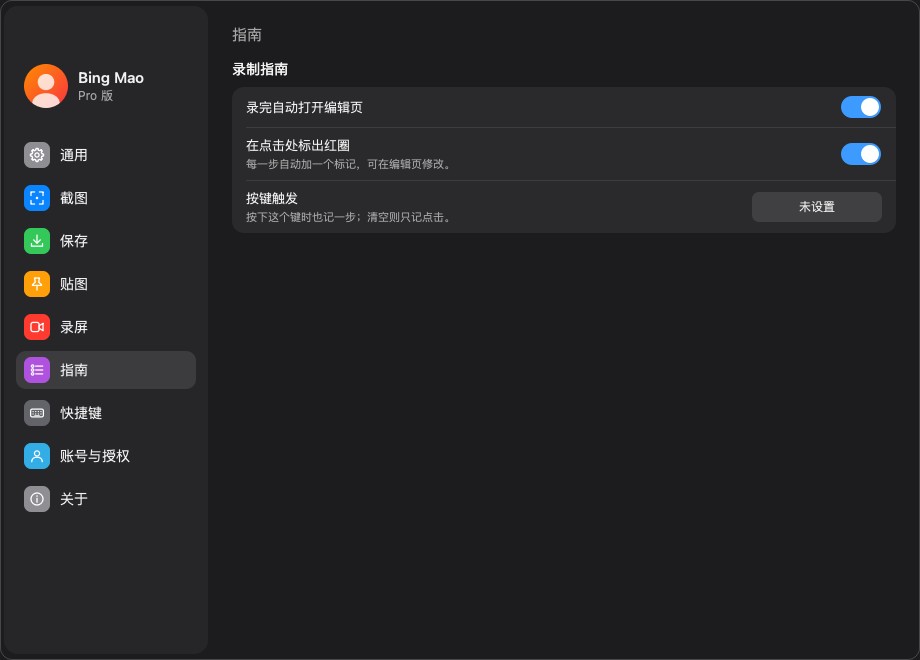
录完自动打开编辑页
打开时,停止指南录制会直接打开编辑页,步骤已经载入。这是合适的默认值:原始录制很少就是最终文档,立刻打开编辑页能让你一眼看清录到了什么。
如果你连着录好几份指南、更想之后统一编辑,就关掉它。这样停止后指南留在历史里,只弹一条托盘消息,不打开窗口。
在点击处标出红圈
每次录到的点击都会在步骤图上得到一个红圈标记。这个标记就是普通标注:可以移动、缩放、改颜色或删除。
- 软件操作演示,打开最好——读者需要看清点的是哪里。
- 干净截图更好,关闭——标记会盖住它所指的东西。
你仍然可以在编辑页里手动加标记,所以关掉默认值并不会失去这个能力,只是改变录下来的步骤一开始长什么样。

按键触发
按键触发只在按下选定的键时记录一步。关键的一点是:它只监听这个键,不拦截。按键照样会送到前台应用。
- 未设置表示每次点击都成为一步。
- 设了触发键之后,普通点击不再被记成步骤,直到你按下触发键,接下来的一次点击才会被记录。
当流程里有你不想写进指南的点击时——关掉通知、切换标签页、翻看菜单——这个功能很有用。在真正重要的那次点击之前按下触发键。
因为触发键只监听,所以单独的 Enter 或一个字母都可以。但要避开目标应用自己会响应的键,否则两边会一起触发。
这些设置如何互相影响
| 设置项 | 对录制的影响 | 对编辑页的影响 |
|---|---|---|
| 录完自动打开编辑页 | 无 | 停止时打开编辑页 |
| 在点击处标出红圈 | 给每一步加一个标记形状 | 标记是可编辑的标注 |
| 按键触发 | 筛选哪些点击成为步骤 | 不影响已有的步骤 |
第一个和第二个关乎方便,第三个关乎范围。它们都不影响用于视频的录屏模式。
一套顺手的流程
- 除非你要批量录制,否则让录完自动打开编辑页保持开启。
- 教程保留红圈;做像素级精确的界面文档时关掉。
- 只有当流程里存在不想记录的点击时,才设按键触发。
- 停止前先看一眼步骤数,这是发现某次点击被过滤掉的最快办法。
常见问题
按键触发会挡住其它应用收到这个键吗?
不会。它只监听、不拦截,按键照样送到前台应用。这也是单独一个 Enter 也能用的原因。
之后能改标记颜色或删掉它吗?
能。红圈就是普通的标注形状。在编辑页里选中它,就能移动、缩放、改色或删除。
关掉「录完自动打开编辑页」会怎样?
指南会保存下来,托盘消息指向它。之后可以从指南列表或历史里打开。


