 InSnap
手順ガイドの録画設定:エディタ・赤丸・キー操作
録画後にエディタを開く、クリック位置に赤い丸を付ける、選んだキーを押したときだけ記録する。手順ガイドの 3 つの既定値で何が変わるかを説明します。
手順ガイドの録画は、画面収録より設定が少なく、どれも出力ファイルではなくワークフローを変えるものです。設定 › ガイドの手順ガイドを記録にあります。
3 つの設定
| 設定 | 既定値 | 内容 |
|---|---|---|
| 録画後に自動でエディタを開く | オン | 停止したときにガイドエディタを開きます |
| クリックした位置に赤い丸を付ける | オン | 記録したクリックごとにマーカーを付けます |
| キー操作で記録 | 未設定 | このキーを押したときだけステップを記録します |
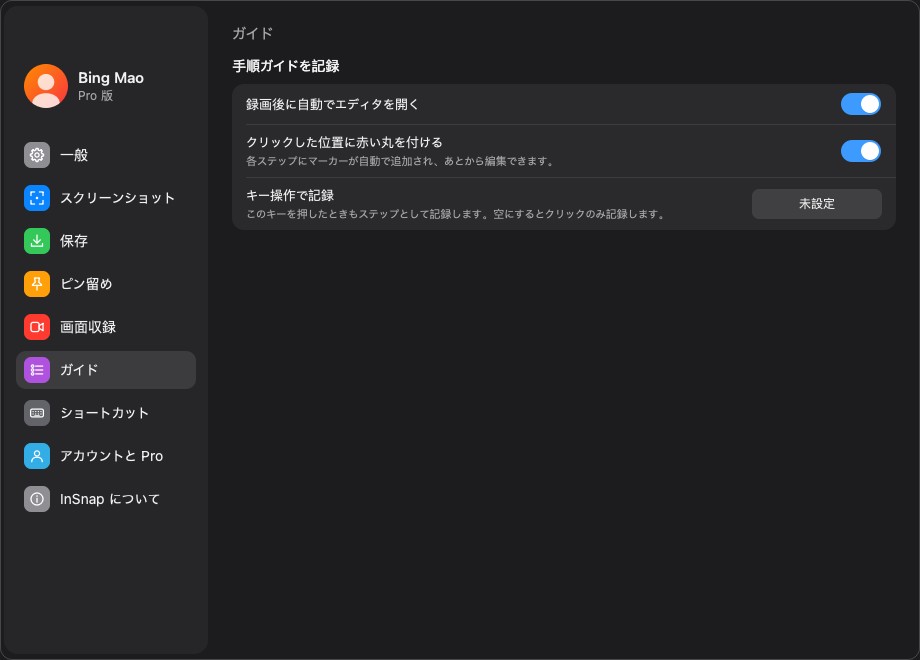
録画後に自動でエディタを開く
オンにすると、手順ガイドの録画を停止したときに、ステップを読み込んだ状態でエディタが開きます。これは適切な既定値です。録画しただけの状態が最終的な文書になることはほとんどなく、すぐエディタを開けば何が撮れたかが明確になります。
続けて何本もガイドを録画して、あとでまとめて編集したい場合はオフにしてください。停止するとガイドは履歴に残り、ウィンドウを開く代わりにメニューバー(Windows ではシステムトレイ)に通知が表示されます。
クリックした位置に赤い丸を付ける
記録したクリックごとに、ステップの画像へ赤い丸のマーカーが付きます。マーカーは通常の注釈なので、移動、サイズ変更、色の変更、削除ができます。
- 読者がクリック対象を確認する必要があるソフトウェアの操作解説ではオンが適しています。
- マーカーが指す対象を隠してしまう、きれいなスクリーンショットが欲しい場合はオフが適しています。
エディタで手動でマーカーを追加することもできるので、既定値をオフにしても機能がなくなるわけではありません。記録したステップが最初から何を持つかが変わるだけです。

キー操作で記録
キー操作で記録をオンにすると、選んだキーを押したときだけステップを記録します。重要なのは、キーを監視するだけで、横取りはしないことです。キーは前面のアプリにもそのまま届きます。
- 未設定なら、すべてのクリックがステップになります。
- キーを設定すると、通常のクリックはステップとして記録されず、キーを押したあとの次のクリックが記録されます。
通知を閉じる、タブを切り替える、メニューを探索するなど、ガイドに残したくないクリックが工程に含まれるときに便利です。残したいクリックの前に、そのキーを押します。
監視するだけなので、Enter キー単体や 1 文字のキーも使えます。対象のアプリが独自の操作に使っているキーは避けてください。両方が反応してしまいます。
設定どうしの関係
| 設定 | 録画への影響 | エディタへの影響 |
|---|---|---|
| 録画後にエディタを開く | なし | 停止したときにエディタを開きます |
| 赤い丸を付ける | 各ステップにマーカーの図形を追加します | マーカーは編集できる注釈です |
| キー操作で記録 | ステップになるクリックを絞り込みます | 既存のステップには影響しません |
最初の 2 つは利便性、3 つ目は範囲の話です。どれも、動画に使う画面収録モードには影響しません。
うまくいく進め方
- まとめて録画する場合を除き、録画後にエディタを開くはオンのままにします。
- チュートリアルでは赤い丸をオンにし、ピクセル単位で正確な UI ドキュメントではオフにします。
- 記録したくないクリックが工程にあるときだけ、キー操作で記録を設定します。
- 停止する前にステップ数を確認します。クリックが絞り込まれたことに気づく最短の方法です。
よくある質問
キー操作で記録は、ほかのアプリへのキー入力を妨げますか?
いいえ。監視するだけで横取りしないため、キーは前面のアプリにも届きます。だからこそ Enter キー単体も使えます。
マーカーの色を変えたり、あとから削除したりできますか?
はい。赤い丸は通常の注釈図形です。エディタで選択して、移動、サイズ変更、色の変更、削除ができます。
「録画後に自動でエディタを開く」をオフにするとどうなりますか?
ガイドは保存され、メニューバー(Windows ではシステムトレイ)の通知がその場所を知らせます。あとでガイド一覧か履歴から開けます。
ブログのほかの記事

スクリーンショットに読みやすいテキストを追加する方法
スクリーンショットにラベルやタイトル、注記を読みやすいコントラストと適切なサイズで配置する方法と、Mac・Windows で後から編集する手順を紹介します。
2026年10月25日
画面収録の自動ズームとは?できることと使いどころ
InSnap の自動ズームがクリックに合わせて画面収録を拡大する仕組み、強さの設定による違い、ズームなしの収録が向いている場面を解説します。
2026年10月25日
スクリーンショットのビフォーアフター比較画像を作る方法
1 枚の画像は 2 つの添付より伝わります。同じサイズで 2 つの状態をキャプチャし、横に並べて結合し、ラベルを付ければ、読み手が一目で比べられる比較画像になります。
2026年10月25日