 InSnap
Enregistrement de guide : éditeur, marqueurs et déclencheur
Ouvrir l’éditeur après l’enregistrement, marquer les clics d’un cercle rouge et n’enregistrer que les moments choisis avec une touche. Ce que changent ces trois réglages.
L’enregistrement de guide a moins de réglages que l’enregistrement d’écran, et chacun change le flux de travail plutôt que le fichier produit. Ils se trouvent dans Réglages › Guides, sous Enregistrer un guide.
Les trois réglages
| Réglage | Valeur par défaut | Ce qu’il fait |
|---|---|---|
| Ouvrir l’éditeur après l’enregistrement | Activé | Ouvre l’éditeur de guide à l’arrêt |
| Marquer les clics d’un cercle rouge | Activé | Ajoute un repère à chaque clic capturé |
| Déclenchement par touche | Non défini | N’enregistre une étape que lorsque cette touche est pressée |
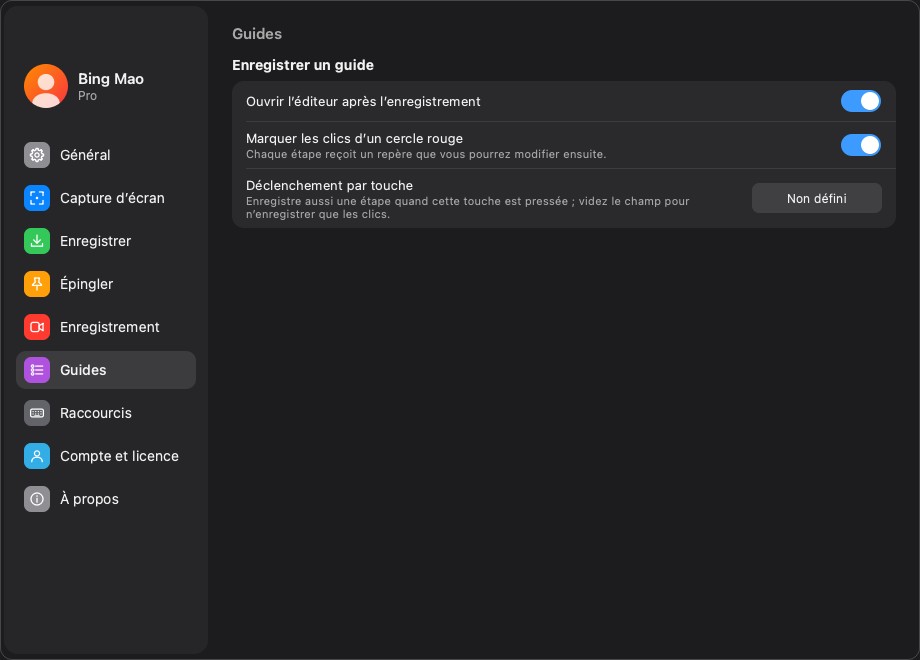
Ouvrir l’éditeur après l’enregistrement
Lorsque cette option est activée, arrêter un enregistrement de guide ouvre l’éditeur avec les étapes déjà chargées. C’est la bonne valeur par défaut : un enregistrement brut est rarement le document final, et ouvrir l’éditeur tout de suite montre clairement ce qui a été capturé.
Désactivez-la si vous enregistrez plusieurs guides d’affilée et préférez les modifier plus tard. L’arrêt laisse alors le guide dans l’historique et affiche un message de la zone de notification au lieu d’ouvrir une fenêtre.
Marquer les clics d’un cercle rouge
Chaque clic enregistré reçoit un repère en cercle rouge sur l’image de l’étape. Ce repère est une annotation ordinaire : vous pouvez le déplacer, le redimensionner, changer sa couleur ou le supprimer.
- Activé convient aux visites guidées de logiciels, où le lecteur doit voir la cible du clic.
- Désactivé est préférable pour des captures propres où un repère couvrirait justement ce qu’il désigne.
Vous pouvez toujours ajouter des repères à la main dans l’éditeur ; désactiver la valeur par défaut ne retire donc pas la possibilité, elle change seulement l’état de départ d’une étape enregistrée.

Le déclenchement par touche
Le déclenchement par touche n’enregistre une étape que lorsque vous pressez la touche choisie. Point essentiel : il écoute la touche, il ne l’intercepte pas. La touche atteint toujours l’app au premier plan.
- Non défini signifie que chaque clic devient une étape.
- Avec un déclencheur défini, les clics normaux sont ignorés pour la capture d’étape jusqu’à ce que vous pressiez la touche ; le clic suivant est alors enregistré.
C’est utile quand un processus comporte des clics que vous ne voulez pas dans le guide : fermer une notification, changer d’onglet ou explorer un menu. Pressez le déclencheur avant le clic qui compte.
Comme le déclencheur ne fait qu’écouter, une touche Entrée seule ou une simple lettre sont autorisées. Évitez une touche que l’app cible utilise pour sa propre action, sinon vous déclenchez les deux.
Comment les réglages interagissent
| Réglage | Effet sur l’enregistrement | Effet sur l’éditeur |
|---|---|---|
| Ouvrir l’éditeur après l’enregistrement | Aucun | Ouvre l’éditeur à l’arrêt |
| Marquer les clics d’un cercle rouge | Ajoute une forme de repère à chaque étape | Les repères sont des annotations modifiables |
| Déclenchement par touche | Filtre les clics qui deviennent des étapes | Aucun effet sur les étapes existantes |
Les deux premiers relèvent du confort ; le troisième délimite ce qui est capturé. Aucun n’affecte le mode d’enregistrement d’écran utilisé pour les vidéos.
Un flux de travail qui fonctionne
- Laissez Ouvrir l’éditeur activé, sauf si vous enregistrez en série.
- Gardez le cercle rouge activé pour les tutoriels ; désactivez-le pour une documentation d’interface au pixel près.
- Ne définissez un déclenchement par touche que si le processus contient des clics que vous ne voulez pas documenter.
- Vérifiez le nombre d’étapes avant d’arrêter ; c’est le moyen le plus rapide de remarquer qu’un clic a été filtré.
Questions fréquentes
Le déclenchement par touche bloque-t-il la touche pour les autres apps ?
Non. Il écoute sans intercepter, donc la touche atteint toujours l’app au premier plan. C’est pour cela qu’une touche Entrée seule est autorisée.
Puis-je changer la couleur du repère ou le supprimer plus tard ?
Oui. Le cercle rouge est une forme d’annotation normale. Sélectionnez-la dans l’éditeur pour la déplacer, la redimensionner, changer sa couleur ou la supprimer.
Que se passe-t-il si je désactive « Ouvrir l’éditeur après l’enregistrement » ?
Le guide est enregistré et un message de la zone de notification indique où le trouver. Vous pouvez l’ouvrir plus tard depuis la liste des guides ou l’historique.
Autres articles du blog

Comment ajouter du texte à une capture d’écran et le rendre lisible
Ajoutez étiquettes, titres et légendes à une capture avec un contraste lisible, la bonne taille et un placement propre, puis modifiez-les plus tard sur Mac et Windows.
25 octobre 2026
Zoom automatique des enregistrements d’écran : à quoi il sert
Le zoom automatique d’InSnap suit vos clics pendant un enregistrement d’écran, l’intensité modifie le cadrage, et voici quand une vidéo statique est préférable.
25 octobre 2026
Comment créer une image de comparaison avant / après
Une seule image vaut mieux que deux pièces jointes : capturez les deux états à la même taille, assemblez-les côte à côte, étiquetez-les et envoyez une comparaison lisible.
25 octobre 2026