 InSnap
Valori predefiniti per registrare guide: editor, marcatori, tasto
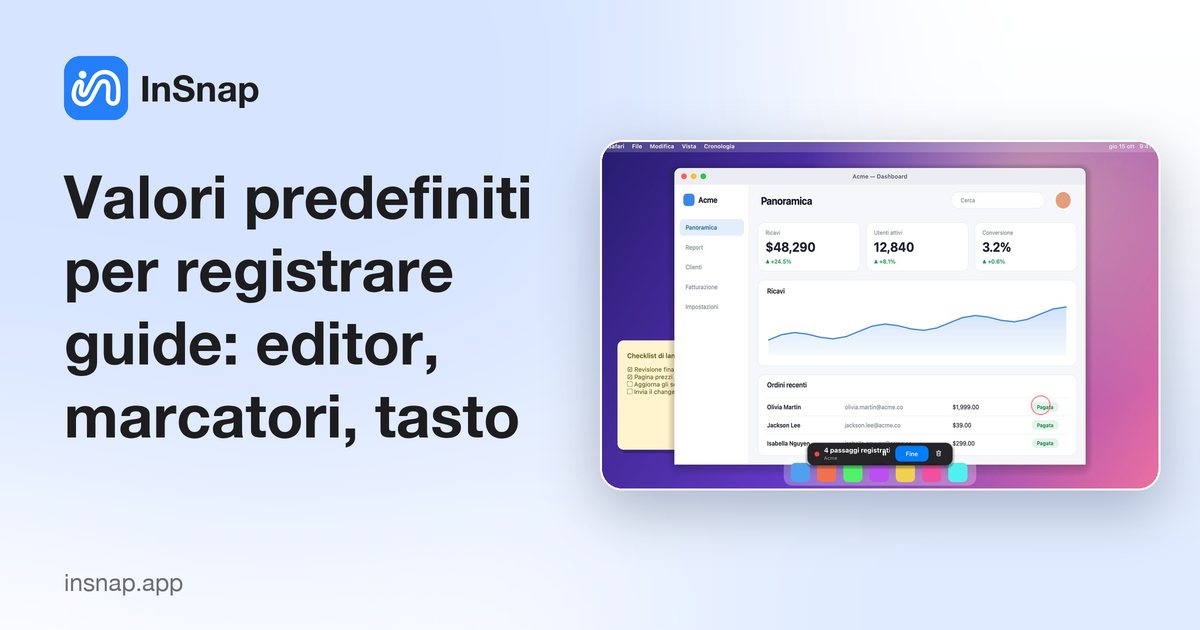
Apri l'editor dopo la registrazione, segna ogni clic con un cerchio rosso e usa un tasto per catturare solo i momenti scelti. Cosa cambiano i tre valori predefiniti.
La registrazione delle guide ha meno impostazioni della registrazione schermo, e ciascuna cambia il flusso di lavoro più che il file finale. Si trovano in Impostazioni › Passaggi, sotto Registra guida.
Le tre impostazioni
| Impostazione | Predefinito | Cosa fa |
|---|---|---|
| Apri l'editor dopo la registrazione | Attivo | Apre l'editor delle guide quando ti fermi |
| Segna i clic con un cerchio rosso | Attivo | Aggiunge un marcatore a ogni clic acquisito |
| Attivazione con tasto | Non impostata | Registra un passaggio solo quando premi questo tasto |
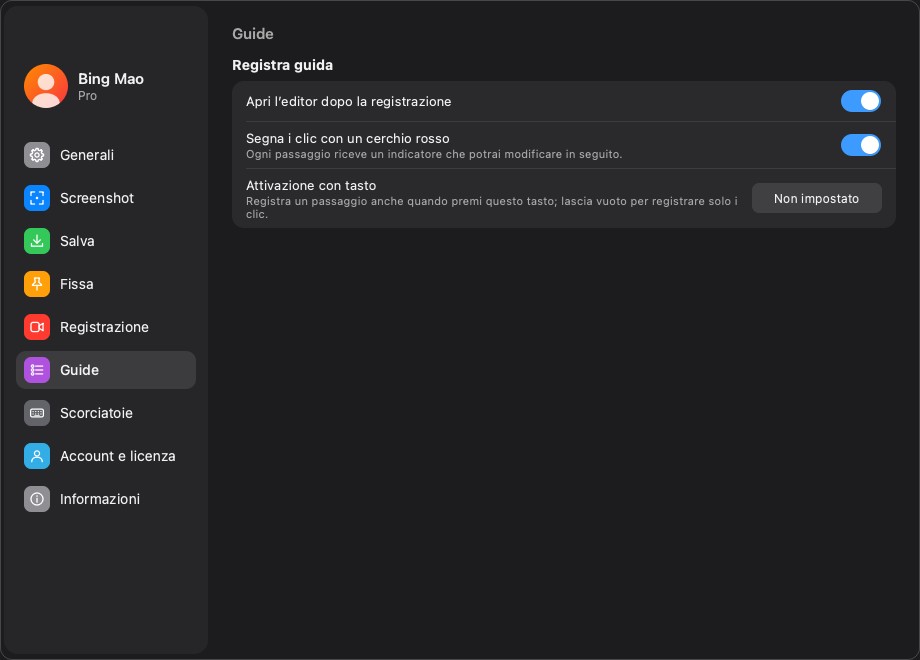
Apri l'editor dopo la registrazione
Quando è attiva, fermare la registrazione di una guida apre l'editor con i passaggi già caricati. È il valore predefinito giusto: una registrazione grezza raramente è il documento finale, e aprire subito l'editor rende evidente cosa è stato acquisito.
Disattivala se registri più guide di seguito e preferisci modificarle dopo. Fermandoti, la guida resta nella cronologia e compare un messaggio nella barra dei menu invece di aprirsi una finestra.
Segna i clic con un cerchio rosso
Ogni clic registrato riceve un marcatore a cerchio rosso sull'immagine del passaggio. Il marcatore è un'annotazione normale: puoi spostarlo, ridimensionarlo, cambiarne il colore o eliminarlo.
- Attivo è meglio per le procedure software, dove chi legge deve vedere il punto del clic.
- Disattivato è meglio per screenshot puliti in cui un marcatore coprirebbe proprio ciò che indica.
Puoi comunque aggiungere marcatori a mano nell'editor, quindi disattivare il valore predefinito non toglie la possibilità: cambia solo ciò con cui inizia un passaggio registrato.

Attivazione con tasto
L'attivazione con tasto registra un passaggio solo quando premi il tasto scelto. Fondamentale: ascolta il tasto, non lo intercetta. Il tasto arriva comunque all'app in primo piano.
- Non impostata significa che ogni clic diventa un passaggio.
- Con un tasto impostato, i clic normali vengono ignorati per l'acquisizione dei passaggi finché non premi il tasto; a quel punto il clic successivo viene registrato.
È utile quando una procedura include clic che non vuoi nella guida: chiudere una notifica, cambiare scheda o esplorare un menu. Premi l'attivatore prima del clic che conta.
Poiché l'attivatore si limita ad ascoltare, è ammesso un semplice Invio o una singola lettera. Evita un tasto che l'app di destinazione usa per una propria azione, altrimenti attiverai entrambe le cose.
Come interagiscono le impostazioni
| Impostazione | Effetto sulla registrazione | Effetto sull'editor |
|---|---|---|
| Apri l'editor dopo la registrazione | Nessuno | Apre l'editor quando ti fermi |
| Segna i clic con un cerchio rosso | Aggiunge una forma marcatore a ogni passaggio | I marcatori sono annotazioni modificabili |
| Attivazione con tasto | Filtra quali clic diventano passaggi | Nessun effetto sui passaggi esistenti |
Le prime due riguardano la comodità; la terza riguarda l'ambito. Nessuna influisce sulla modalità di registrazione schermo usata per i video.
Un flusso di lavoro che funziona
- Lascia attivo Apri l'editor a meno che tu non registri in serie.
- Tieni attivo il cerchio rosso per i tutorial; disattivalo per la documentazione dell'interfaccia al pixel.
- Imposta un'attivazione con tasto solo quando la procedura ha clic che non vuoi documentare.
- Controlla il numero di passaggi prima di fermarti: è il modo più rapido per accorgerti che un clic è stato filtrato.
Domande frequenti
L'attivazione con tasto blocca il tasto per le altre app?
No. Ascolta senza intercettare, quindi il tasto arriva comunque all'app in primo piano. È per questo che è ammesso un semplice Invio.
Posso cambiare il colore del marcatore o rimuoverlo dopo?
Sì. Il cerchio rosso è una normale forma di annotazione. Selezionalo nell'editor per spostarlo, ridimensionarlo, cambiare colore o eliminarlo.
Cosa succede se disattivo «Apri l'editor dopo la registrazione»?
La guida viene salvata e un messaggio nella barra dei menu indica dove si trova. Puoi aprirla più tardi dall'elenco delle guide o dalla cronologia.
Altro dal blog

Come aggiungere testo a uno screenshot (e renderlo leggibile)
Aggiungi etichette, titoli e richiami a uno screenshot con contrasto leggibile, dimensione giusta e posizione pulita, e modificali anche dopo su Mac e Windows.
25 ottobre 2026
Zoom automatico nelle registrazioni schermo: cosa fa e quando usarlo
Come lo zoom automatico di InSnap segue i clic in una registrazione schermo, come cambia il risultato l'intensità e quando una registrazione statica è meglio.
25 ottobre 2026
Come creare un'immagine di confronto prima e dopo
Un'immagine batte due allegati: cattura i due stati alla stessa dimensione, uniscili affiancati, aggiungi le etichette e invia un confronto che si legge a colpo d'occhio.
25 ottobre 2026