 InSnap
Cómo configurar los permisos de macOS para InSnap
Grabación de pantalla, Accesibilidad, Monitorización de entrada, Micrófono y Cámara: qué habilita cada permiso, cuáles son opcionales y cómo concederlos sin reinicios.
En macOS, InSnap pide varios permisos de privacidad. No son intercambiables: cada uno desbloquea una capacidad distinta, y dos de ellos requieren reiniciar antes de surtir efecto. Este es el orden de configuración que evita la confusión habitual.
Los cinco permisos
| Permiso | Habilita | ¿Obligatorio? |
|---|---|---|
| Grabación de pantalla | Hacer capturas y grabar la pantalla | Sí |
| Accesibilidad | Detectar botones y campos de texto, leer la URL del navegador | Opcional |
| Monitorización de entrada | Grabar eventos de ratón y teclado, guías, efectos de clic y tecla | Opcional |
| Micrófono | Grabar tu voz | Solo al activar Micrófono |
| Cámara | Vista previa de la cámara e imagen en imagen | Solo al activar Cámara |
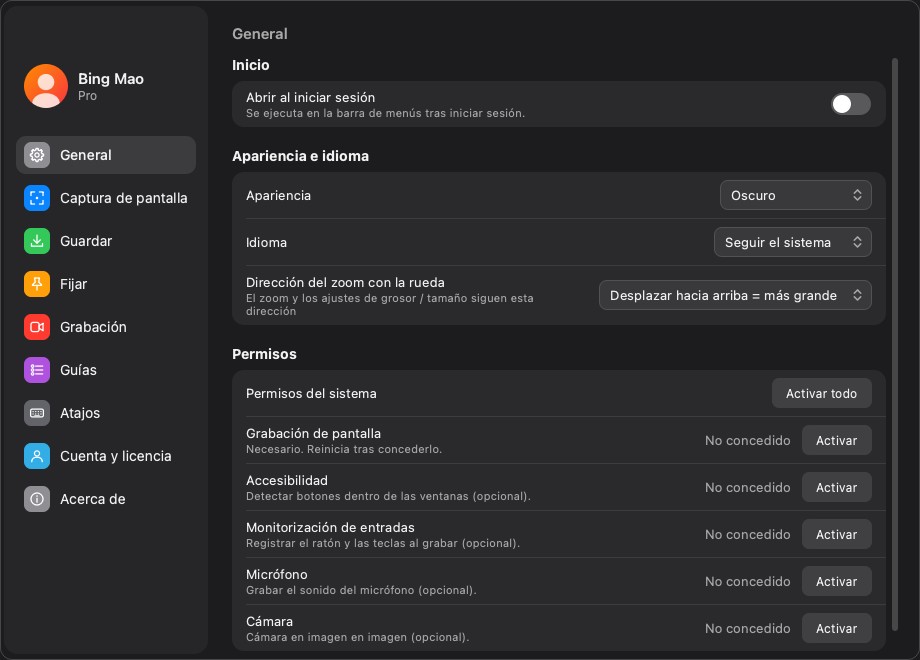
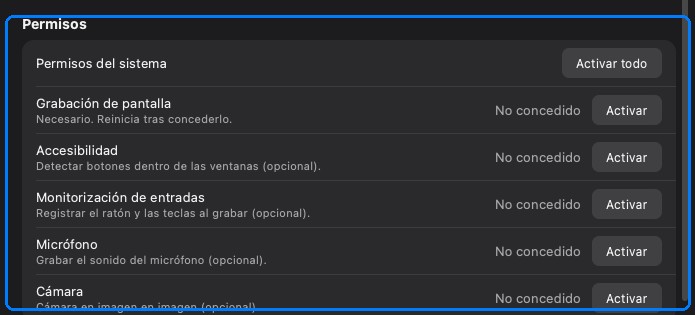
Los tres primeros aparecen en Permisos del sistema dentro de Ajustes › General; el micrófono y la cámara se piden la primera vez que los activas en el panel de grabación.
Concédelos desde InSnap
En Ajustes › General › Permisos:
- Busca Grabación de pantalla y haz clic en Activar.
- macOS abre el aviso de privacidad o el panel de Ajustes del Sistema correspondiente.
- Activa InSnap en la lista.
- Repite con Accesibilidad y Monitorización de entrada si quieres sus funciones.
Activar todo recorre las solicitudes en orden. No puede conceder nada en silencio; macOS exige que actives cada interruptor tú mismo. La columna de estado se actualiza mientras la ventana de ajustes está abierta, así que puedes volver de Ajustes del Sistema y ver el resultado.
Grabación de pantalla necesita reiniciar
Grabación de pantalla se lee al arrancar la app. Si la concedes mientras InSnap está en marcha, las capturas todavía pueden salir negras hasta que salgas y vuelvas a abrir la app.
- Sal de InSnap por completo: Command-Q o la orden Salir de la barra de menús, no solo cerrar una ventana.
- Vuelve a abrirlo y haz una captura de prueba.
Si el interruptor ya parece activado pero las capturas son negras, desactívalo y actívalo otra vez, o quita InSnap de la lista y vuelve a añadirlo.
Accesibilidad: detección, no captura
Accesibilidad es lo que le permite a InSnap ver la interfaz como elementos en vez de píxeles:
- Al pasar por encima de una ventana puede encuadrar un botón o un campo de texto, no solo una ventana.
- Las capturas pueden registrar la URL del navegador, si esa opción está activada.
- Las guías pueden nombrar el control en el que se hizo clic en vez de decir «clic en la app».
Sin ella, la captura sigue funcionando; pierdes la detección a nivel de elemento y el registro de la URL. InSnap dice No autorizado y ofrece el acceso directo a Ajustes del Sistema.
Monitorización de entrada: eventos, no píxeles
La Monitorización de entrada sirve para grabar lo que haces, no lo que muestra la pantalla:
- Eventos de ratón y teclado para Grabar y editar.
- Ondas de clic y superposiciones de teclas en las grabaciones.
- Grabación de guías, donde cada clic se convierte en un paso.
Si está desactivada, la grabación sigue produciendo vídeo; lo que faltan son las pistas de eventos y los pasos de la guía.
Micrófono y cámara son bajo demanda
InSnap no pide micrófono ni cámara al arrancar. El aviso aparece cuando activas Micrófono o Cámara en el panel de grabación, que se entiende mejor en contexto.
- Si los deniegas, el resto de la grabación sigue funcionando.
- Si los denegaste una vez, macOS no volverá a preguntar; usa la tarjeta de permisos o Ajustes del Sistema para cambiarlo.
Qué pasa si te salta uno
| Falta | Qué sigue funcionando | Qué no |
|---|---|---|
| Grabación de pantalla | Nada útil | Captura y grabación |
| Accesibilidad | Captura y grabación | Detección de elementos, registro de URL |
| Monitorización de entrada | Capturas; vídeo sin eventos | Guías, efectos de clic y tecla, pistas de eventos |
| Micrófono | Audio del sistema y de la pantalla | Narración de voz |
| Cámara | Todo lo demás | Vista previa de la cámara e imagen en imagen |
Preguntas frecuentes
¿Por qué mis capturas salen negras después de conceder Grabación de pantalla?
El permiso se aplica al arrancar. Sal de InSnap por completo y vuelve a abrirlo; cerrar la ventana de ajustes no basta.
¿Necesito Accesibilidad para hacer capturas?
No. Las capturas funcionan sin ella. Accesibilidad añade la detección de ventanas a nivel de elemento y el registro de la URL del navegador.
¿InSnap pide micrófono y cámara al arrancar?
No. Los pide cuando activas Micrófono o Cámara en el panel de grabación, y el resto de la app funciona si los rechazas.
Más del blog

Cómo añadir texto a una captura (y que se lea bien)
Añade etiquetas, títulos y llamadas a una captura con contraste legible, el tamaño adecuado y una colocación limpia, y edítalas después en Mac y Windows.
25 de octubre de 2026
Zoom automático en grabaciones: qué hace y cuándo usarlo
Cómo el zoom automático de InSnap sigue tus clics en una grabación de pantalla, cómo cambia el resultado la intensidad y cuándo conviene grabar sin él.
25 de octubre de 2026
Cómo crear una imagen comparativa de antes y después
Una sola imagen convence más que dos adjuntos: captura ambos estados al mismo tamaño, únelos en paralelo, etiquétalos y envía una comparación fácil de leer.
25 de octubre de 2026