 InSnap
Как настроить разрешения macOS для InSnap
Запись экрана, Универсальный доступ, Мониторинг ввода, микрофон и камера: что даёт каждое разрешение, какие необязательны и как выдать их без лишних перезапусков.
В macOS InSnap запрашивает несколько разрешений конфиденциальности. Они не взаимозаменяемы: каждое открывает свою возможность, а два из них требуют перезапуска, чтобы вступить в силу. Вот порядок настройки, который избавляет от обычной путаницы.
Пять разрешений
| Разрешение | Что включает | Обязательно? |
|---|---|---|
| Запись экрана | Снимки экрана и запись экрана | Да |
| Универсальный доступ | Обнаружение кнопок и текстовых полей, чтение URL браузера | Необязательно |
| Мониторинг ввода | Запись событий мыши и клавиатуры, инструкции, эффекты кликов и клавиш | Необязательно |
| Микрофон | Запись вашего голоса | Только когда включаете микрофон |
| Камера | Предпросмотр камеры и картинка в картинке | Только когда включаете камеру |
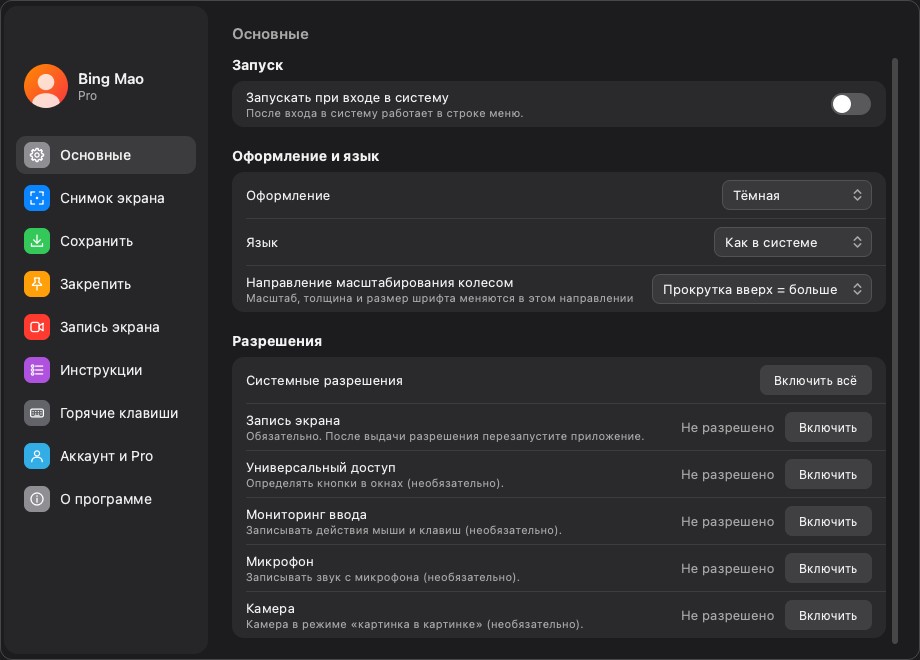
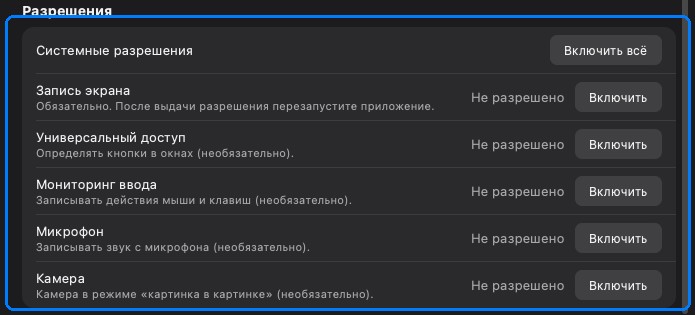
Первые три перечислены в разделе Системные разрешения на странице Настройки › Основные; микрофон и камера запрашиваются при первом включении в панели записи.
Выдайте их из InSnap
В Настройки › Основные › Системные разрешения:
- Найдите Запись экрана и нажмите Включить.
- macOS откроет запрос конфиденциальности или соответствующий раздел Системных настроек.
- Включите InSnap в списке.
- Повторите для «Универсального доступа» и «Мониторинга ввода», если нужны их возможности.
Включить всё проходит по запросам по порядку. Тихо выдать разрешения нельзя: macOS требует, чтобы каждый переключатель вы включили сами. Столбец состояния обновляется, пока открыто окно настроек, поэтому можно вернуться из Системных настроек и увидеть результат.
Записи экрана нужен перезапуск
Разрешение «Запись экрана» читается при запуске приложения. Если выдать его, пока InSnap работает, снимки могут всё ещё выходить чёрными, пока вы не выйдете из приложения и не откроете его снова.
- Полностью закройте InSnap — через Command-Q или пункт выхода в строке меню, а не просто закрыв окно.
- Откройте его снова и сделайте пробный снимок.
Если переключатель уже выглядит включённым, а снимки чёрные, выключите и включите его снова или удалите InSnap из списка и добавьте обратно.
Универсальный доступ: обнаружение, а не захват
Универсальный доступ позволяет InSnap видеть интерфейс как элементы, а не как пиксели:
- При наведении на окно можно обвести кнопку или текстовое поле, а не только окно.
- Снимки могут записывать URL браузера, если эта опция включена.
- Инструкции могут называть нажатый элемент управления, а не писать «нажатие в приложении».
Без него снимок всё равно работает; вы теряете обнаружение на уровне элементов и запись URL. InSnap показывает «Не разрешено» и предлагает перейти в Системные настройки.
Мониторинг ввода: события, а не пиксели
Мониторинг ввода нужен для записи того, что вы делаете, а не того, что показывает экран:
- События мыши и клавиатуры для функции «Записать и редактировать».
- Волны от кликов и подсказки клавиш в записях.
- Запись инструкций, где каждый клик становится шагом.
Если он выключен, запись всё равно создаёт видео; пропадут дорожки событий и шаги инструкции.
Микрофон и камера — по требованию
InSnap не запрашивает микрофон и камеру при запуске. Запрос появляется, когда вы включаете Микрофон или Камеру в панели записи, — так понятнее в контексте.
- Откажите — остальная запись всё равно работает.
- Если вы уже отказали один раз, macOS больше не спросит; измените это через карточку разрешений или Системные настройки.
Что будет, если пропустить разрешение
| Чего не хватает | Что работает | Что не работает |
|---|---|---|
| Запись экрана | Ничего полезного | Снимки и запись |
| Универсальный доступ | Снимки и запись | Обнаружение элементов, запись URL |
| Мониторинг ввода | Снимки; видео без событий | Инструкции, эффекты кликов и клавиш, дорожки событий |
| Микрофон | Экран и системный звук | Голосовое сопровождение |
| Камера | Всё остальное | Предпросмотр камеры и картинка в картинке |
Частые вопросы
Почему снимки чёрные после выдачи разрешения «Запись экрана»?
Разрешение применяется при запуске. Полностью закройте InSnap и откройте снова; закрыть окно настроек недостаточно.
Нужен ли «Универсальный доступ» для снимков?
Нет. Снимки работают и без него. «Универсальный доступ» добавляет обнаружение окон на уровне элементов и запись URL браузера.
Запрашивает ли InSnap микрофон и камеру при запуске?
Нет. Он спрашивает, когда вы включаете «Микрофон» или «Камеру» в панели записи, а остальное приложение работает и при отказе.
Ещё из блога

Как добавить текст на скриншот (и сделать его читаемым)
Подписи, заголовки и пояснения на скриншоте: читаемый контраст, правильный размер и аккуратное размещение, а также правка текста позже на Mac и Windows.
25 октября 2026 г.
Автоматический зум в записи экрана: что он делает и когда нужен
Как автоматический зум в InSnap следует за кликами в записи экрана, как степень меняет результат и когда лучше оставить запись статичной.
25 октября 2026 г.
Как сделать изображение «до и после»
Одно изображение лучше двух вложений: снимите оба состояния в одинаковом масштабе, склейте рядом, подпишите и отправьте сравнение, которое легко прочитать.
25 октября 2026 г.