 InSnap
Come impostare le autorizzazioni macOS per InSnap
Registrazione schermo, Accessibilità, Monitoraggio input, Microfono e Fotocamera: cosa abilita ogni autorizzazione, quali sono facoltative e come concederle senza confusione.
Su macOS, InSnap chiede diverse autorizzazioni privacy. Non sono intercambiabili: ognuna sblocca una capacità diversa, e due richiedono un riavvio prima di avere effetto. Questo è l'ordine di configurazione che evita la solita confusione.
Le cinque autorizzazioni
| Autorizzazione | Abilita | Necessaria? |
|---|---|---|
| Registrazione schermo | Acquisire screenshot e registrare lo schermo | Sì |
| Accessibilità | Rilevare pulsanti e campi di testo, leggere l'URL del browser | Facoltativa |
| Monitoraggio input | Registrare eventi di mouse e tastiera, guide, effetti di clic e tasti | Facoltativa |
| Microfono | Registrare la tua voce | Solo quando attivi Mic. |
| Fotocamera | Anteprima della fotocamera e Picture in Picture | Solo quando attivi Fotocamera |
Le prime tre sono elencate sotto Autorizzazioni di sistema in Impostazioni › Generali; microfono e fotocamera vengono chiesti la prima volta che li attivi nel pannello di registrazione.
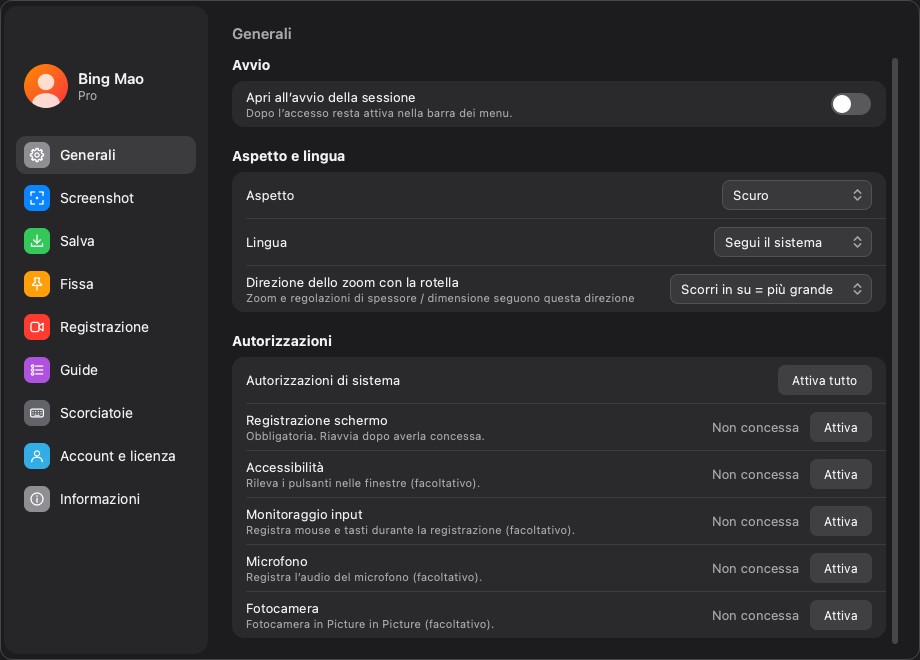
Concedile da InSnap
In Impostazioni › Generali › Autorizzazioni:
- Trova Registrazione schermo e fai clic su Attiva.
- macOS apre il prompt privacy o il pannello pertinente di Impostazioni di Sistema.
- Attiva InSnap nell'elenco.
- Ripeti per Accessibilità e Monitoraggio input se vuoi le loro funzioni.
Attiva tutto segue le richieste in ordine. Non può concedere nulla in silenzio; macOS pretende che sia tu a spostare ogni interruttore. La colonna dello stato si aggiorna mentre la finestra delle impostazioni è aperta, così puoi tornare da Impostazioni di Sistema e vedere il risultato.
Registrazione schermo richiede un riavvio
La Registrazione schermo viene letta all'avvio dell'app. Se la concedi mentre InSnap è in esecuzione, le catture possono ancora uscire nere finché non esci e riapri l'app.
- Esci completamente da InSnap: Command-Q o la voce Esci della barra dei menu, non solo la chiusura di una finestra.
- Riaprilo e fai una cattura di prova.
Se l'interruttore sembra già attivo ma le catture sono nere, spegnilo e riaccendilo, oppure rimuovi InSnap dall'elenco e aggiungilo di nuovo.
Accessibilità: rilevamento, non cattura
L'Accessibilità è ciò che permette a InSnap di vedere l'interfaccia come elementi anziché come pixel:
- Passando il mouse su una finestra puoi incorniciare un pulsante o un campo di testo, non solo una finestra.
- Le catture possono registrare l'URL del browser, se l'opzione è attiva.
- Le guide possono nominare il controllo cliccato invece di dire «Clic in App».
Senza di essa, la cattura funziona ancora; perdi il rilevamento a livello di elemento e la registrazione dell'URL. InSnap dice «Non concessa» e offre la scorciatoia per Impostazioni di Sistema.
Monitoraggio input: eventi, non pixel
Il Monitoraggio input serve a registrare ciò che fai, non ciò che mostra lo schermo:
- Eventi di mouse e tastiera per Registra e modifica.
- Onde dei clic e sovrapposizioni dei tasti nelle registrazioni.
- La registrazione delle guide, in cui ogni clic diventa un passo.
Se è disattivato, la registrazione produce comunque video; a mancare sono le tracce degli eventi e i passi delle guide.
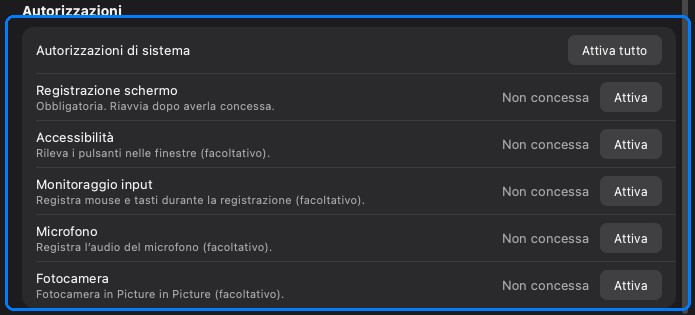
Microfono e fotocamera su richiesta
InSnap non chiede microfono o fotocamera all'avvio. Il prompt compare quando attivi Mic. o Fotocamera nel pannello di registrazione, cosa più facile da capire nel contesto.
- Rifiutali e il resto della registrazione funziona ancora.
- Se hai rifiutato una volta, macOS non chiederà più; usa la scheda delle autorizzazioni o Impostazioni di Sistema per cambiare.
Cosa succede se ne salti una
| Mancante | Cosa funziona ancora | Cosa no |
|---|---|---|
| Registrazione schermo | Niente di utile | Cattura e registrazione |
| Accessibilità | Cattura e registrazione | Rilevamento degli elementi, registrazione dell'URL |
| Monitoraggio input | Screenshot; video senza eventi | Guide, effetti di clic e tasti, tracce degli eventi |
| Microfono | Schermo e audio di sistema | Narrazione vocale |
| Fotocamera | Tutto il resto | Anteprima della fotocamera e Picture in Picture |
Domande frequenti
Perché i miei screenshot sono neri dopo aver concesso la Registrazione schermo?
L'autorizzazione viene applicata all'avvio. Esci completamente da InSnap e riaprilo; chiudere la finestra delle impostazioni non basta.
Serve l'Accessibilità per fare screenshot?
No. Gli screenshot funzionano senza. L'Accessibilità aggiunge il rilevamento delle finestre a livello di elemento e la registrazione dell'URL del browser.
InSnap chiede microfono e fotocamera all'avvio?
No. Li chiede quando attivi Mic. o Fotocamera nel pannello di registrazione, e il resto dell'app funziona se rifiuti.
Altro dal blog

Come aggiungere testo a uno screenshot (e renderlo leggibile)
Aggiungi etichette, titoli e richiami a uno screenshot con contrasto leggibile, dimensione giusta e posizione pulita, e modificali anche dopo su Mac e Windows.
25 ottobre 2026
Zoom automatico nelle registrazioni schermo: cosa fa e quando usarlo
Come lo zoom automatico di InSnap segue i clic in una registrazione schermo, come cambia il risultato l'intensità e quando una registrazione statica è meglio.
25 ottobre 2026
Come creare un'immagine di confronto prima e dopo
Un'immagine batte due allegati: cattura i due stati alla stessa dimensione, uniscili affiancati, aggiungi le etichette e invia un confronto che si legge a colpo d'occhio.
25 ottobre 2026