 InSnap
Como configurar as permissões do macOS para o InSnap
Gravação de Tela, Acessibilidade, Monitoramento de Entrada, Microfone e Câmera: o que cada permissão libera, quais são opcionais e como concedê-las sem ficar reiniciando.
No macOS, o InSnap pede várias permissões de privacidade. Elas não são intercambiáveis: cada uma libera um recurso diferente, e duas exigem reiniciar o app antes de valer. Esta é a ordem de configuração que evita a confusão habitual.
As cinco permissões
| Permissão | Libera | Obrigatória? |
|---|---|---|
| Gravação de Tela | Fazer capturas e gravar a tela | Sim |
| Acessibilidade | Detectar botões e campos de texto, ler a URL do navegador | Opcional |
| Monitoramento de Entrada | Registrar eventos de mouse e teclado, guias, efeitos de clique e de tecla | Opcional |
| Microfone | Gravar a sua voz | Só quando você ativa Mic. |
| Câmera | Prévia da câmera e imagem na imagem | Só quando você ativa Câmera |
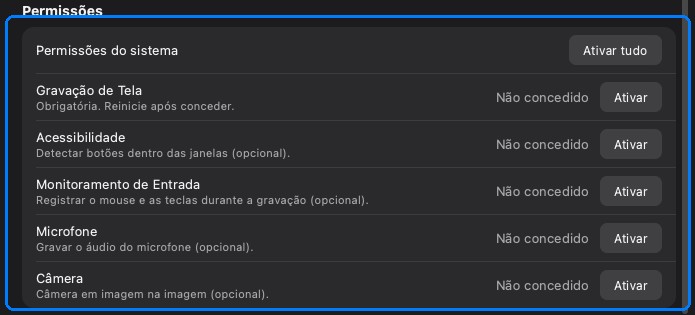
As três primeiras ficam em Permissões do sistema em Ajustes › Geral; microfone e câmera são pedidos na primeira vez que você os ativa no painel de gravação.
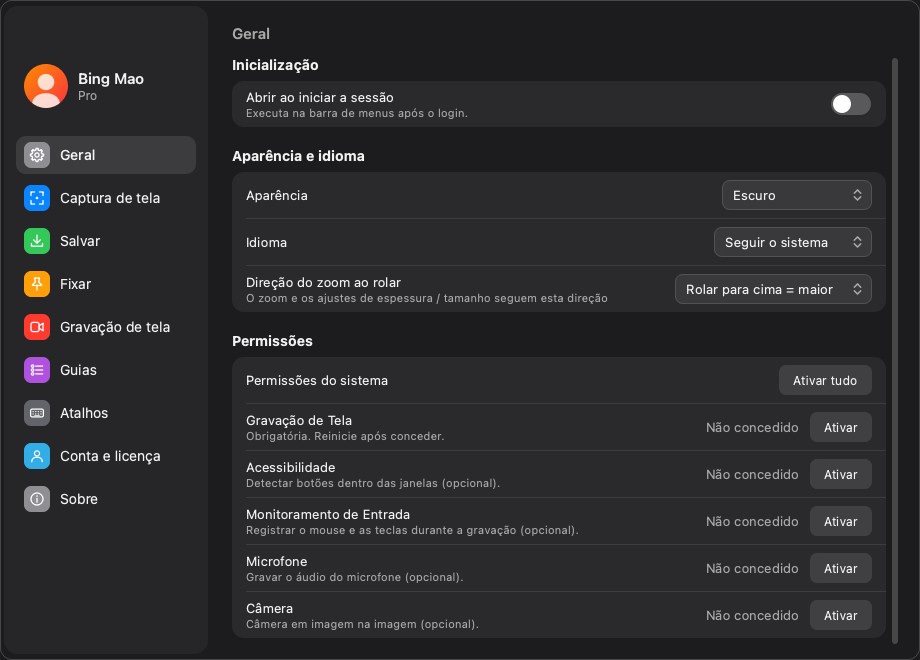
Conceda-as pelo InSnap
Em Ajustes › Geral › Permissões:
- Encontre Gravação de Tela e clique em Ativar.
- O macOS abre o aviso de privacidade ou o painel correspondente de Ajustes do Sistema.
- Ative o InSnap na lista.
- Repita para Acessibilidade e Monitoramento de Entrada se você quiser os recursos deles.
Ativar tudo percorre os pedidos em ordem. Ele não consegue conceder nada silenciosamente; o macOS exige que você mesmo ligue cada chave. A coluna de status é atualizada enquanto a janela de ajustes está aberta, então você pode voltar dos Ajustes do Sistema e ver o resultado.
Gravação de Tela precisa de reinício
A Gravação de Tela é lida quando o app é iniciado. Se você a conceder com o InSnap rodando, as capturas ainda podem sair pretas até você sair e reabrir o app.
- Saia do InSnap por completo — Command-Q ou o item Sair do InSnap no menu da barra de menus, não apenas fechando uma janela.
- Reabra e faça uma captura de teste.
Se a chave já parecer ativada mas as capturas saírem pretas, desligue e ligue de novo, ou remova o InSnap da lista e adicione novamente.
Acessibilidade: detecção, não captura
A Acessibilidade é o que permite ao InSnap ver a interface como elementos em vez de pixels:
- Passar o mouse sobre uma janela pode enquadrar um botão ou um campo de texto, não apenas uma janela.
- As capturas podem registrar a URL do navegador, se essa opção estiver ativada.
- Os guias podem nomear o controle clicado em vez de dizer “clicado em App”.
Sem ela, a captura continua funcionando; você perde a detecção em nível de elemento e o registro de URL. O InSnap mostra “Não concedido” e oferece o atalho para os Ajustes do Sistema.
Monitoramento de Entrada: eventos, não pixels
O Monitoramento de Entrada serve para registrar o que você faz, não o que a tela mostra:
- Eventos de mouse e teclado para Gravar e editar.
- Ondas de clique e dicas de tecla nas gravações.
- Gravação de guias, em que cada clique vira um passo.
Se estiver desligado, a gravação ainda produz vídeo; o que some são as trilhas de eventos e os passos dos guias.
Microfone e câmera são sob demanda
O InSnap não pede microfone nem câmera na inicialização. O aviso aparece quando você ativa Mic. ou Câmera no painel de gravação, o que é mais fácil de entender no contexto.
- Recuse-os e o restante da gravação continua funcionando.
- Se você recusou uma vez, o macOS não pergunta de novo; use o cartão de permissões ou os Ajustes do Sistema para mudar.
O que acontece se você pular uma
| Faltando | O que ainda funciona | O que não funciona |
|---|---|---|
| Gravação de Tela | Nada útil | Captura e gravação |
| Acessibilidade | Captura e gravação | Detecção de elementos, registro de URL |
| Monitoramento de Entrada | Capturas; vídeo sem eventos | Guias, efeitos de clique e de tecla, trilhas de eventos |
| Microfone | Áudio da tela e do sistema | Narração por voz |
| Câmera | Todo o resto | Prévia da câmera e imagem na imagem |
Perguntas frequentes
Por que minhas capturas saem pretas depois de conceder a Gravação de Tela?
A permissão é aplicada na inicialização. Saia do InSnap por completo e reabra; fechar a janela de ajustes não basta.
Preciso de Acessibilidade para fazer capturas de tela?
Não. As capturas funcionam sem ela. A Acessibilidade adiciona a detecção de janelas em nível de elemento e o registro da URL do navegador.
O InSnap pede microfone e câmera na inicialização?
Não. Ele pede quando você ativa Mic. ou Câmera no painel de gravação, e o resto do app funciona se você recusar.
Mais do blog

Como adicionar texto a uma captura de tela (e deixá-lo legível)
Adicione rótulos, títulos e chamadas a uma captura de tela com contraste legível, tamanho certo e posicionamento limpo — e veja como editá-los depois no Mac e no Windows.
25 de outubro de 2026
Zoom automático em gravações de tela: o que faz e quando usar
Veja como o zoom automático do InSnap segue seus cliques em uma gravação de tela, como a intensidade muda o resultado e quando uma gravação estática é melhor.
25 de outubro de 2026
Como fazer uma imagem de comparação antes e depois
Uma imagem vale mais que dois anexos: capture os dois estados no mesmo tamanho, una lado a lado, rotule e envie uma comparação fácil de ler.
25 de outubro de 2026