 InSnap
Configurer les autorisations macOS d’InSnap
Enregistrement de l’écran, accessibilité, surveillance de l’entrée, micro et caméra : ce que débloque chaque autorisation et lesquelles sont facultatives.
Sous macOS, InSnap demande plusieurs autorisations de confidentialité. Elles ne sont pas interchangeables : chacune débloque une capacité différente, et deux d’entre elles exigent un redémarrage pour prendre effet. Voici l’ordre de configuration qui évite la confusion habituelle.
Les cinq autorisations
| Autorisation | Débloque | Obligatoire ? |
|---|---|---|
| Enregistrement de l’écran | Les captures d’écran et l’enregistrement de l’écran | Oui |
| Accessibilité | La détection des boutons et champs de texte, la lecture de l’URL du navigateur | Facultative |
| Surveillance de l’entrée | L’enregistrement des événements souris et clavier, les guides, les effets de clic / de touches | Facultative |
| Microphone | L’enregistrement de votre voix | Uniquement si vous activez Micro |
| Caméra | L’aperçu caméra et l’incrustation | Uniquement si vous activez Caméra |
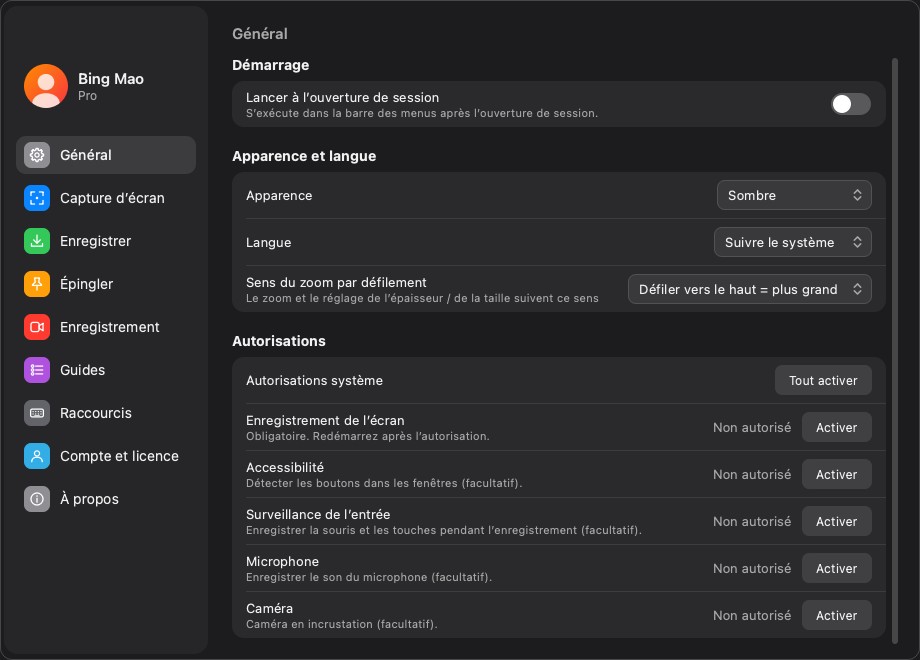
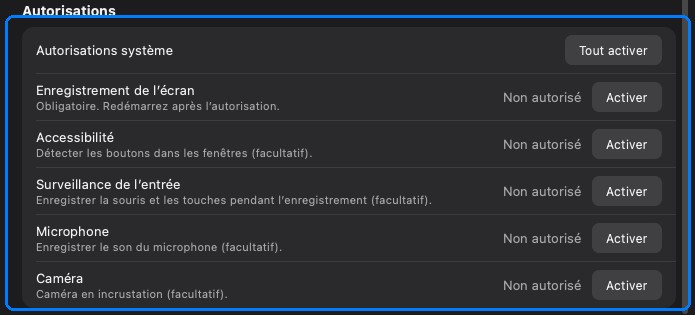
Les trois premières figurent sous Autorisations système dans Réglages › Général ; le microphone et la caméra sont demandés la première fois que vous les activez dans le panneau d’enregistrement.
Les accorder depuis InSnap
Dans Réglages › Général › Autorisations système :
- Repérez Enregistrement de l’écran et cliquez sur Activer.
- macOS affiche la demande de confidentialité ou le panneau correspondant des Réglages Système.
- Activez InSnap dans la liste.
- Répétez l’opération pour Accessibilité et Surveillance de l’entrée si vous voulez leurs fonctions.
Tout activer passe les demandes dans l’ordre. Rien ne peut être accordé en silence : macOS exige que vous basculiez chaque interrupteur vous-même. La colonne d’état se met à jour tant que la fenêtre de réglages est ouverte, si bien qu’au retour des Réglages Système vous voyez le résultat.
L’enregistrement de l’écran exige un redémarrage
L’enregistrement de l’écran est lu au lancement de l’app. Si vous l’accordez pendant qu’InSnap tourne, les captures peuvent encore sortir noires jusqu’à ce que vous quittiez et rouvriez l’app.
- Quittez complètement InSnap — Command-Q ou la commande Quitter de la barre des menus, pas seulement la fermeture d’une fenêtre.
- Rouvrez-le et faites une capture de test.
Si l’interrupteur semble déjà activé mais que les captures restent noires, désactivez-le puis réactivez-le, ou retirez InSnap de la liste avant de l’y rajouter.
Accessibilité : détection, pas capture
L’accessibilité permet à InSnap de voir l’interface comme un ensemble d’éléments plutôt que de pixels :
- Survoler une fenêtre peut encadrer un bouton ou un champ de texte, pas seulement une fenêtre.
- Les captures peuvent enregistrer l’URL du navigateur, si cette option est activée.
- Les guides peuvent nommer le contrôle cliqué au lieu d’indiquer « clic dans App ».
Sans elle, la capture fonctionne toujours ; vous perdez la détection au niveau des éléments et l’enregistrement de l’URL. InSnap affiche « Non autorisé » et propose le raccourci vers les Réglages Système.
Surveillance de l’entrée : des événements, pas des pixels
La surveillance de l’entrée sert à enregistrer ce que vous faites, pas ce qu’affiche l’écran :
- Les événements souris et clavier pour Enregistrer et modifier.
- Les ondulations de clic et les incrustations de touches dans les enregistrements.
- L’enregistrement de guides, où chaque clic devient une étape.
Si elle est désactivée, l’enregistrement produit quand même une vidéo ; ce sont les pistes d’événements et les étapes des guides qui manquent.
Microphone et caméra à la demande
InSnap ne demande ni microphone ni caméra au lancement. La demande apparaît quand vous activez Micro ou Caméra dans le panneau d’enregistrement, ce qui est plus compréhensible dans le contexte.
- Refusez-les et le reste de l’enregistrement fonctionne toujours.
- Si vous avez refusé une fois, macOS ne redemandera pas ; utilisez la carte des autorisations ou les Réglages Système pour modifier ce choix.
Ce qui se passe si vous en oubliez une
| Manquante | Ce qui fonctionne encore | Ce qui ne fonctionne pas |
|---|---|---|
| Enregistrement de l’écran | Rien d’utile | Capture et enregistrement |
| Accessibilité | Capture et enregistrement | Détection des éléments, enregistrement de l’URL |
| Surveillance de l’entrée | Captures d’écran ; vidéo sans événements | Guides, effets de clic / de touches, pistes d’événements |
| Microphone | Écran et son du système | Narration vocale |
| Caméra | Tout le reste | Aperçu caméra et incrustation |
Questions fréquentes
Pourquoi mes captures sont-elles noires après avoir accordé l’enregistrement de l’écran ?
L’autorisation est appliquée au lancement. Quittez complètement InSnap et rouvrez-le ; fermer la fenêtre de réglages ne suffit pas.
Faut-il l’accessibilité pour faire des captures d’écran ?
Non. Les captures fonctionnent sans elle. L’accessibilité ajoute la détection des éléments dans les fenêtres et l’enregistrement de l’URL du navigateur.
InSnap demande-t-il le microphone et la caméra au démarrage ?
Non. Il les demande quand vous activez Micro ou Caméra dans le panneau d’enregistrement, et le reste de l’app fonctionne si vous refusez.
Autres articles du blog

Comment ajouter du texte à une capture d’écran et le rendre lisible
Ajoutez étiquettes, titres et légendes à une capture avec un contraste lisible, la bonne taille et un placement propre, puis modifiez-les plus tard sur Mac et Windows.
25 octobre 2026
Zoom automatique des enregistrements d’écran : à quoi il sert
Le zoom automatique d’InSnap suit vos clics pendant un enregistrement d’écran, l’intensité modifie le cadrage, et voici quand une vidéo statique est préférable.
25 octobre 2026
Comment créer une image de comparaison avant / après
Une seule image vaut mieux que deux pièces jointes : capturez les deux états à la même taille, assemblez-les côte à côte, étiquetez-les et envoyez une comparaison lisible.
25 octobre 2026