 InSnap
如何為 InSnap 設定 macOS 權限

螢幕錄製、輔助使用、輸入監控、麥克風與攝影機:每一項能解鎖什麼、哪些是選用,以及怎麼授予才不會一直重啟。
在 macOS 上,InSnap 會要求幾項隱私權權限。它們不能互相取代:每一項解鎖不同的能力,其中兩項需要重新啟動才會生效。以下是一套能避開常見混亂的設定順序。
五項權限
| 權限 | 解鎖什麼 | 必要嗎? |
|---|---|---|
| 螢幕錄製 | 擷取截圖與錄製螢幕 | 是 |
| 輔助使用 | 偵測按鈕與文字欄位、讀取瀏覽器網址 | 選用 |
| 輸入監控 | 記錄滑鼠與鍵盤事件、操作指南、點擊/按鍵效果 | 選用 |
| 麥克風 | 錄製你的聲音 | 只在開啟麥克風時 |
| 攝影機 | 攝影機預覽與子母畫面 | 只在開啟攝影機時 |
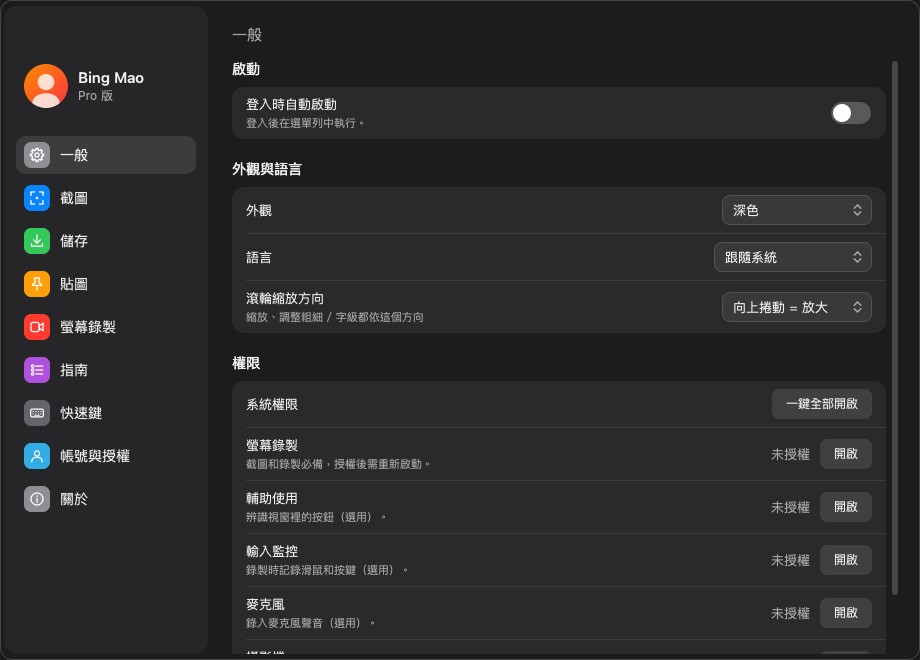
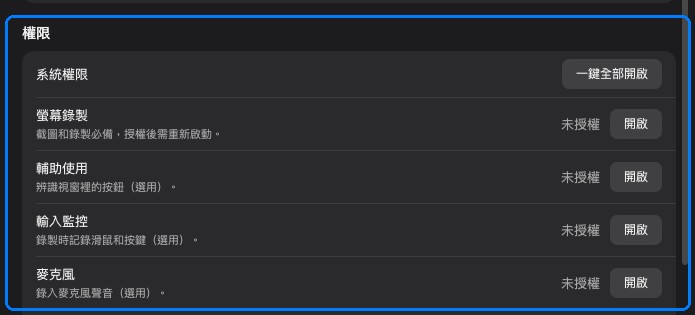
前三項列在 設定 › 一般 的 系統權限 中;麥克風與攝影機則會在你第一次於錄製面板中開啟時詢問。
從 InSnap 授予
在 設定 › 一般 › 權限 中:
- 找到 螢幕錄製,點一下 開啟。
- macOS 會開啟隱私權提示或對應的系統設定面板。
- 在清單中開啟 InSnap。
- 如果想要輔助使用與輸入監控的功能,也照同樣步驟處理。
一鍵全部開啟 會依序走過各項要求。它無法默默授予任何權限;macOS 要求你自己切換每一個開關。設定視窗開著時狀態欄會持續更新,所以你可以從系統設定回來後直接看到結果。
螢幕錄製需要重新啟動
螢幕錄製權限是在 App 啟動時讀取的。如果你在 InSnap 執行期間授予,截圖可能仍是全黑,直到你結束並重新開啟 App。
- 完全結束 InSnap:用 Command-Q 或選單列中的「結束」項目,不是只關閉視窗。
- 重新開啟,並試著截一張圖。
如果開關看起來已經開啟,截圖卻是黑的,請先關掉再打開,或把 InSnap 從清單移除後再加回去。
輔助使用:偵測,不是擷取
輔助使用讓 InSnap 把介面看成元素,而不是像素:
- 游標停在視窗上時,可以框住按鈕或文字欄位,不只是整個視窗。
- 若開啟該選項,截圖可以記錄瀏覽器網址。
- 操作指南可以說出被點擊的控制項名稱,而不是只寫「在 App 中點擊」。
沒有它,截圖仍可運作;你失去的是元素層級的偵測與網址記錄。InSnap 會顯示「未授權」,並提供前往系統設定的捷徑。
輸入監控:事件,不是像素
輸入監控是用來記錄你做了什麼,而不是螢幕顯示了什麼:
- 錄製並編輯所需的滑鼠與鍵盤事件。
- 錄影中的點擊漣漪與按鍵疊層。
- 錄製指南,讓每次點擊成為一個步驟。
如果它關著,錄影仍會產出影片;缺少的是事件軌與指南步驟。
麥克風與攝影機是用到才問
InSnap 不會在啟動時要求麥克風或攝影機。提示會在你於錄製面板開啟 麥克風 或 攝影機 時出現,放在情境中比較容易理解。
- 拒絕的話,其餘錄影功能仍可運作。
- 如果你拒絕過一次,macOS 不會再問;請用權限卡片或系統設定更改。
少給一項會怎樣
| 缺少 | 仍可運作 | 無法運作 |
|---|---|---|
| 螢幕錄製 | 沒有實質可用的功能 | 截圖與錄影 |
| 輔助使用 | 截圖與錄影 | 元素偵測、網址記錄 |
| 輸入監控 | 截圖;沒有事件的影片 | 操作指南、點擊/按鍵效果、事件軌 |
| 麥克風 | 螢幕與系統音訊 | 語音旁白 |
| 攝影機 | 其他一切 | 攝影機預覽與子母畫面 |
常見問題
為什麼授予螢幕錄製權限後,截圖還是黑的?
這項權限在啟動時套用。請完全結束 InSnap 再重新開啟;只關閉設定視窗不夠。
截圖需要輔助使用權限嗎?
不需要。沒有它也能截圖。輔助使用會加上元素層級的視窗偵測與瀏覽器網址記錄。
InSnap 會在啟動時要求麥克風與攝影機權限嗎?
不會。它會在你於錄製面板開啟麥克風或攝影機時才詢問,拒絕的話 App 其餘功能仍可運作。


