 InSnap
Foco y lupa: resalta un detalle sin taparlo
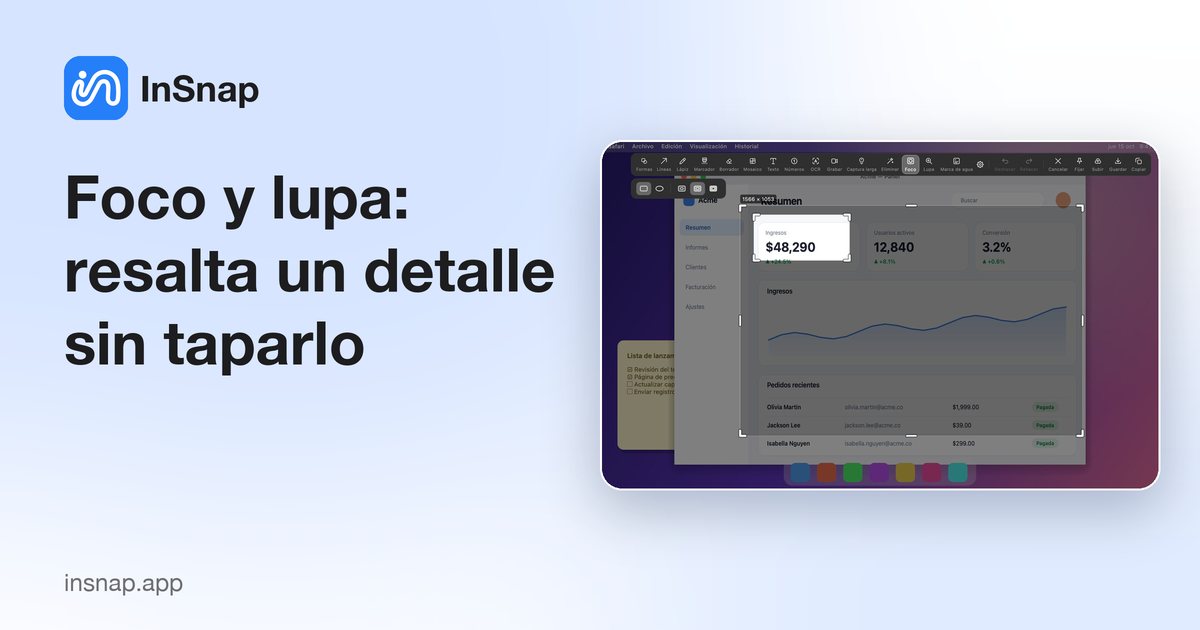
Dos herramientas de InSnap Pro que señalan sin pintar encima de la prueba: Foco atenúa lo que rodea una zona y Lupa muestra un cristal ampliado. Cuándo usar cada una.
La mayoría de las herramientas de anotación añaden algo encima de la captura. Eso está bien hasta que el detalle al que quieres señalar cae justo donde aterriza la herramienta: la punta de la flecha tapa el estado del cursor, el contorno del rectángulo oculta el borde del botón. Foco y Lupa resuelven el problema contrario: cambian cómo se lee el resto de la imagen en lugar de dibujar encima del objetivo.
Ambas forman parte de InSnap Pro y se usan en la capa de captura, antes de copiar o guardar la imagen.
Foco: atenúa todo excepto la zona
Un foco es una región —un rectángulo o una elipse— que se queda a plena luz mientras el resto de la captura se atenúa. El efecto es el equivalente visual de la iluminación escénica: la vista va directa a la zona iluminada y no se dibuja nada encima de ella.
Usos típicos:
- Un único botón o campo en una página de ajustes por lo demás densa.
- La única fila que cambió en una tabla de filas parecidas.
- Una comparación de antes y después, donde dos focos resaltan las dos zonas que comparar.
- Hacer una captura apta para presentaciones sin añadir flechas que quedarán mal si cambia el diseño.
El nivel de atenuación se ajusta en las opciones de estilo, así que puedes hacer la diferencia sutil para una revisión de diseño o fuerte para un tutorial. Varios focos en la misma captura se combinan en una sola zona iluminada, así que puedes resaltar un grupo de controles relacionados.
Lupa: un cristal sobre los píxeles reales
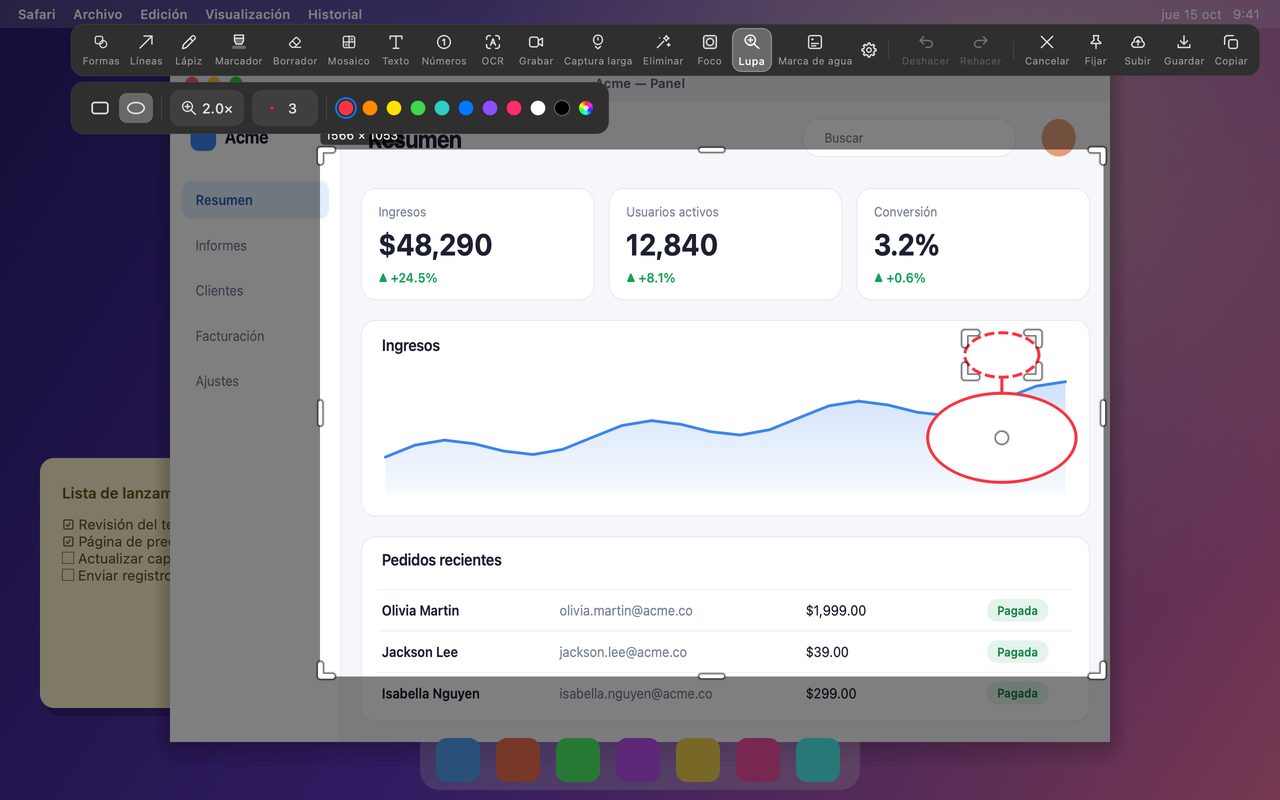
La lupa muestra una copia ampliada de la zona que tiene debajo, tomada de la captura original y no de la versión anotada. Esa distinción importa: las anotaciones, el atenuado y otras formas no se hornean en el contenido de la lupa, así que lo que ves es el detalle real de los píxeles.
Es la herramienta adecuada cuando el mensaje no es «mira aquí» sino «mira de cerca»:
- Un icono de estado diminuto —conectado, sincronizado, silenciado— de apenas unos píxeles de ancho.
- Una diferencia de un solo carácter en un ID, un número de versión o un fragmento de código.
- Un detalle de diseño a nivel de píxel: alineación, un borde de un pelo, un color que está ligeramente desviado.
- Demostrar que un control está desactivado cuando el gris es demasiado sutil para verse al tamaño de la página.
El nivel de zoom se ajusta, y la lupa se puede mover y redimensionar como cualquier otra forma, así que puedes dejarla junto al detalle en lugar de encima.
Qué herramienta para cada tarea
| Quieres… | Usa |
|---|---|
| Mostrar el orden de las acciones | Números |
| Señalar desde una etiqueta hasta parte de la pantalla | Flecha o Línea |
| Agrupar o delimitar una zona | Formas |
| Destacar texto que estás leyendo | Marcador |
| Centrar la atención en una pantalla recargada | Foco |
| Demostrar que existe un detalle diminuto | Lupa |
| Quitar algo de la imagen | Borrado inteligente (Pro) |
El error habitual es usar una flecha para todo. Una flecha sirve para la dirección y la secuencia. Cuando no hay dirección que mostrar, un foco o una lupa suele comunicar más rápido y deja la prueba visible.
Cómo usarlos
- Pulsa Command-1 en Mac o Ctrl+1 en Windows y arrastra una selección.
- Abre las herramientas ampliadas con la flecha ‹ al inicio de la barra de herramientas.
- Elige Foco o Lupa.
- Arrastra sobre la zona. Para el foco, ajusta el nivel de atenuación en las opciones de estilo; para la lupa, desplázate para cambiar el zoom.
- Mueve o redimensiona la forma hasta que quede donde más explique. Copia, guarda o fija cuando termines.
Ambas herramientas son funciones Pro y se desbloquean con la misma compra única, $15, que cubre hasta tres dispositivos e incluye las actualizaciones futuras. Todo se calcula en tu equipo; no se sube ninguna parte de la imagen.
Preguntas frecuentes
¿Foco y Lupa son gratis en InSnap?
No. Ambas son funciones Pro, cubiertas por la compra única de $15, junto con Borrado inteligente, la captura con desplazamiento, la grabación de GIF, los fondos y la unión de imágenes, los efectos de edición de vídeo y el editor de guías completo.
¿El atenuado y el zoom aparecen en la imagen guardada?
Sí. Ambos se aplican a los píxeles exportados, así que lo que copias, guardas o fijas es exactamente lo que viste en la captura. También funcionan en el editor de imágenes de InSnap.
¿Puedo usar más de un foco o una lupa en la misma captura?
Sí. Añade tantos como necesite la explicación. Los focos superpuestos se combinan en una sola región iluminada, y cada forma se puede mover o redimensionar antes de copiar o guardar.
Más del blog

Cómo añadir texto a una captura (y que se lea bien)
Añade etiquetas, títulos y llamadas a una captura con contraste legible, el tamaño adecuado y una colocación limpia, y edítalas después en Mac y Windows.
25 de octubre de 2026
Zoom automático en grabaciones: qué hace y cuándo usarlo
Cómo el zoom automático de InSnap sigue tus clics en una grabación de pantalla, cómo cambia el resultado la intensidad y cuándo conviene grabar sin él.
25 de octubre de 2026
Cómo crear una imagen comparativa de antes y después
Una sola imagen convence más que dos adjuntos: captura ambos estados al mismo tamaño, únelos en paralelo, etiquétalos y envía una comparación fácil de leer.
25 de octubre de 2026