 InSnap
Подсветка и лупа: покажите деталь, не закрывая её
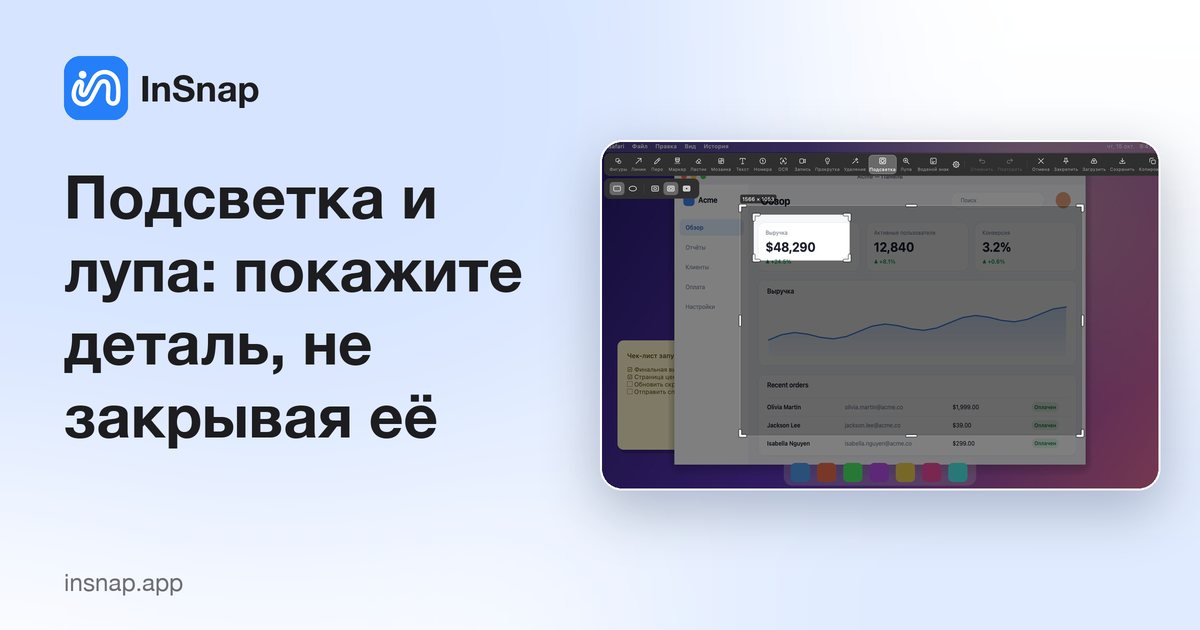
Как подсветка и лупа указывают на деталь, не закрашивая её: подсветка затемняет всё вокруг области, лупа показывает увеличенную копию. Когда что использовать.
Большинство инструментов пометок что-то добавляют поверх скриншота. Это нормально, пока нужная деталь не окажется ровно там, куда попадает инструмент: кончик стрелки закрывает состояние курсора, контур прямоугольника прячет край кнопки. Подсветка и лупа решают противоположную задачу — они меняют то, как читается остальное изображение, вместо того чтобы рисовать поверх цели.
Оба входят в InSnap Pro и используются в окне снимка, до того как изображение скопировано или сохранено.
Подсветка: затемните всё, кроме области
Подсветка — это область (прямоугольник или эллипс), которая остаётся в полной яркости, а остальной скриншот затемняется. Эффект — визуальный эквивалент сценического света: взгляд идёт прямо в освещённую область, и поверх неё ничего не нарисовано.
Типичные случаи:
- Одна кнопка или поле на плотной странице настроек.
- Та самая строка, которая изменилась, в таблице похожих строк.
- Сравнение «до и после», где две подсветки выделяют две области для сравнения.
- Придание скриншоту презентабельного вида без стрелок, которые будут смотреться неправильно, если вёрстка изменится.
Уровень затемнения настраивается в параметрах стиля, поэтому разницу можно сделать едва заметной для дизайн-ревью или сильной для обзорной инструкции. Несколько подсветок на одном скриншоте объединяются в одну освещённую область — так можно выделить группу связанных элементов управления.
Лупа: линза на реальных пикселях
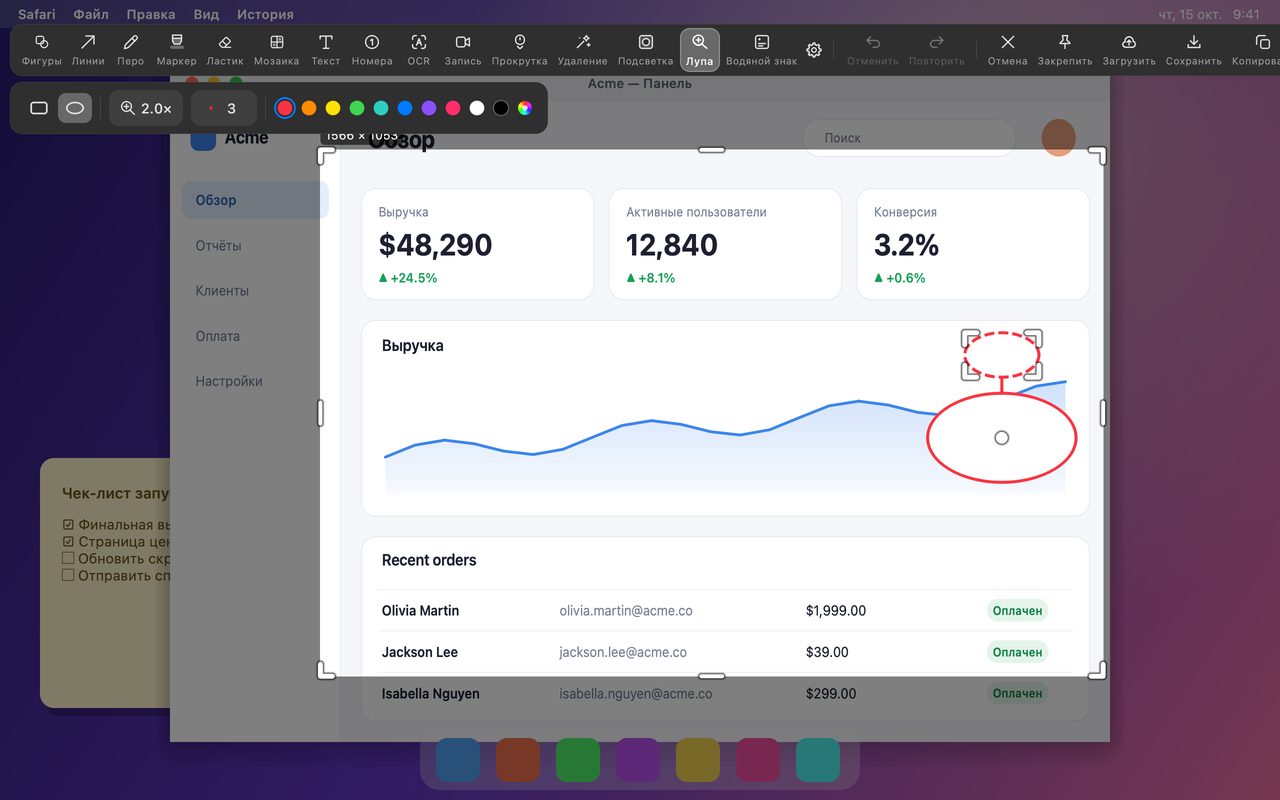
Лупа показывает увеличенную копию области под собой, взятую из исходного скриншота, а не из размеченной версии. Это различие важно: пометки, затемнение и другие фигуры не «запекаются» в содержимое линзы, поэтому вы видите настоящую пиксельную деталь.
Это правильный инструмент, когда суть не в «посмотрите сюда», а в «посмотрите внимательно»:
- Крошечный значок состояния — подключено, синхронизировано, без звука, — шириной в несколько пикселей.
- Разница в один символ в идентификаторе, номере версии или фрагменте кода.
- Деталь дизайна на уровне пикселей: выравнивание, тонкая граница, цвет, который чуть-чуть не тот.
- Доказательство, что элемент неактивен, когда серый слишком тонок, чтобы разглядеть его в масштабе страницы.
Масштаб увеличивается, а линзу можно двигать и изменять в размере, как любую другую фигуру, так что её можно поставить рядом с деталью, а не поверх неё.
Какой инструмент для какой задачи
| Вы хотите… | Используйте |
|---|---|
| Показать порядок действий | Номера |
| Указать от подписи к части экрана | Стрелку или линию |
| Сгруппировать или обвести область | Фигуры |
| Подчеркнуть текст, который читаете | Маркер |
| Сосредоточить внимание на занятом экране | Подсветку |
| Доказать существование крошечной детали | Лупу |
| Убрать что-то с изображения | Умное удаление (Pro) |
Общая ошибка — использовать стрелку для всего. Стрелка — для направления и последовательности. Когда направления нет, подсветка или лупа обычно объясняют быстрее и оставляют доказательство видимым.
Как ими пользоваться
- Нажмите Command-1 на Mac или Ctrl+1 в Windows и выделите область.
- Откройте развёрнутый набор инструментов стрелкой ‹ в начале панели.
- Выберите Подсветка или Лупа.
- Проведите по области. Для подсветки настройте уровень затемнения в параметрах стиля; для лупы прокрутите, чтобы изменить масштаб.
- Двигайте или изменяйте размер фигуры, пока она не окажется там, где объясняет лучше всего. По завершении скопируйте, сохраните или закрепите.
Оба инструмента относятся к Pro и открываются одной разовой покупкой за $15, которая покрывает до трёх устройств и включает будущие обновления. Всё вычисляется на вашем компьютере; ни одна часть изображения не загружается.
Частые вопросы
Подсветка и лупа в InSnap бесплатны?
Нет. Оба инструмента относятся к Pro и входят в разовую покупку за $15 вместе с умным удалением, снимком с прокруткой, записью GIF, фоном и склейкой изображений, эффектами видеоредактора и полным редактором инструкций.
Затемнение и увеличение попадают в сохранённое изображение?
Да. Оба отрисовываются в экспортируемые пиксели, поэтому то, что вы скопируете, сохраните или закрепите, — ровно то, что видели в окне снимка. Они также работают в редакторе изображений InSnap.
Можно ли использовать несколько подсветок или луп на одном скриншоте?
Да. Добавляйте столько, сколько нужно для объяснения. Пересекающиеся подсветки объединяются в одну освещённую область, а каждую фигуру можно переместить или изменить в размере до копирования или сохранения.
Ещё из блога

Как добавить текст на скриншот (и сделать его читаемым)
Подписи, заголовки и пояснения на скриншоте: читаемый контраст, правильный размер и аккуратное размещение, а также правка текста позже на Mac и Windows.
25 октября 2026 г.
Автоматический зум в записи экрана: что он делает и когда нужен
Как автоматический зум в InSnap следует за кликами в записи экрана, как степень меняет результат и когда лучше оставить запись статичной.
25 октября 2026 г.
Как сделать изображение «до и после»
Одно изображение лучше двух вложений: снимите оба состояния в одинаковом масштабе, склейте рядом, подпишите и отправьте сравнение, которое легко прочитать.
25 октября 2026 г.