 InSnap
Spotlight e lente: evidenzia un dettaglio senza coprirlo
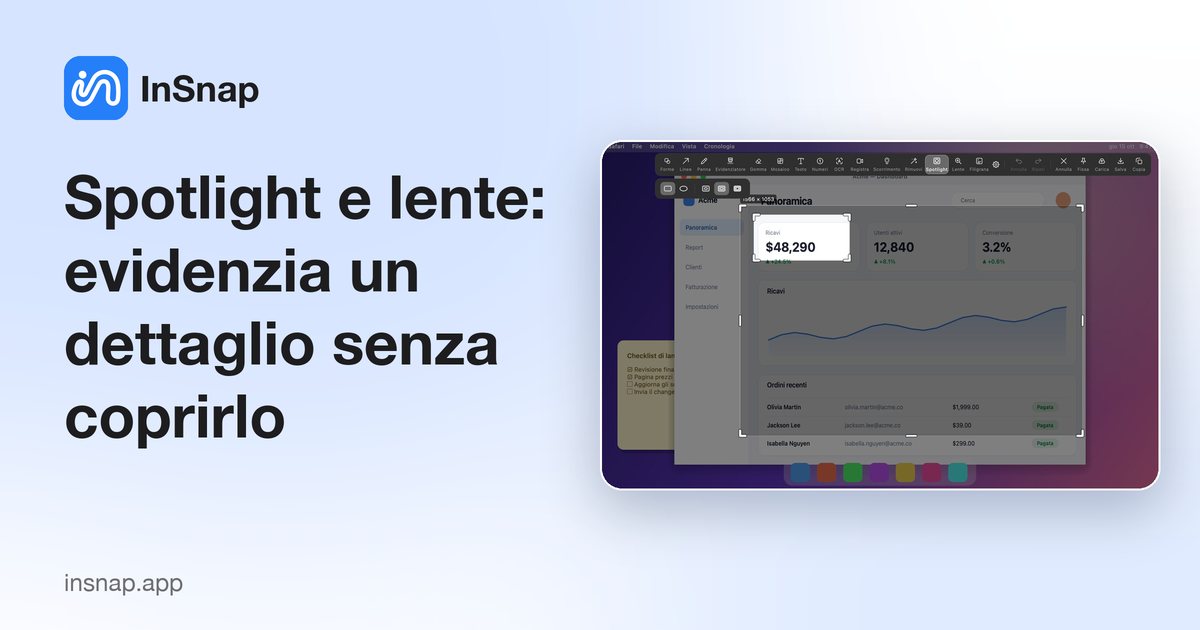
Due strumenti InSnap Pro che indicano senza coprire le prove: Spotlight scurisce tutto attorno a un'area, la lente mostra un ingrandimento. Quando usarli.
La maggior parte degli strumenti di annotazione aggiunge qualcosa sopra lo screenshot. Va bene finché il dettaglio che devi indicare non è proprio dove finisce lo strumento: la punta della freccia copre lo stato del cursore, il contorno del rettangolo nasconde il bordo del pulsante. Spotlight e lente risolvono il problema opposto: cambiano il modo in cui si legge il resto dell'immagine invece di disegnare sopra il bersaglio.
Entrambi fanno parte di InSnap Pro e si usano nella schermata di cattura, prima che l'immagine venga copiata o salvata.
Spotlight: scurisci tutto tranne l'area
Uno spotlight è una regione — un rettangolo o un'ellisse — che resta alla massima luminosità mentre il resto dello screenshot viene scurito. L'effetto è l'equivalente visivo delle luci di scena: l'occhio va dritto all'area illuminata, e sopra non viene disegnato nulla.
Usi tipici:
- Un singolo pulsante o campo in una pagina di impostazioni altrimenti densa.
- L'unica riga cambiata in una tabella di righe simili.
- Un confronto prima e dopo, in cui due spotlight evidenziano le due aree da confrontare.
- Rendere uno screenshot adatto a una presentazione senza aggiungere frecce che sembreranno sbagliate se il layout cambia.
Il livello di oscuramento è regolabile nelle opzioni di stile, così puoi rendere la differenza sottile per una revisione di design o marcata per una spiegazione passo passo. Più spotlight sullo stesso screenshot si combinano in un'unica area illuminata, quindi puoi evidenziare un gruppo di controlli correlati.
Lente d'ingrandimento: una lente sui pixel reali
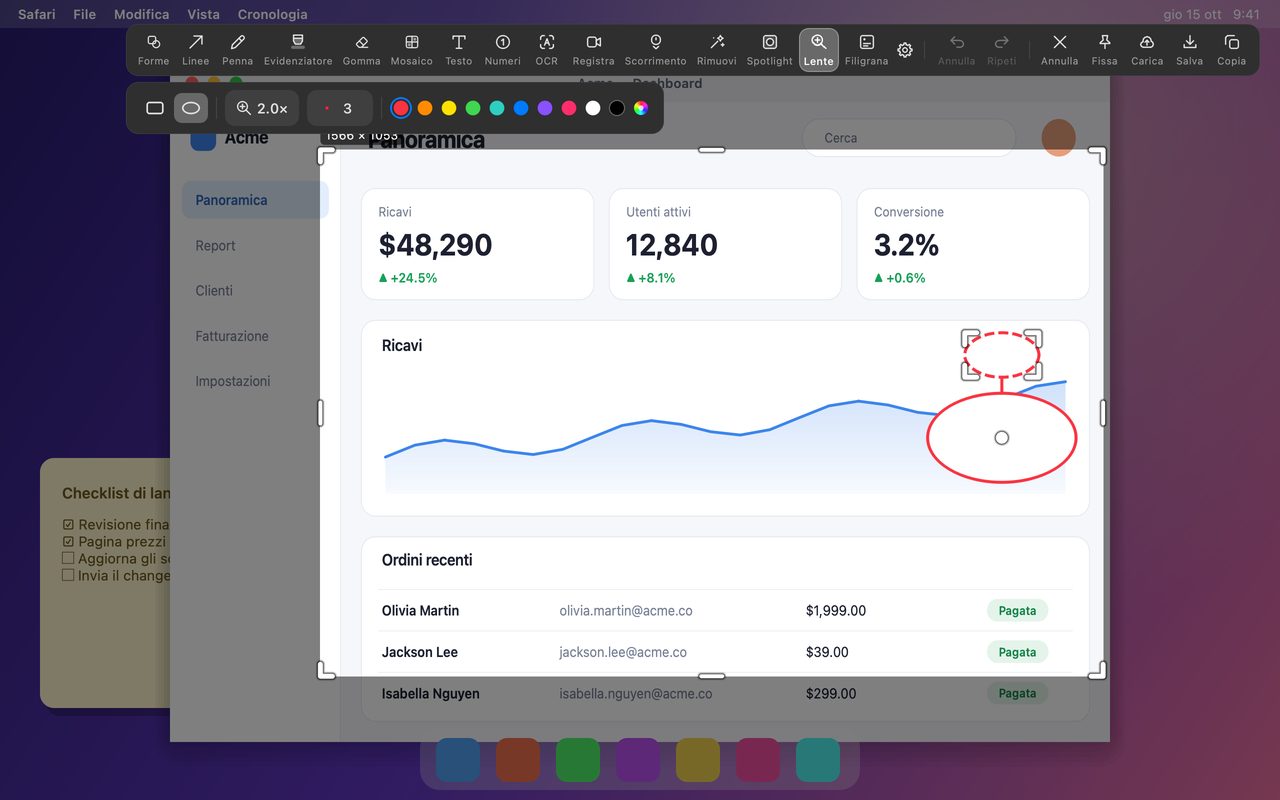
La lente mostra una copia ingrandita dell'area sotto di sé, presa dallo screenshot originale e non dalla versione annotata. La distinzione conta: annotazioni, oscuramenti e altre forme non sono impressi nel contenuto della lente, quindi ciò che vedi è il vero dettaglio in pixel.
È lo strumento giusto quando il punto non è «guarda qui» ma «guarda da vicino»:
- Una minuscola icona di stato — connesso, sincronizzato, silenziato — larga solo pochi pixel.
- Una differenza di un carattere in un ID, in un numero di versione o in uno snippet di codice.
- Un dettaglio di design a livello di pixel: allineamento, un bordo sottile, un colore leggermente fuori tono.
- Mostrare che un controllo è disattivato, quando il grigio è troppo tenue per notarlo alla dimensione della pagina.
Il livello di zoom è regolabile, e la lente si può spostare e ridimensionare come qualsiasi altra forma, così puoi parcheggiarla accanto al dettaglio invece che sopra.
Quale strumento per quale compito
| Vuoi… | Usa |
|---|---|
| Mostrare l'ordine delle azioni | Numeri |
| Indicare da un'etichetta a una parte dello schermo | Freccia o Linea |
| Raggruppare o delineare un'area | Forme |
| Enfatizzare il testo che stai leggendo | Evidenziatore |
| Concentrare l'attenzione in una schermata caotica | Spotlight |
| Dimostrare che un minuscolo dettaglio esiste | Lente d'ingrandimento |
| Rimuovere qualcosa dall'immagine | Cancellazione intelligente (Pro) |
L'errore comune è usare una freccia per tutto. Una freccia serve per direzione e sequenza. Quando non c'è una direzione da mostrare, uno spotlight o una lente di solito comunicano più in fretta e lasciano visibili le prove.
Come si usano
- Premi Command-1 su Mac o Ctrl+1 su Windows e trascina una selezione.
- Apri gli strumenti espansi con la freccia ‹ all'inizio della barra degli strumenti.
- Scegli Spotlight o Lente.
- Trascina sull'area. Per lo spotlight regola il livello di oscuramento nelle opzioni di stile; per la lente scorri per cambiare lo zoom.
- Sposta o ridimensiona la forma finché non sta dove spiega di più. Copia, salva o fissa quando hai finito.
Entrambi gli strumenti sono funzioni Pro e si sbloccano con lo stesso acquisto una tantum, $15, che copre fino a tre dispositivi e include gli aggiornamenti futuri. Tutto viene calcolato sulla tua macchina; nessuna parte dell'immagine viene caricata.
Domande frequenti
Spotlight e lente sono gratuiti in InSnap?
No. Entrambi sono funzioni Pro, coperte dall'acquisto una tantum di $15, insieme a Cancellazione intelligente, cattura a scorrimento, registrazione GIF, sfondi e unione di immagini, effetti dell'editor video e l'editor completo delle guide.
L'oscuramento e lo zoom compaiono nell'immagine salvata?
Sì. Entrambi vengono resi nei pixel esportati, quindi ciò che copi, salvi o fissi è esattamente ciò che hai visto nella schermata di cattura. Funzionano anche nell'editor di immagini di InSnap.
Posso usare più di uno spotlight o di una lente sullo stesso screenshot?
Sì. Aggiungine quanti ne serve alla spiegazione. Gli spotlight sovrapposti si combinano in un'unica regione illuminata, e ogni forma si può spostare o ridimensionare prima di copiare o salvare.
Altro dal blog

Come aggiungere testo a uno screenshot (e renderlo leggibile)
Aggiungi etichette, titoli e richiami a uno screenshot con contrasto leggibile, dimensione giusta e posizione pulita, e modificali anche dopo su Mac e Windows.
25 ottobre 2026
Zoom automatico nelle registrazioni schermo: cosa fa e quando usarlo
Come lo zoom automatico di InSnap segue i clic in una registrazione schermo, come cambia il risultato l'intensità e quando una registrazione statica è meglio.
25 ottobre 2026
Come creare un'immagine di confronto prima e dopo
Un'immagine batte due allegati: cattura i due stati alla stessa dimensione, uniscili affiancati, aggiungi le etichette e invia un confronto che si legge a colpo d'occhio.
25 ottobre 2026