 InSnap
聚光燈與放大鏡:標出細節,又不遮住它
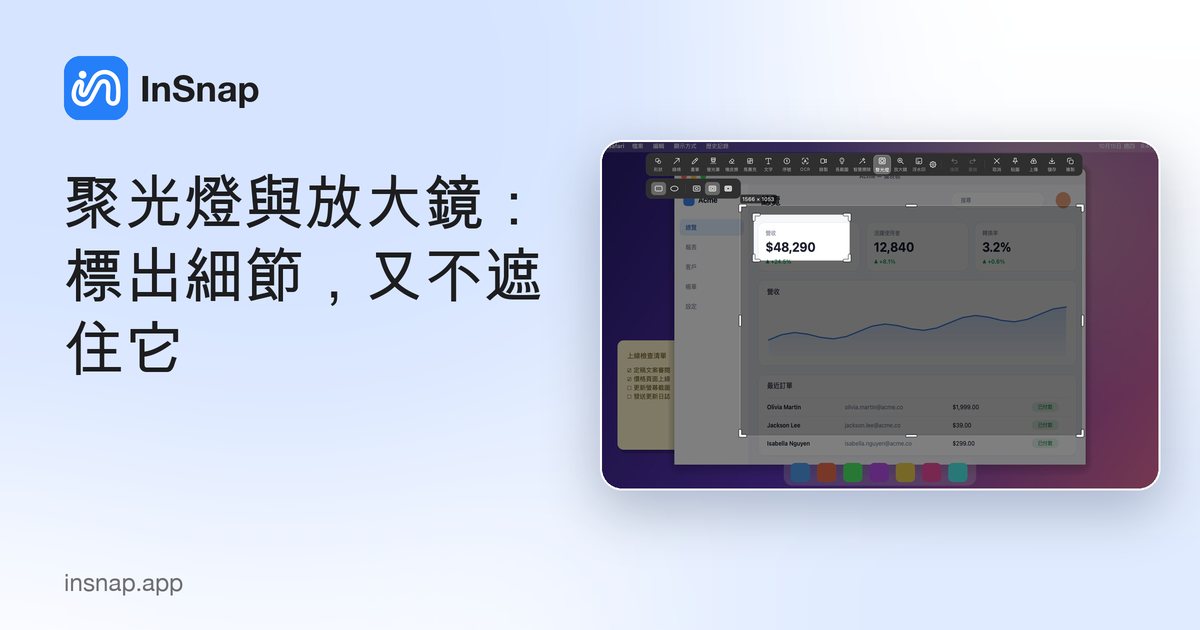
InSnap Pro 的兩個工具,只指路、不蓋住證據:聚光燈把周遭壓暗,放大鏡則提供放大的鏡頭。告訴你什麼時候該用哪一個。
大多數標註工具都是在截圖上再加東西。這沒問題,直到你想指的細節正好在工具落筆的位置:箭頭尖端蓋住了游標狀態,矩形外框遮住了按鈕邊緣。聚光燈與放大鏡解決的正是相反的問題——它們改變的是圖片其餘部分的呈現方式,而不是畫在目標上。
兩者都是 InSnap Pro 的一部分,也都在擷取覆蓋層裡使用,時間點在圖片被複製或儲存之前。
聚光燈:把區域以外的一切壓暗
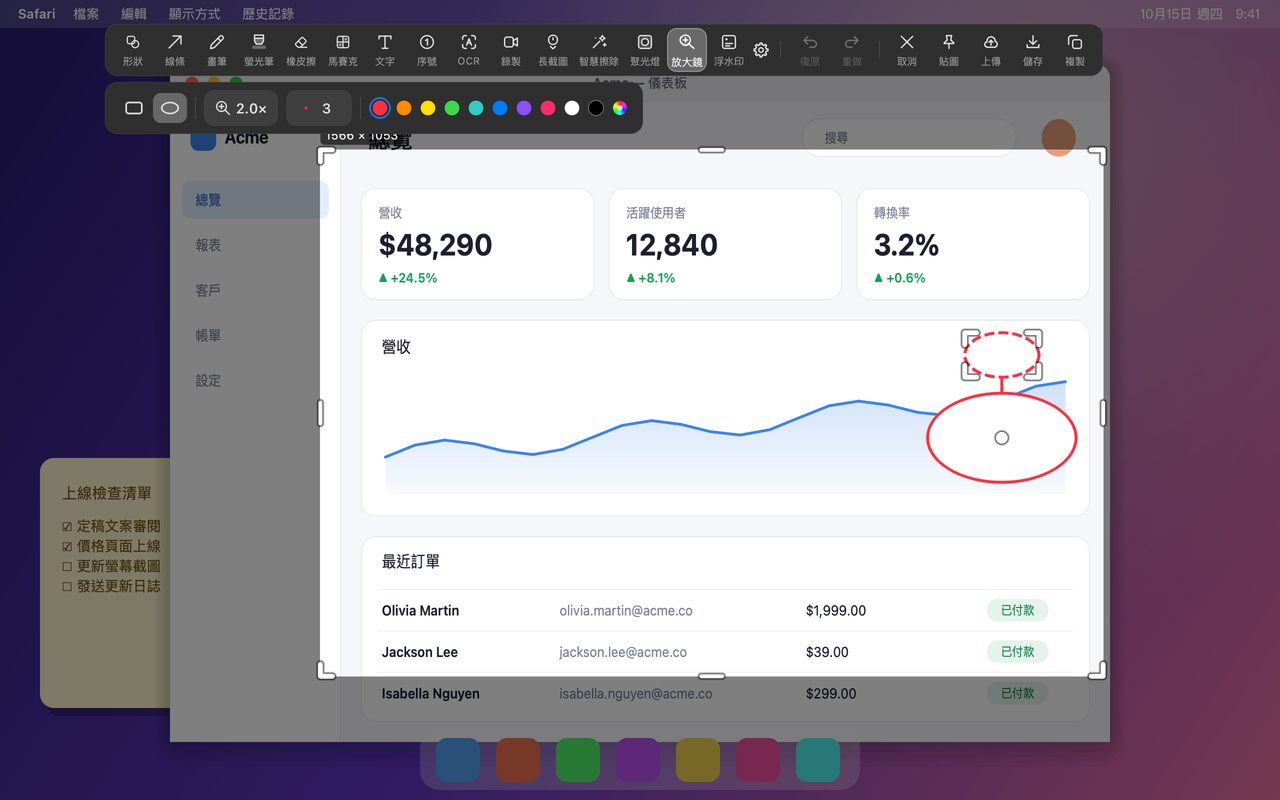
聚光燈是一個區域——矩形或橢圓——維持全亮,而截圖的其他部分被壓暗。效果就像舞台燈光:視線會直接落在亮處,而且上面什麼都沒畫。
常見用途:
- 在密密麻麻的設定頁裡,只突顯單一按鈕或欄位。
- 在一張滿是相似列的表格裡,標出唯一變動的那一列。
- 前後對照,用兩個聚光燈分別標出要比較的兩個區域。
- 讓截圖更適合放進簡報,又不必加上一旦版面變動就會看起來不對的箭頭。
壓暗程度可以在樣式選項裡調整,所以你可以為設計審查做得含蓄一點,或為操作導覽做得強烈一點。同一張截圖上的多個聚光燈會合併成一個亮區,因此你可以突顯一整組相關控制項。
放大鏡:直接放大真實像素的鏡頭
放大鏡會在所在位置顯示一塊放大的區域,而且取自原始截圖,而不是加上標註後的版本。這個差別很重要:標註、壓暗與其他形狀都不會被烘焙進鏡頭內容,所以你看到的是真正的像素細節。
當重點不是「看這裡」,而是「仔細看」時,它就是對的工具:
- 只有幾像素寬的細小狀態圖示——已連線、已同步、已靜音。
- ID、版本號或程式片段裡只差一個字元的地方。
- 像素級的設計細節:對齊、髮絲細邊框、稍微偏掉的顏色。
- 證明某個控制項已變灰,而那層灰在整頁尺寸下太細微、看不出來。
放大倍率可以調整,鏡頭也能像其他形狀一樣移動與縮放,所以你可以把它停在細節旁邊,而不是壓在上面。
哪種工作用哪個工具
| 你想… | 就用 |
|---|---|
| 顯示動作的順序 | 序號 |
| 從標籤指向畫面的某一部分 | 箭頭或線條 |
| 框住或圈出一個區域 | 形狀 |
| 強調你正在閱讀的文字 | 螢光筆 |
| 在熱鬧的畫面中聚焦注意力 | 聚光燈 |
| 證明某個極小細節存在 | 放大鏡 |
| 把某樣東西從圖片中移除 | 智慧擦除(Pro) |
最常見的錯誤,是拿箭頭解決一切。箭頭是用來表示方向與順序的。當沒有方向要表達時,聚光燈或放大鏡通常溝通得更快,也能讓證據保持可見。
怎麼使用
- 在 Mac 按 Command-1、在 Windows 按 Ctrl+1,拖曳出一個選取範圍。
- 用工具列開頭的 ‹ 箭頭開啟收起的工具。
- 選擇聚光燈或放大鏡。
- 在區域上拖曳。聚光燈可在樣式選項裡調整壓暗程度;放大鏡則用滾輪改變倍率。
- 移動或縮放形狀,直到它能最清楚地說明為止。完成後複製、儲存或貼圖。
兩者都是 Pro 功能,同一筆一次性購買即可解鎖,價格為 $15,最多涵蓋三台裝置,並包含後續更新。所有運算都在你的電腦上完成,圖片不會有任何部分被上傳。
常見問題
InSnap 的聚光燈與放大鏡免費嗎?
不是。兩者都是 Pro 功能,包含在一次性 $15 的購買中,與智慧擦除、長截圖、GIF 錄製、圖片背景與拼接、影片編輯效果,以及完整的指南編輯器一同提供。
壓暗與放大效果會出現在儲存的圖片裡嗎?
會。兩者都會繪製進匯出的像素,所以你複製、儲存或貼圖的內容,正是你在覆蓋層裡看到的樣子。它們在 InSnap 的圖片編輯器裡也能使用。
同一張截圖可以用多個聚光燈或放大鏡嗎?
可以。說明需要幾個就加幾個。重疊的聚光燈會合併成單一亮區,每個形狀都能在你複製或儲存前移動、縮放。


