 InSnap
Projecteur et loupe : mettre en valeur un détail sans le recouvrir
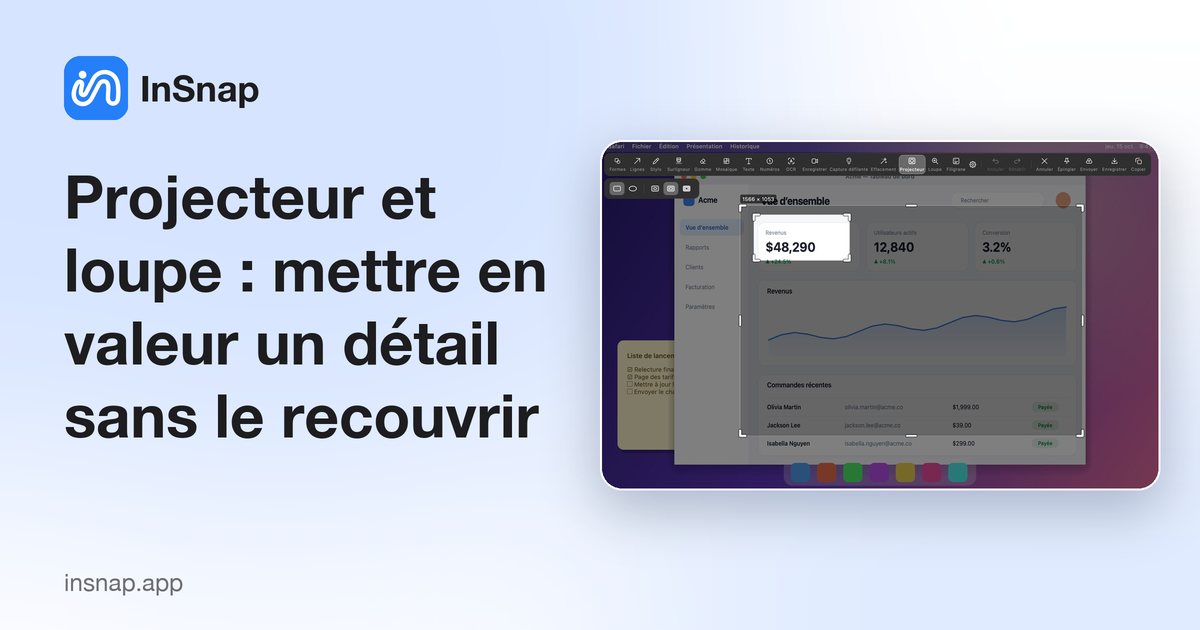
Deux outils InSnap Pro qui désignent sans masquer la preuve : le projecteur assombrit autour d’une zone, la loupe affiche un agrandissement. Quand choisir l’un ou l’autre.
La plupart des outils d’annotation ajoutent quelque chose par-dessus la capture. Cela convient jusqu’à ce que le détail à pointer soit exactement là où l’outil se pose : la pointe de la flèche recouvre l’état du curseur, le contour du rectangle cache le bord du bouton. Le projecteur et la loupe résolvent le problème inverse : ils changent la façon dont le reste de l’image se lit, au lieu de dessiner sur la cible.
Tous deux font partie d’InSnap Pro et s’utilisent dans l’écran de capture, avant que l’image ne soit copiée ou enregistrée.
Projecteur : assombrir tout sauf la zone
Un projecteur est une région — un rectangle ou une ellipse — qui reste à pleine luminosité tandis que le reste de la capture est assombri. L’effet est l’équivalent visuel d’un éclairage de scène : l’œil va droit vers la zone éclairée, et rien n’est dessiné par-dessus.
Usages typiques :
- Un bouton ou un champ isolé dans une page de réglages par ailleurs dense.
- La seule ligne qui a changé dans un tableau de lignes similaires.
- Une comparaison avant / après, où deux projecteurs mettent en évidence les deux zones à comparer.
- Rendre une capture adaptée à une présentation sans ajouter de flèches qui sembleront fausses si la mise en page change.
Le niveau d’assombrissement se règle dans les options de style : vous pouvez rendre la différence discrète pour une revue de design ou marquée pour une démonstration pas à pas. Plusieurs projecteurs sur la même capture se combinent en une seule zone éclairée, ce qui permet de mettre en valeur un groupe de contrôles liés.
Loupe : une lentille sur les pixels réels
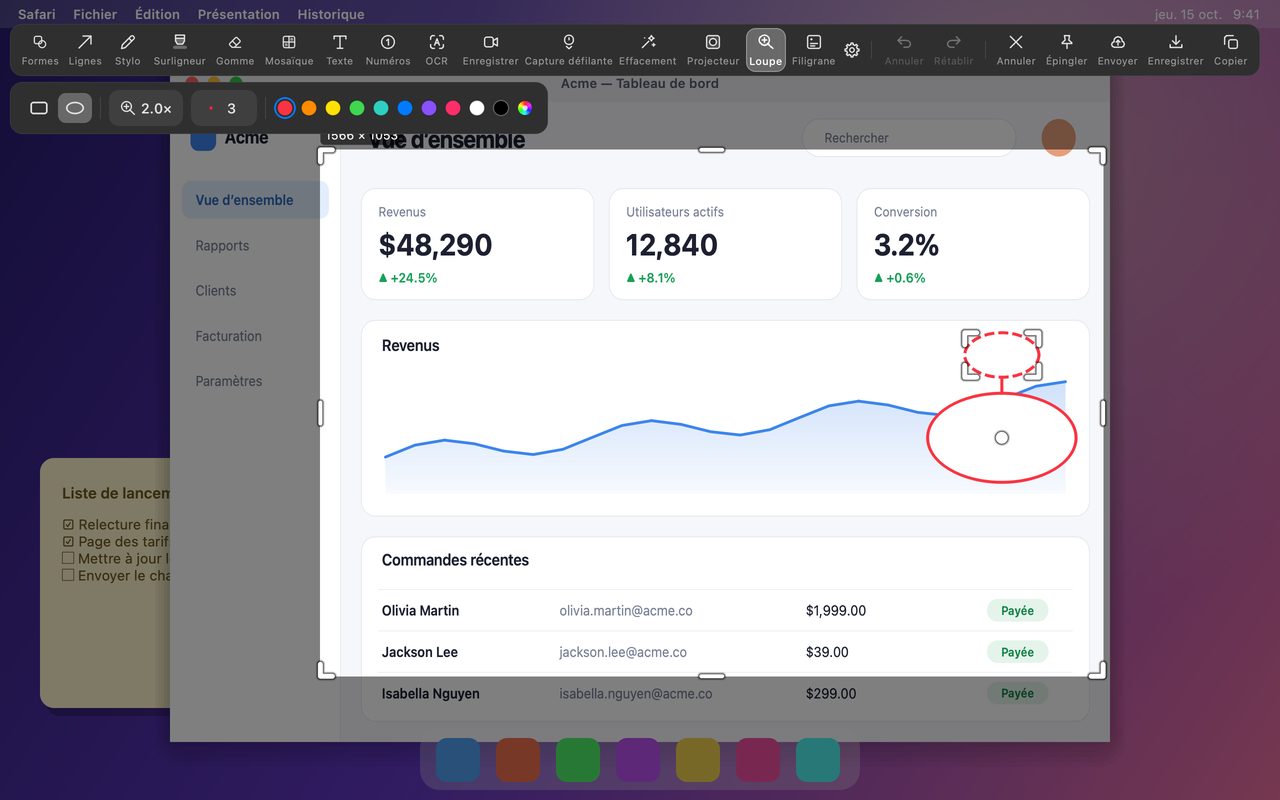
La loupe affiche une copie agrandie de la zone qu’elle couvre, prise dans la capture d’origine plutôt que dans la version annotée. Cette distinction compte : les annotations, l’assombrissement et les autres formes ne sont pas intégrés au contenu de la lentille, si bien que vous voyez le détail réel des pixels.
C’est le bon outil quand le propos n’est pas « regardez ici » mais « regardez de près » :
- Une minuscule icône d’état — connecté, synchronisé, coupé — qui ne fait que quelques pixels de large.
- Une différence d’un caractère dans un identifiant, un numéro de version ou un extrait de code.
- Un détail de design au pixel près : un alignement, une bordure très fine, une couleur légèrement décalée.
- Montrer qu’un contrôle est grisé, quand le gris est trop discret pour être vu à la taille de la page.
Le niveau de zoom se règle, et la lentille peut être déplacée et redimensionnée comme n’importe quelle autre forme : vous pouvez donc la placer à côté du détail plutôt que dessus.
Quel outil pour quel usage
| Vous voulez… | Utilisez |
|---|---|
| Montrer l’ordre des actions | Numéros |
| Pointer d’une étiquette vers une partie de l’écran | Flèche ou ligne |
| Regrouper ou entourer une zone | Formes |
| Souligner un texte que vous lisez | Surligneur |
| Concentrer l’attention dans un écran chargé | Projecteur |
| Prouver qu’un minuscule détail existe | Loupe |
| Retirer quelque chose de l’image | Effacement intelligent (Pro) |
L’erreur courante consiste à tout faire avec une flèche. Une flèche sert à indiquer une direction et une séquence. Quand il n’y a pas de direction à montrer, un projecteur ou une loupe communique souvent plus vite et laisse la preuve visible.
Comment les utiliser
- Appuyez sur Command-1 sur Mac ou Ctrl+1 sous Windows, puis tracez une sélection.
- Ouvrez les outils étendus avec la flèche ‹ au début de la barre d’outils.
- Choisissez Projecteur ou Loupe.
- Faites glisser sur la zone. Pour le projecteur, réglez le niveau d’assombrissement dans les options de style ; pour la loupe, faites défiler pour changer le zoom.
- Déplacez ou redimensionnez la forme jusqu’à ce qu’elle soit à la place la plus explicite. Copiez, enregistrez ou épinglez ensuite.
Les deux outils sont des fonctions Pro et se débloquent avec le même achat unique, $15, qui couvre jusqu’à trois appareils et inclut les mises à jour futures. Tout est calculé sur votre machine ; aucune partie de l’image n’est envoyée.
Questions fréquentes
Le projecteur et la loupe sont-ils gratuits dans InSnap ?
Non. Ce sont tous deux des fonctions Pro, couvertes par l’achat unique de $15, avec l’effacement intelligent, la capture défilante, l’enregistrement de GIF, les arrière-plans et l’assemblage d’images, les effets de montage vidéo et l’éditeur de guides complet.
L’assombrissement et le zoom apparaissent-ils dans l’image enregistrée ?
Oui. Les deux sont intégrés aux pixels exportés : ce que vous copiez, enregistrez ou épinglez est exactement ce que vous avez vu dans l’écran de capture. Ils fonctionnent aussi dans l’éditeur d’images d’InSnap.
Puis-je utiliser plusieurs projecteurs ou loupes sur la même capture ?
Oui. Ajoutez-en autant que l’explication en demande. Les projecteurs qui se chevauchent se combinent en une seule région éclairée, et chaque forme peut être déplacée ou redimensionnée avant la copie ou l’enregistrement.
Autres articles du blog

Comment ajouter du texte à une capture d’écran et le rendre lisible
Ajoutez étiquettes, titres et légendes à une capture avec un contraste lisible, la bonne taille et un placement propre, puis modifiez-les plus tard sur Mac et Windows.
25 octobre 2026
Zoom automatique des enregistrements d’écran : à quoi il sert
Le zoom automatique d’InSnap suit vos clics pendant un enregistrement d’écran, l’intensité modifie le cadrage, et voici quand une vidéo statique est préférable.
25 octobre 2026
Comment créer une image de comparaison avant / après
Une seule image vaut mieux que deux pièces jointes : capturez les deux états à la même taille, assemblez-les côte à côte, étiquetez-les et envoyez une comparaison lisible.
25 octobre 2026