 InSnap
Destaque e Lupa: realce um detalhe sem cobri-lo
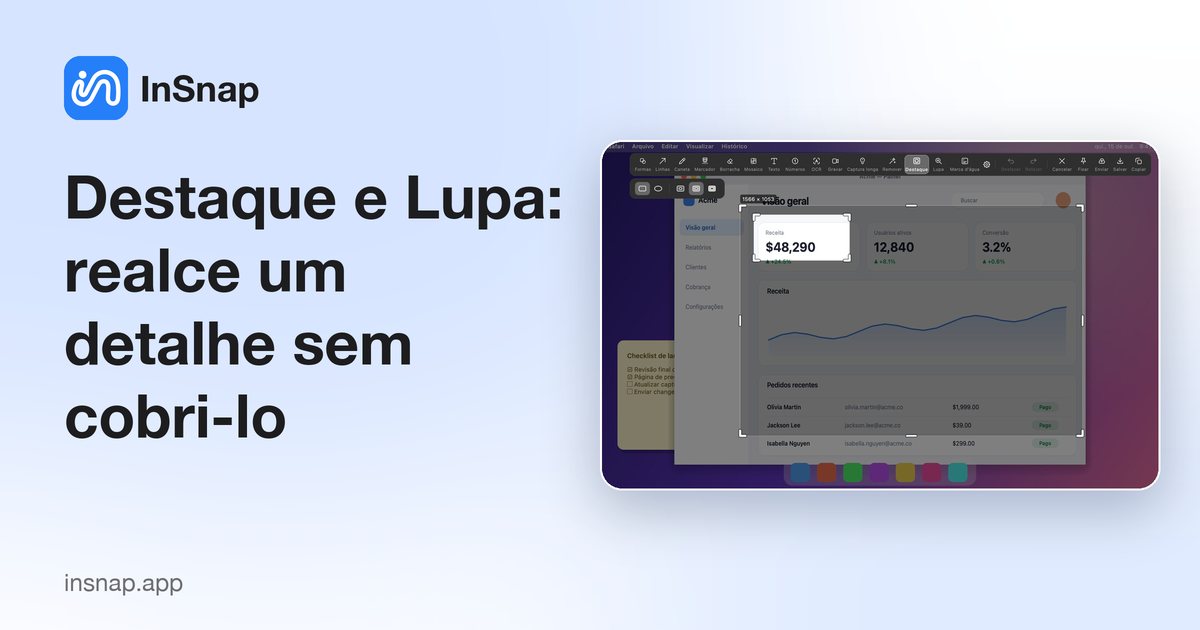
Duas ferramentas Pro do InSnap que apontam sem pintar sobre a evidência: o Destaque escurece o entorno de uma área e a Lupa mostra uma lente ampliada. Quando usar cada uma.
A maioria das ferramentas de anotação acrescenta algo por cima da captura de tela. Isso é ótimo até o detalhe que você precisa apontar ficar exatamente onde a ferramenta cai: a ponta da seta cobre o estado do cursor, o contorno do retângulo esconde a borda do botão. Destaque e Lupa resolvem o problema oposto — eles mudam como o resto da imagem é lido em vez de desenhar sobre o alvo.
Os dois fazem parte do InSnap Pro e são usados na sobreposição de captura, antes de a imagem ser copiada ou salva.
Destaque: escureça tudo, menos a área
Um destaque é uma região — um retângulo ou uma elipse — que permanece no brilho total enquanto o resto da captura é escurecido. O efeito é o equivalente visual de uma luz de palco: o olho vai direto para a área iluminada, e nada é desenhado por cima dela.
Usos típicos:
- Um único botão ou campo em uma página de configurações cheia.
- A única linha que mudou em uma tabela de linhas parecidas.
- Uma comparação antes e depois, em que dois destaques realçam as duas áreas a comparar.
- Deixar uma captura apresentável sem acrescentar setas que ficarão erradas se o layout mudar.
O nível de escurecimento é ajustável nas opções de estilo, então você pode deixar a diferença sutil para uma revisão de design ou forte para um passo a passo. Vários destaques na mesma captura se combinam em uma única área iluminada, então você pode realçar um grupo de controles relacionados.
Lupa: uma lente sobre os pixels reais
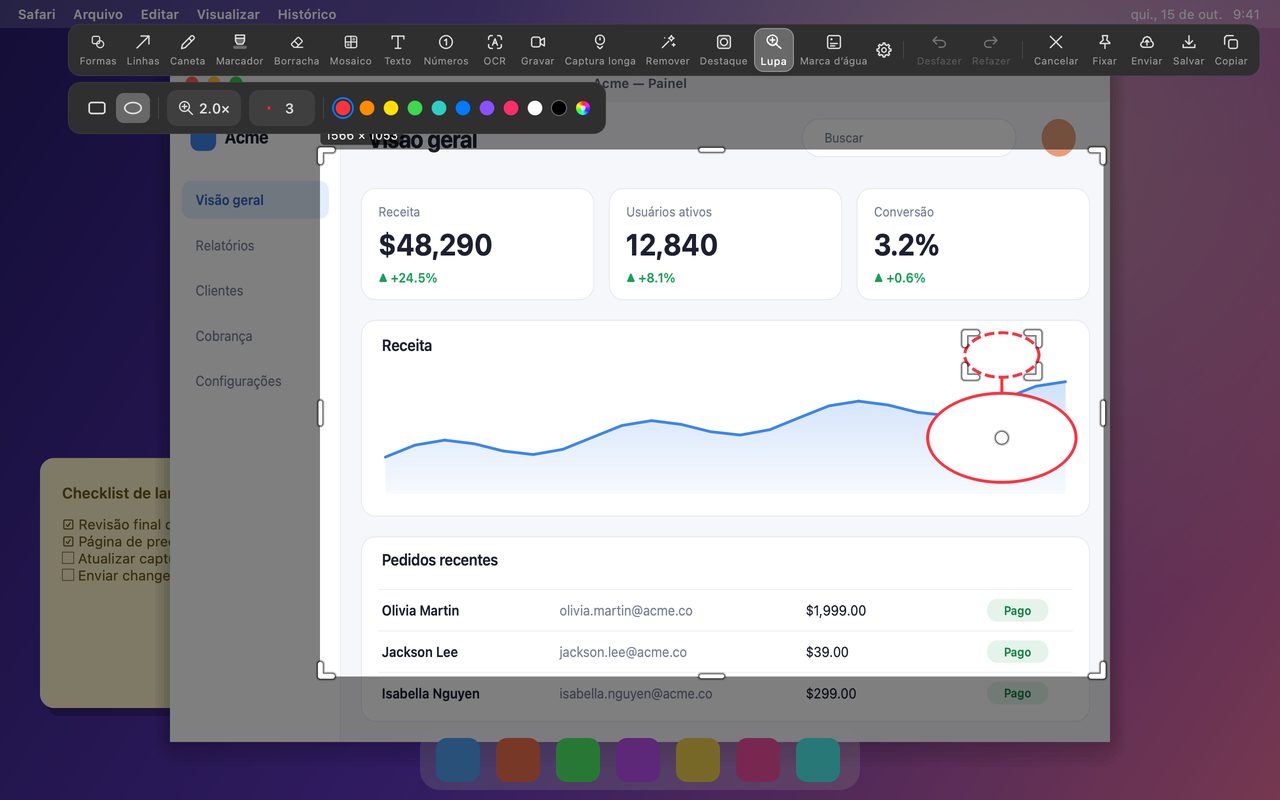
A lupa mostra uma cópia ampliada da área sob ela, tirada da captura original e não da versão anotada. Essa distinção importa: anotações, escurecimento e outras formas não são gravados no conteúdo da lente, então o que você vê é o detalhe real dos pixels.
É a ferramenta certa quando o ponto não é "olhe aqui", mas "olhe de perto":
- Um ícone de status minúsculo — conectado, sincronizado, mudo — que tem só alguns pixels de largura.
- Uma diferença de um caractere em um ID, número de versão ou trecho de código.
- Um detalhe de design em nível de pixel: alinhamento, uma borda finíssima, uma cor ligeiramente errada.
- Mostrar que um controle está desativado, quando o cinza é sutil demais para ver no tamanho da página.
O nível de zoom é ajustável, e a lente pode ser movida e redimensionada como qualquer outra forma, então você pode deixá-la ao lado do detalhe em vez de em cima dele.
Qual ferramenta para qual trabalho
| Você quer… | Use |
|---|---|
| Mostrar a ordem das ações | Números |
| Apontar de um rótulo para parte da tela | Seta ou Linha |
| Agrupar ou contornar uma área | Formas |
| Enfatizar um texto que está lendo | Marcador |
| Concentrar a atenção em uma tela cheia | Destaque |
| Provar que um detalhe minúsculo existe | Lupa |
| Remover algo da imagem | Apagar inteligente (Pro) |
O erro comum é usar seta para tudo. Uma seta serve para direção e sequência. Quando não há direção a mostrar, um destaque ou uma lupa costuma comunicar mais rápido e deixa a evidência visível.
Como usá-los
- Pressione Command-1 no Mac ou Ctrl+1 no Windows e arraste uma seleção.
- Abra as ferramentas expandidas com a seta ‹ no início da barra de ferramentas.
- Escolha Destaque ou Lupa.
- Arraste sobre a área. Para o destaque, ajuste o nível de escurecimento nas opções de estilo; para a lupa, role para mudar o zoom.
- Mova ou redimensione a forma até ela ficar onde explica mais. Copie, salve ou fixe quando terminar.
As duas ferramentas são recursos Pro e são liberadas com a mesma compra única, $15, que cobre até três dispositivos e inclui atualizações futuras. Tudo é calculado na sua máquina; nenhuma parte da imagem é enviada.
Perguntas frequentes
Destaque e Lupa são gratuitos no InSnap?
Não. Os dois são recursos Pro, cobertos pela compra única de $15, junto com Apagar inteligente, captura com rolagem, gravação de GIF, fundos e montagem de imagens, efeitos de edição de vídeo e o editor de guias completo.
O escurecimento e o zoom aparecem na imagem salva?
Sim. Os dois são renderizados nos pixels exportados, então o que você copia, salva ou fixa é exatamente o que viu na sobreposição. Eles também funcionam no editor de imagens do InSnap.
Posso usar mais de um destaque ou lupa na mesma captura de tela?
Sim. Adicione quantos a explicação precisar. Destaques sobrepostos se combinam em uma única região iluminada, e cada forma pode ser movida ou redimensionada antes de você copiar ou salvar.
Mais do blog

Como adicionar texto a uma captura de tela (e deixá-lo legível)
Adicione rótulos, títulos e chamadas a uma captura de tela com contraste legível, tamanho certo e posicionamento limpo — e veja como editá-los depois no Mac e no Windows.
25 de outubro de 2026
Zoom automático em gravações de tela: o que faz e quando usar
Veja como o zoom automático do InSnap segue seus cliques em uma gravação de tela, como a intensidade muda o resultado e quando uma gravação estática é melhor.
25 de outubro de 2026
Como fazer uma imagem de comparação antes e depois
Uma imagem vale mais que dois anexos: capture os dois estados no mesmo tamanho, una lado a lado, rotule e envie uma comparação fácil de ler.
25 de outubro de 2026