 InSnap
聚光灯和放大镜:不遮住细节也能把注意力引过去
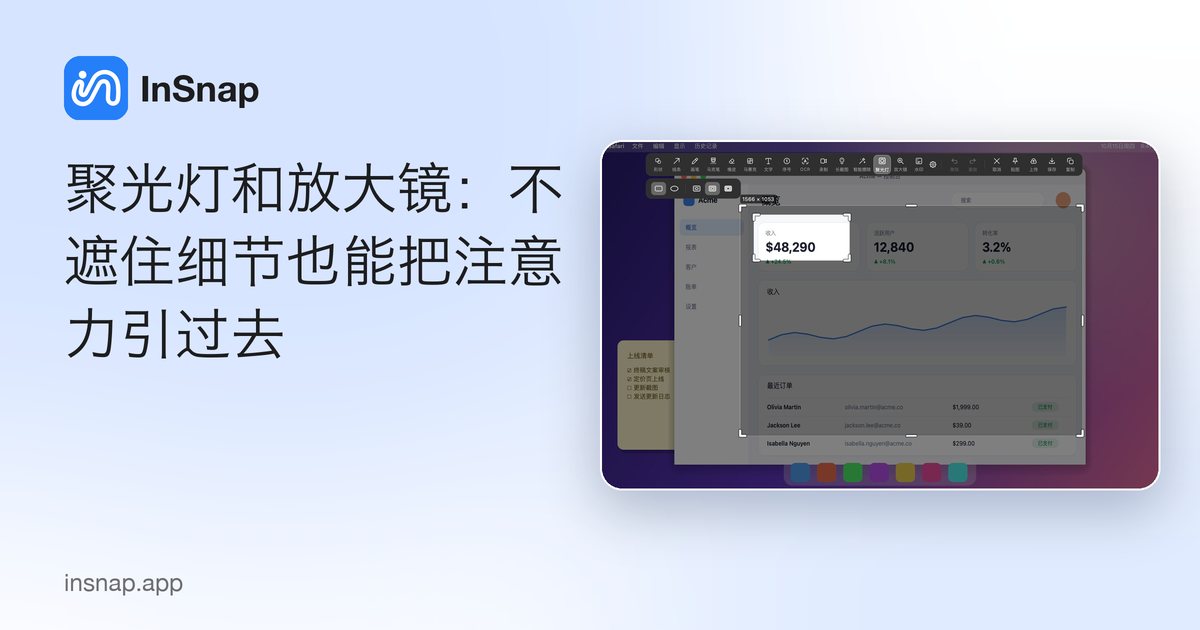
两个 InSnap Pro 工具,指出来却不盖住证据:聚光灯压暗四周、放大镜给出放大的镜片。分别该在什么时候用。
大多数标注工具都是往截图上加东西。这本来没问题,直到你要指的那个细节正好落在工具画上去的位置:箭头尖盖住了光标状态,矩形边框挡住了按钮边缘。聚光灯和放大镜解决的是相反的问题——它们改变的是图片其余部分怎么读,而不是盖在目标上。
两者都属于 InSnap Pro,而且都在截图界面里使用,在复制或保存之前完成。
聚光灯:除了这块区域,其余都压暗
聚光灯是一块区域——矩形或椭圆——保持全亮,截图的其他部分被压暗。效果相当于舞台打光:眼睛会直接落到亮着的地方,而那里什么也没画上去。
常见用法:
- 一整页密集设置里的某一个按钮或输入框。
- 一堆相似行里唯一变了的那一行。
- 前后对比,用两个聚光灯分别标出要比较的两块区域。
- 让截图更适合放进演示,又不用加那些一旦布局变了就显得不对的箭头。
压暗程度可以在样式选项里调整,所以你可以把差别做得很轻微,用于设计评审,也可以做得很强,用于逐步讲解。同一张截图上的多个聚光灯会合并成一块亮区,所以你可以把一组相关控件一起标出来。
放大镜:架在真实像素上的镜片
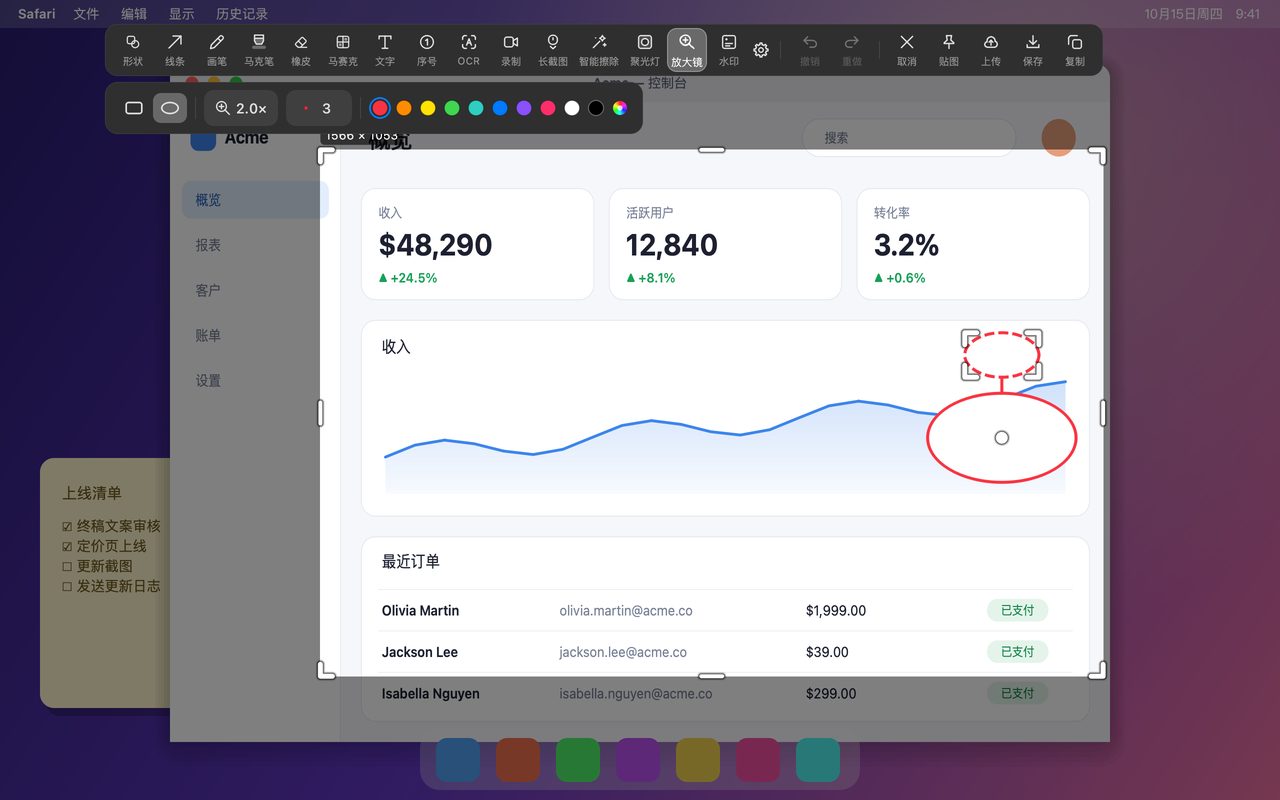
放大镜会显示它下方区域的放大副本,取自原始截图,而不是标注之后的版本。这个区别很重要:标注、压暗和其他形状都不会被烘焙进镜片的内容里,所以你看到的是真实的像素细节。
当重点不是「看这里」而是「仔细看」时,它才是对的工具:
- 一个极小的状态图标——已连接、已同步、已静音——只有几个像素宽。
- ID、版本号或代码片段里一个字符的差别。
- 像素级的设计细节:对齐、发丝般的边框、差了一点的颜色。
- 说明某个控件是灰掉的,而那种灰在页面尺寸下几乎看不出来。
缩放倍数可以调整,镜片也能像其他形状一样移动和缩放,所以你可以把它停在细节旁边,而不是压在细节上面。
哪种情况用哪个工具
| 你想…… | 用 |
|---|---|
| 表示操作的先后顺序 | 序号 |
| 从标签指向屏幕的某处 | 箭头或线条 |
| 圈出一块区域或给它描边 | 形状 |
| 强调你正在读的文字 | 马克笔 |
| 在信息密集的画面里集中注意力 | 聚光灯 |
| 证明某个极小细节确实存在 | 放大镜 |
| 把某样东西从图里去掉 | 智能擦除(Pro) |
最常见的错误是什么都用箭头。箭头是用来表示方向和顺序的。没有方向要表示时,聚光灯或放大镜通常表达得更快,还能让证据保持可见。
怎么使用
- 在 Mac 上按 Command-1,在 Windows 上按 Ctrl+1,然后拖出一个选区。
- 点工具条开头的 ‹ 箭头,展开收起后的工具。
- 选择聚光灯或放大镜。
- 在目标区域上拖动。聚光灯可以在样式选项里调压暗程度;放大镜可以滚动滚轮改变缩放。
- 移动或缩放这个形状,直到它停在最能说明问题的位置。完成后复制、保存或贴图。
这两个工具都是 Pro 功能,用同一次一次性购买解锁,$15,最多覆盖三台设备,含后续更新。所有计算都在你自己的电脑上完成,图片的任何部分都不会被上传。
常见问题
InSnap 里的聚光灯和放大镜免费吗?
不免费。两者都是 Pro 功能,包含在 $15 的一次性购买里,与智能擦除、长截图、GIF 录制、图片背景与拼接、视频编辑效果以及完整的操作指南编辑器一起。
压暗和放大的效果会出现在保存后的图片里吗?
会。两者都会渲染进导出的像素,所以你复制、保存或贴图得到的就是在截图界面里看到的样子。它们在 InSnap 的图片编辑器里同样可用。
同一张截图能用多个聚光灯或放大镜吗?
可以。需要说明几处就加几个。重叠的聚光灯会合并成一块亮区,每个形状都可以在你复制或保存之前移动、缩放。


