 InSnap
Comment annoter une capture d’écran sur Mac et Windows
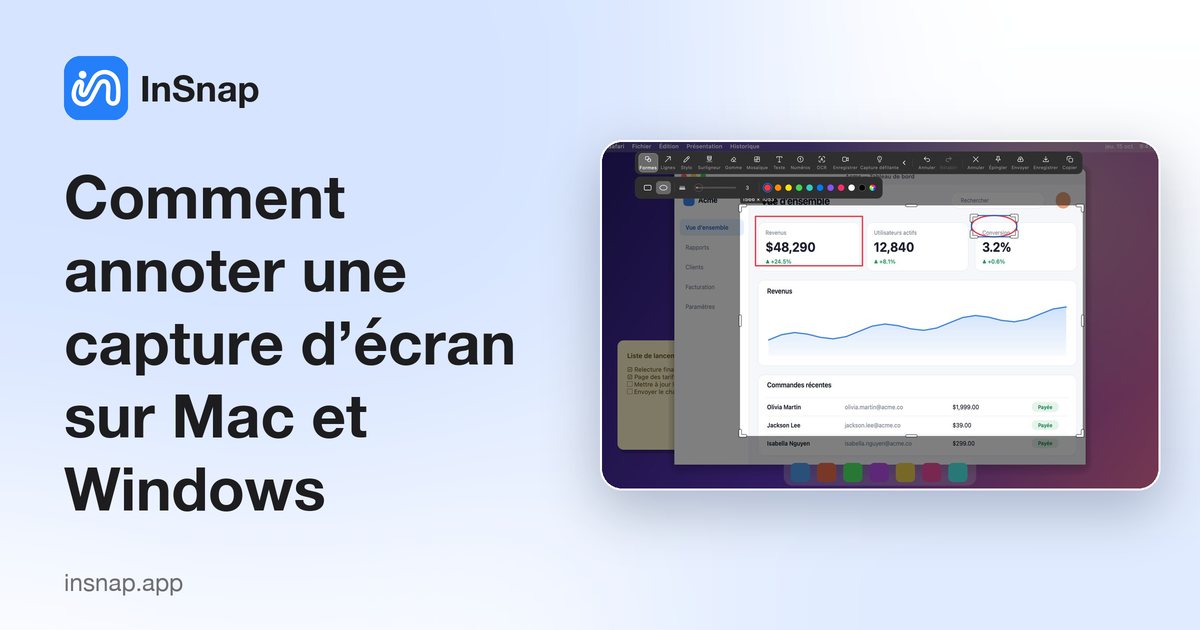
Flèches, cadres, texte, étapes numérotées ou flou : quelle marque pour quel usage, et comment annoter une capture sur Mac et Windows sans logiciel de design.
Une capture d’écran sans aucune marque est une question : « regarde ça ». Avec deux ou trois bonnes marques, c’est une réponse. Le plus rapide est d’annoter au moment de la capture — sélectionner la zone, dessiner dessus, copier — plutôt que d’envoyer le fichier dans un logiciel de design ensuite.
macOS comme Windows proposent un outil de capture capable d’ajouter quelques marques de base : un trait de stylo, un surligneur, parfois du texte ou des formes. Cela suffit pour un « ici » rapide dans une conversation. Ça devient malcommode quand il faut des flèches cohérentes, des étapes numérotées ou un flou fiable. Voici quoi utiliser selon le besoin, et comment garder le résultat lisible.
Adapter la marque au besoin
La plupart des mauvaises captures sont trop annotées. Choisissez un seul type de marque par message et gardez-le d’un bout à l’autre.
| Ce que vous voulez dire | Marque à utiliser | Remarques |
|---|---|---|
| « Regarde ici » | Flèche ou ligne | Visez un élément, pas une zone |
| « Toute cette zone » | Forme (rectangle ou ellipse) | Entourez le groupe, ne dessinez pas dessus |
| « Ce texte compte » | Surligneur ou Texte | Surlignez derrière le texte pour qu’il reste lisible |
| « Faites ceci, puis cela » | Numéro | À réserver aux cas où l’ordre compte vraiment |
| « Ceci est faux » | Forme + une courte étiquette Texte | L’étiquette évite un message de suivi |
| « Masquez ceci » | Mosaïque (avec Flou) | Utilisez un réglage fort, ou un cache plein pour les secrets |
Deux couleurs, c’est en général une de trop. Si tout est surligné, plus rien ne l’est.
Annoter la capture pendant que vous la prenez
- Appuyez sur le raccourci de capture : Commande-1 sur Mac, Ctrl+1 sous Windows. L’écran se fige et un cadre de sélection apparaît.
- Tracez un cadre autour de la zone. Survolez d’abord une fenêtre pour qu’InSnap la détecte, elle et ses éléments internes ; la molette élargit la zone détectée.
- Choisissez un outil dans la barre d’outils. Formes pour les cadres et les ellipses, Lignes pour les flèches, Stylo pour le tracé libre, Texte pour les étiquettes, Numéros pour les étapes, Surligneur pour mettre en évidence, Mosaïque pour masquer des détails (elle inclut un mode flou).
- Ajustez ce que vous avez dessiné. Les formes, flèches, textes et numéros restent sélectionnés après le tracé : vous pouvez les déplacer, les redimensionner, changer la couleur ou l’épaisseur, et annuler avec le raccourci habituel.
- Copiez, enregistrez ou épinglez le résultat. Les marques sont intégrées aux pixels exportés : le destinataire voit exactement ce que vous voyez.
Les mêmes outils et raccourcis fonctionnent sur les deux plateformes : un seul flux de travail couvre une équipe mixte.
L’annotation est gratuite dans InSnap. Projecteur, Loupe, Filigrane et Effacement intelligent se trouvent dans la barre d’outils déployée et sont Pro ; le pointage, le cadrage, la numérotation et le masquage du quotidien sont couverts.
Garder le balisage lisible
- Dimensionnez pour leur écran, pas le vôtre. Les destinataires voient souvent les captures dans une fenêtre de conversation qui les réduit ; un texte confortable en pleine taille peut devenir illisible à moitié.
- Laissez la preuve visible. La pointe d’une flèche doit s’arrêter au bord de l’élément visé ; un cadre doit entourer un contrôle, pas le recouvrir.
- Recadrez avant d’annoter. Moins de pixels sans rapport, moins de marques : une capture serrée d’une boîte de dialogue demande une flèche, une capture plein écran en demande quatre.
- Utilisez le flou pour masquer, pas pour décorer. Mosaïque et flou servent aux noms, numéros et détails qui ne doivent pas être lus. Pour les mots de passe, jetons et tout ce qui ne doit pas fuir, utilisez un réglage fort ou recadrez la zone — voir comment masquer des infos sensibles dans une capture.
- Numérotez avec parcimonie. Les numéros impliquent une séquence. Si l’ordre n’a pas d’importance, les flèches sont plus claires et plus informelles.
Si la capture doit aller dans un document ou un ticket plutôt que dans une conversation, épinglez-la à l’écran pendant que vous rédigez la description. L’épingle d’InSnap flotte au-dessus des autres fenêtres : vous pouvez taper et comparer sans passer d’une fenêtre à l’autre. Si c’est le texte de l’image qui compte, l’OCR le lit en local et vous laisse le sélectionner comme un document.
Questions fréquentes
Faut-il un logiciel de design pour annoter une capture d’écran ?
Non. macOS comme Windows savent ajouter des marques de base, et un outil de capture comme InSnap les dessine au moment de la capture puis copie l’image finie. Un logiciel de design ne se justifie que pour la mise en page, la typographie ou une bibliothèque d’assets partagée.
Comment annoter une capture sur Mac sans d’abord enregistrer de fichier ?
Utilisez un outil qui copie directement dans le presse-papiers. Dans InSnap, appuyez sur Commande-1, sélectionnez la zone, annotez, puis copiez : l’image annotée se colle directement dans Mail, Slack ou un document. Rien n’est écrit sur le disque sauf si vous choisissez Enregistrer.
Puis-je flouter une partie d’une capture avant de l’envoyer ?
Oui. Utilisez l’outil Mosaïque et choisissez le mode flou, ou gardez les blocs de mosaïque pour un rendu « censuré » plus net. Augmentez l’intensité jusqu’à ce que le détail ne soit plus lisible à 100 %, et utilisez un cache plein ou un recadrage pour les secrets.
L’annotation d’une capture est-elle gratuite dans InSnap ?
Oui. Formes, lignes, stylo, surligneur, gomme, mosaïque et flou, texte et numéros sont gratuits, comme la capture, l’épinglage et l’OCR. Pro ajoute Effacement intelligent, capture défilante, GIF, montage vidéo, guides, arrière-plans et assemblage, plus Projecteur, Loupe et Filigrane — un achat unique de $15 pour 3 appareils maximum, mises à jour futures comprises.
Autres articles du blog

Comment ajouter du texte à une capture d’écran et le rendre lisible
Ajoutez étiquettes, titres et légendes à une capture avec un contraste lisible, la bonne taille et un placement propre, puis modifiez-les plus tard sur Mac et Windows.
25 octobre 2026
Zoom automatique des enregistrements d’écran : à quoi il sert
Le zoom automatique d’InSnap suit vos clics pendant un enregistrement d’écran, l’intensité modifie le cadrage, et voici quand une vidéo statique est préférable.
25 octobre 2026
Comment créer une image de comparaison avant / après
Une seule image vaut mieux que deux pièces jointes : capturez les deux états à la même taille, assemblez-les côte à côte, étiquetez-les et envoyez une comparaison lisible.
25 octobre 2026