 InSnap
Как добавить пометки на скриншот в Mac и Windows
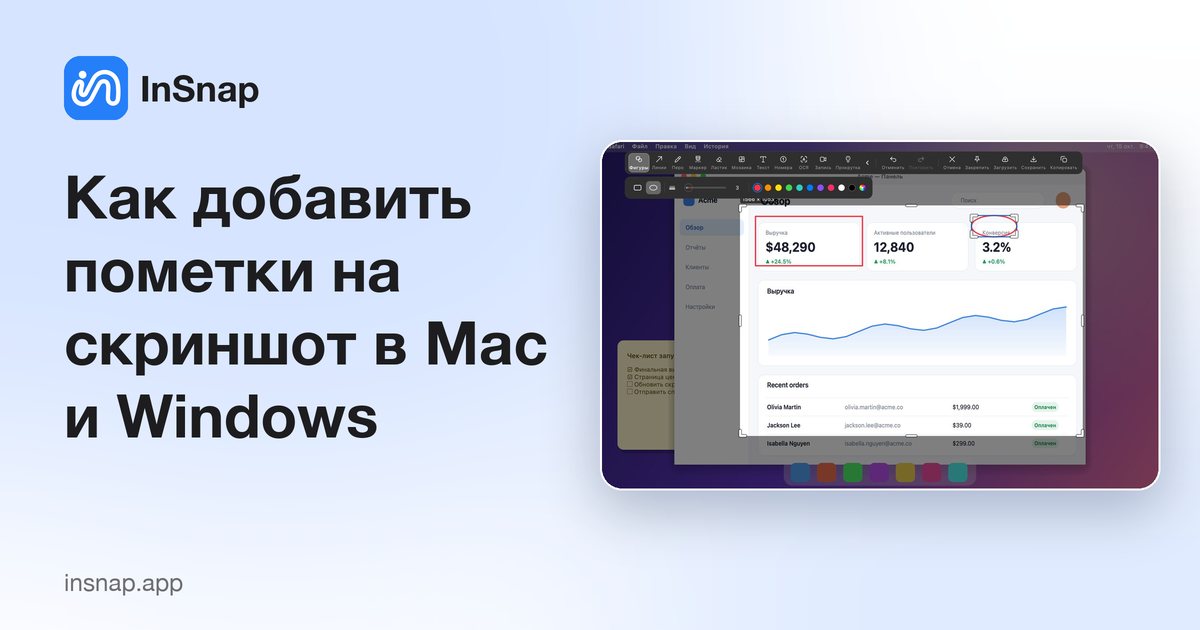
Стрелки, рамки, текст, номера шагов или размытие: какую пометку выбрать для каждой задачи и как разметить скриншот в Mac и Windows без дизайнерского приложения.
Скриншот без пометок — это вопрос: «посмотрите на это». Скриншот с двумя-тремя удачными пометками — уже ответ. Быстрее всего размечать снимок в момент захвата: выделить область, дорисовать на ней, скопировать — а не гонять файл через графический редактор потом.
И в macOS, и в Windows есть встроенное средство для снимков экрана, которое умеет добавлять несколько простых пометок: штрих пером, маркер, иногда текст или фигуры. Для быстрого «вот здесь» в чате этого хватает. Трудности начинаются, когда нужны аккуратные стрелки, пронумерованные шаги или размытие, которому можно доверять. Ниже — что использовать для каждой задачи и как сохранить читаемость результата.
Соотнесите пометку с задачей
Большинство неудачных скриншотов перегружены пометками. Выберите один тип пометки на сообщение и придерживайтесь его.
| Что вы хотите сказать | Какую пометку использовать | Примечания |
|---|---|---|
| «Посмотрите сюда» | Стрелка или линия | Указывайте на один элемент, а не на область |
| «Вся эта область» | Фигура (прямоугольник или эллипс) | Обведите группу, а не рисуйте поверх неё |
| «Этот текст важен» | Маркер или текст | Выделяйте фон под текстом, чтобы он остался читаемым |
| «Сделайте это, потом это» | Номер | Только когда порядок действительно важен |
| «Здесь ошибка» | Фигура и короткая текстовая подпись | Подпись избавит от уточняющего сообщения |
| «Скройте это» | Мозаика (с размытием) | Ставьте сильную степень, а для секретов — сплошное закрытие |
Двух цветов обычно уже много. Если выделено всё, не выделено ничего.
Размечайте скриншот сразу при захвате
- Нажмите горячую клавишу снимка: Command-1 на Mac, Ctrl+1 в Windows. Экран замирает, появляется рамка выделения.
- Обведите нужную область. Сначала наведите курсор на окно, чтобы InSnap распознал его и его внутренние элементы; колесо мыши расширяет распознанную область.
- Выберите инструмент на панели. Фигуры — для рамок и эллипсов, Линии — для стрелок, Перо — для рисования от руки, Текст — для подписей, Номера — для шагов, Маркер — для выделения, Мозаика — чтобы скрыть детали (в ней есть режим размытия).
- Подправьте нарисованное. Фигуры, стрелки, текст и номера остаются выделенными после создания, поэтому их можно перетаскивать, менять размер, цвет и толщину, а отменять — привычным сочетанием клавиш.
- Скопируйте, сохраните или закрепите результат. Пометки «запекаются» в экспортируемые пиксели, поэтому получатель увидит ровно то же, что и вы.
Одни и те же инструменты и горячие клавиши работают на обеих платформах, так что один порядок действий подойдёт смешанной команде.
Пометки в InSnap бесплатны. Подсветка, лупа, водяной знак и умное удаление находятся в развёрнутой панели и относятся к Pro; повседневные стрелки, рамки, номера и скрытие деталей доступны всем.
Сохраняйте разметку читаемой
- Рассчитывайте на чужой экран, а не на свой. Получатели часто смотрят скриншоты в окне чата, где картинка уменьшена; текст, удобный в полном размере, на половине может стать нечитаемым.
- Не закрывайте то, на что указываете. Кончик стрелки должен останавливаться у края нужного элемента, а рамка — обводить кнопку, а не лежать поверх неё.
- Обрезайте до того, как размечать. Чем меньше лишних пикселей, тем меньше пометок: на снимке одного диалога хватит одной стрелки, на полноэкранном — четырёх.
- Размытие — это сокрытие, а не украшение. Мозаика и размытие нужны для имён, номеров и деталей, которые не должны читаться. Для паролей, токенов и всего, что не должно утечь, ставьте сильную степень или обрежьте область — см. как скрыть личные данные на скриншоте.
- Не увлекайтесь номерами. Номера подразумевают последовательность. Если порядок не важен, стрелки понятнее и проще.
Если скриншот попадёт в документ или задачу, а не в чат, закрепите его на экране, пока пишете описание. Закреплённое изображение InSnap висит поверх других окон, поэтому можно печатать и сверяться, не переключаясь туда-сюда. Если важно не изображение, а текст на нём, OCR распознаёт его локально и позволяет выделять как в документе.
Частые вопросы
Нужен ли графический редактор, чтобы добавить пометки на скриншот?
Нет. И macOS, и Windows умеют добавлять простые пометки, а средство вроде InSnap рисует их в момент захвата и копирует готовое изображение. Графический редактор оправдан только для вёрстки, шрифтов или общей библиотеки материалов.
Как разметить скриншот на Mac, не сохраняя файл?
Используйте средство, которое копирует сразу в буфер обмена. В InSnap нажмите Command-1, выделите область, добавьте пометки и скопируйте — размеченное изображение можно вставить прямо в Mail, Slack или документ. На диск ничего не пишется, если вы не выберете Сохранить.
Можно ли размыть часть скриншота перед отправкой?
Да. Выберите инструмент Мозаика и режим размытия или оставьте блоки мозаики для более явного вида «скрыто». Повышайте степень, пока деталь не перестанет читаться при масштабе 100 %, а для секретов используйте сплошное закрытие или обрезку.
Бесплатны ли пометки на скриншоте в InSnap?
Да. Фигуры, линии, перо, маркер, ластик, мозаика и размытие, текст и номера бесплатны, как и захват, закрепление и OCR. Pro добавляет умное удаление, снимок с прокруткой, GIF, редактирование видео, инструкции, фон и склейку, а также подсветку, лупу и водяной знак — разовая покупка за $15 для 3 устройств, включая будущие обновления.
Ещё из блога

Как добавить текст на скриншот (и сделать его читаемым)
Подписи, заголовки и пояснения на скриншоте: читаемый контраст, правильный размер и аккуратное размещение, а также правка текста позже на Mac и Windows.
25 октября 2026 г.
Автоматический зум в записи экрана: что он делает и когда нужен
Как автоматический зум в InSnap следует за кликами в записи экрана, как степень меняет результат и когда лучше оставить запись статичной.
25 октября 2026 г.
Как сделать изображение «до и после»
Одно изображение лучше двух вложений: снимите оба состояния в одинаковом масштабе, склейте рядом, подпишите и отправьте сравнение, которое легко прочитать.
25 октября 2026 г.