 InSnap
Mac と Windows でスクリーンショットに注釈を付ける方法
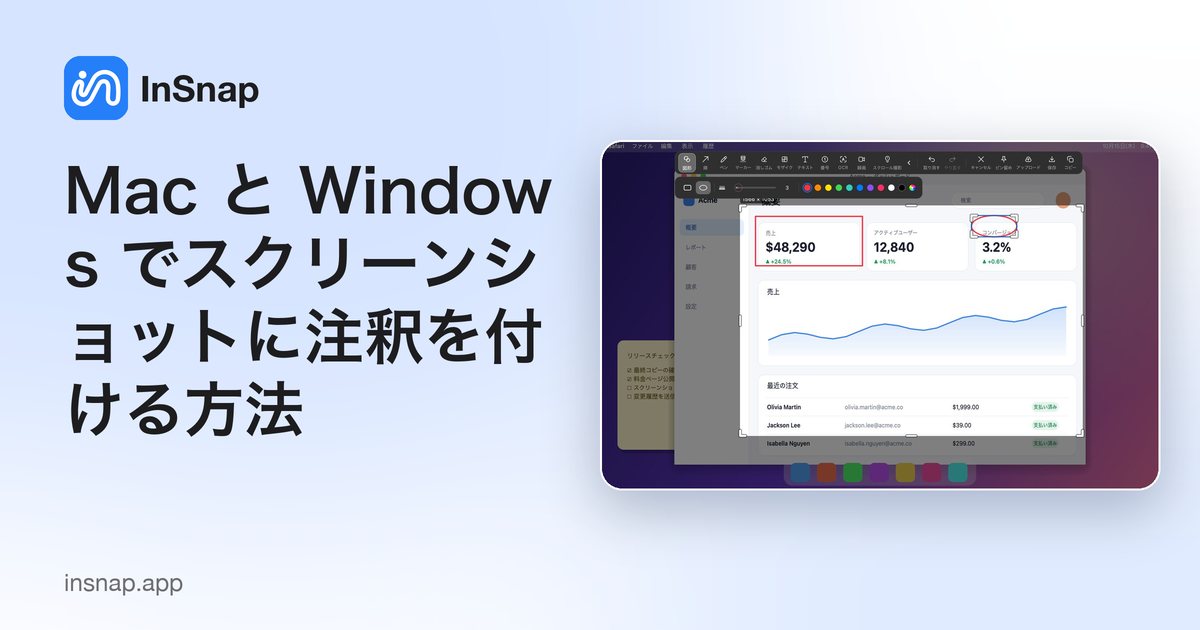
矢印・枠・テキスト・番号・ぼかしのどれをどの場面で使うか、デザインアプリなしで Mac と Windows のスクリーンショットに注釈を付ける手順を紹介します。
印の付いていないスクリーンショットは「これを見て」という問いかけにすぎません。2、3 の適切な印が付いたスクリーンショットは、答えになります。いちばん速い方法は、撮ったその場で注釈を付けることです。範囲を選び、その上に描き、コピーする。あとからデザインアプリにファイルを送る必要はありません。
macOS と Windows にはどちらも、ペンの線やハイライト、ときにはテキストや図形といった基本的な印を付けられるスクリーンショットツールが標準で入っています。チャットで「ここ」と素早く示すには十分です。ただ、毎回同じ形の矢印を引いたり、番号付きの手順を作ったり、安心して使えるぼかしをかけたりしようとすると、物足りなくなります。ここでは、目的ごとにどの印を使うかと、結果を読みやすく保つコツを紹介します。
目的に合った印を選ぶ
見づらいスクリーンショットの多くは、注釈を付けすぎています。1 つのメッセージにつき印は 1 種類に絞り、統一して使いましょう。
| 伝えたいこと | 使う印 | 補足 |
|---|---|---|
| 「ここを見て」 | 矢印か線 | 領域ではなく、1 つの要素を指す |
| 「この範囲全体」 | 図形(長方形か楕円) | グループの上ではなく、周りを囲む |
| 「このテキストが大事」 | マーカーかテキスト | 文字の後ろをハイライトして読みやすく保つ |
| 「これをして、次にこれ」 | 番号 | 順番が本当に重要なときだけ使う |
| 「ここが間違い」 | 図形+短いテキスト | 一言添えると、追加のやり取りが減る |
| 「これを隠す」 | モザイク(ぼかしも) | 強めの設定にする。秘密は塗りつぶしで覆う |
色は 2 色でも多すぎることがほとんどです。すべてをハイライトしたら、何も目立たなくなります。
撮りながら注釈を付ける
- キャプチャのショートカットを押します。Mac は Command-1、Windows は Ctrl+1 です。画面が静止し、選択枠が現れます。
- 対象の範囲をドラッグで囲みます。先にウィンドウの上にカーソルを合わせると、InSnap がウィンドウとその中の要素を検出します。マウスホイールを回すと、検出範囲を広げられます。
- ツールバーからツールを選びます。四角や楕円は 図形、矢印は 線、手書きは ペン、ラベルは テキスト、手順は 番号、ハイライトは マーカー、細部を隠すには モザイク(ぼかしモードもあります)を使います。
- 描いたものを調整します。図形・矢印・テキスト・番号は描いたあとも選択されたままなので、ドラッグやサイズ変更、色や太さの変更、いつものショートカットでの取り消しができます。
- 結果をコピー、保存、またはピン留めします。印は書き出すピクセルに焼き込まれるので、受け取った人には自分に見えているとおりの画像が届きます。
同じツールとショートカットがどちらのプラットフォームでも使えるので、Mac と Windows が混在するチームでも 1 つの手順で済みます。
InSnap では注釈は無料です。スポットライト、拡大鏡、透かし、スマート消去は展開したツールバーにあり、Pro の機能です。日常的な指し示し、囲み、番号付け、隠す作業は無料の範囲でまかなえます。
注釈を読みやすく保つ
- 相手の画面に合わせた大きさで。 受け取る人はチャット欄でスクリーンショットを縮小して見ていることがよくあります。原寸で快適な文字でも、半分の大きさでは読めなくなることがあります。
- 証拠を隠さない。 矢印の先は、指すものの縁で止めます。枠はコントロールの上ではなく、周りに置きます。
- 注釈の前に切り抜く。 無関係なピクセルが少ないほど、必要な印も少なくなります。ダイアログだけを切り抜けば矢印は 1 本で済み、全画面なら 4 本必要になります。
- ぼかしは隠すために使い、飾りにはしない。 モザイクとぼかしは、読まれてはいけない名前・番号・細部のためのものです。パスワード、トークン、漏れては困るものには強めの設定を使うか、その部分を切り取ってください。詳しくはスクリーンショットの個人情報を隠す方法をご覧ください。
- 番号は控えめに。 番号は順番を意味します。順番が重要でないなら、矢印のほうが分かりやすく、堅苦しくありません。
スクリーンショットをチャットではなく文書やチケットに入れるなら、説明を書いている間は画面にピン留めしておきましょう。InSnap のピンはほかのウィンドウの上に浮くので、行き来せずに入力しながら見比べられます。画像から取り出したいのが文字そのものなら、OCR がローカルで読み取り、文書のように選択できるようにします。
よくある質問
スクリーンショットに注釈を付けるのにデザインアプリは必要ですか?
いいえ。macOS と Windows のどちらでも基本的な印は付けられ、InSnap のようなスクリーンショットツールなら撮影時に描いて完成した画像をコピーできます。デザインアプリが役立つのは、レイアウトやタイポグラフィ、共有の素材ライブラリが必要な場合だけです。
Mac でファイルに保存せずにスクリーンショットへ注釈を付けるには?
クリップボードに直接コピーするツールを使ってください。InSnap なら Command-1 を押して範囲を選び、注釈を付けてコピーすれば、印を付けた画像をメールや Slack、文書にそのまま貼り付けられます。保存を選ばない限り、ディスクには何も書き込まれません。
送る前にスクリーンショットの一部をぼかせますか?
はい。モザイクツールでぼかしモードを選ぶか、「伏せ字」らしさを強めたいときはモザイクのブロックのまま使います。100% 表示で細部が読めなくなるまで強さを上げ、秘密の部分には塗りつぶしか切り取りを使ってください。
InSnap でスクリーンショットへの注釈は無料ですか?
はい。図形、線、ペン、マーカー、消しゴム、モザイクとぼかし、テキスト、番号は無料で、キャプチャ・ピン留め・OCR も無料です。Pro ではスマート消去、スクロールキャプチャ、GIF、動画編集、手順ガイド、背景、結合に加えて、スポットライト・拡大鏡・透かしが使えます。$15 の一度きりの購入で最大 3 台まで、今後のアップデートも含まれます。
ブログのほかの記事

スクリーンショットに読みやすいテキストを追加する方法
スクリーンショットにラベルやタイトル、注記を読みやすいコントラストと適切なサイズで配置する方法と、Mac・Windows で後から編集する手順を紹介します。
2026年10月25日
画面収録の自動ズームとは?できることと使いどころ
InSnap の自動ズームがクリックに合わせて画面収録を拡大する仕組み、強さの設定による違い、ズームなしの収録が向いている場面を解説します。
2026年10月25日
スクリーンショットのビフォーアフター比較画像を作る方法
1 枚の画像は 2 つの添付より伝わります。同じサイズで 2 つの状態をキャプチャし、横に並べて結合し、ラベルを付ければ、読み手が一目で比べられる比較画像になります。
2026年10月25日