 InSnap
스크린샷을 나중에 쉽게 찾는 정리 방법
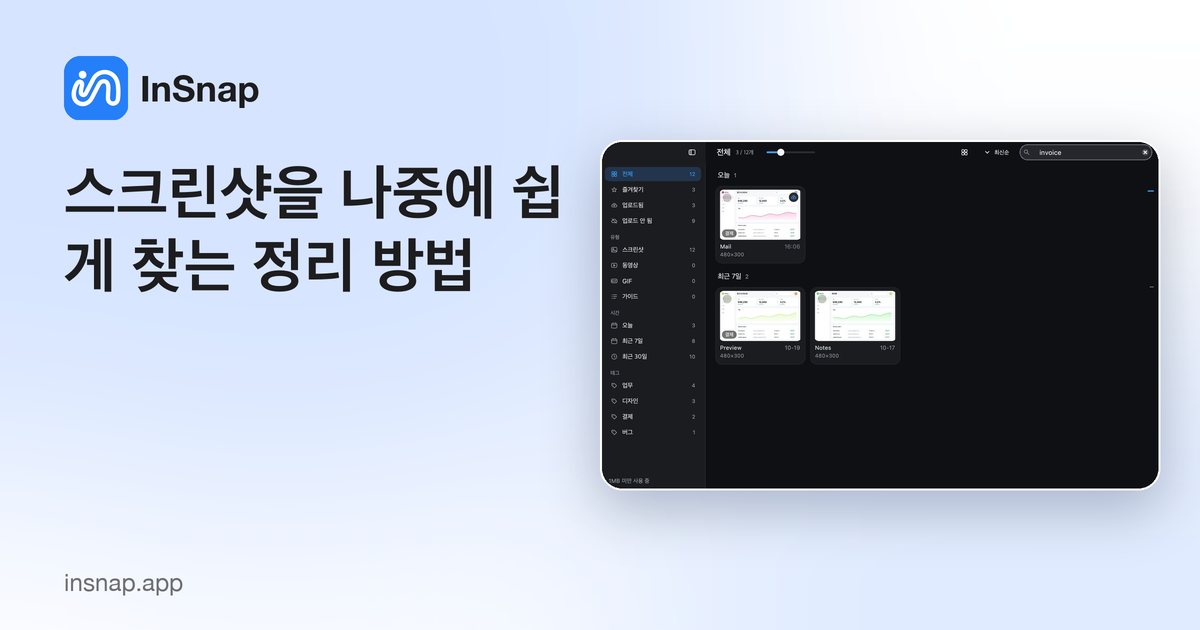
스크린샷이 데스크톱과 클립보드에 쌓입니다. 이름 짓기, 폴더, 태그, 검색 가능한 기록 등 오래된 스크린샷을 쉽게 찾는 습관을 소개합니다.
스크린샷은 생각 없이 남기는 메모 같은 것이라서 나중에 찾기 어렵습니다. 해결책은 더 정교한 폴더 트리가 아니라, 몇 가지 작은 습관과 모든 캡처가 기본으로 들어가는 검색 가능한 한 곳입니다.
모든 스크린샷이 데스크톱에 쌓이게 두지 마세요
찾을 수 없는 스크린샷은 찍지 않은 것과 같습니다. 캡처가 늘 들어갈 예측 가능한 자리를 마련하세요.
- macOS: Shift-Command-5를 누르고 옵션 › 저장 위치를 열어 데스크톱이 아닌 폴더를 선택하세요. 스크린샷 앱에서 바꾼 위치는 이후 캡처에도 유지됩니다.
- Windows: 캡처 도구는 사진 폴더, 보통 스크린샷 하위 폴더에 저장하며 Windows + PrtScn도 마찬가지입니다. 다른 곳에 두고 싶다면 캡처 도구가 전용 폴더에 저장하도록 설정하세요.
- InSnap: 설정 › 저장에서 파일 이름 형식을 지정해 고정 폴더에 바로 저장할 수 있어 매번 위치를 직접 고르지 않아도 됩니다.
Screenshots라는 폴더에 월별 하위 폴더를 두는 정도면 충분합니다. 목표는 검색하지 않고도 캡처가 어디로 갔는지 아는 것입니다.
답하는 질문을 기준으로 스크린샷 이름 짓기
Screenshot 2026-10-25 at 14.22.10.png 같은 파일 이름은 검색창에서 아무 정보도 주지 않습니다. 앱, 창, 용도를 포함한 파일 이름은 몇 달 뒤에도 찾을 수 있습니다.
InSnap의 저장 설정에서는 창 제목, 앱 이름, 날짜, 카운터, 무작위 접미사 같은 변수로 파일 이름을 만들 수 있습니다. 앱 이름에 카운터를 붙이는 형식을 쓰면 기억도 나지 않는 타임스탬프 대신 Acme-orders-014.png 같은 이름이 됩니다.
파일마다 이름을 바꾸는 게 일처럼 느껴진다면 다시 쓸 것 같은 캡처에만 하세요. 이름이 잘 붙은 스크린샷 스무 개 남짓이 이름 없는 사백 개보다 낫습니다.
폴더만이 아니라 검색할 수 있는 기록을 남기세요
폴더는 '어디에 있지'라는 질문에 답합니다. '어느 스크린샷에 오류 메시지가 있었지'에는 답하지 못합니다. 그것은 이미지 안을 검색해야 합니다.
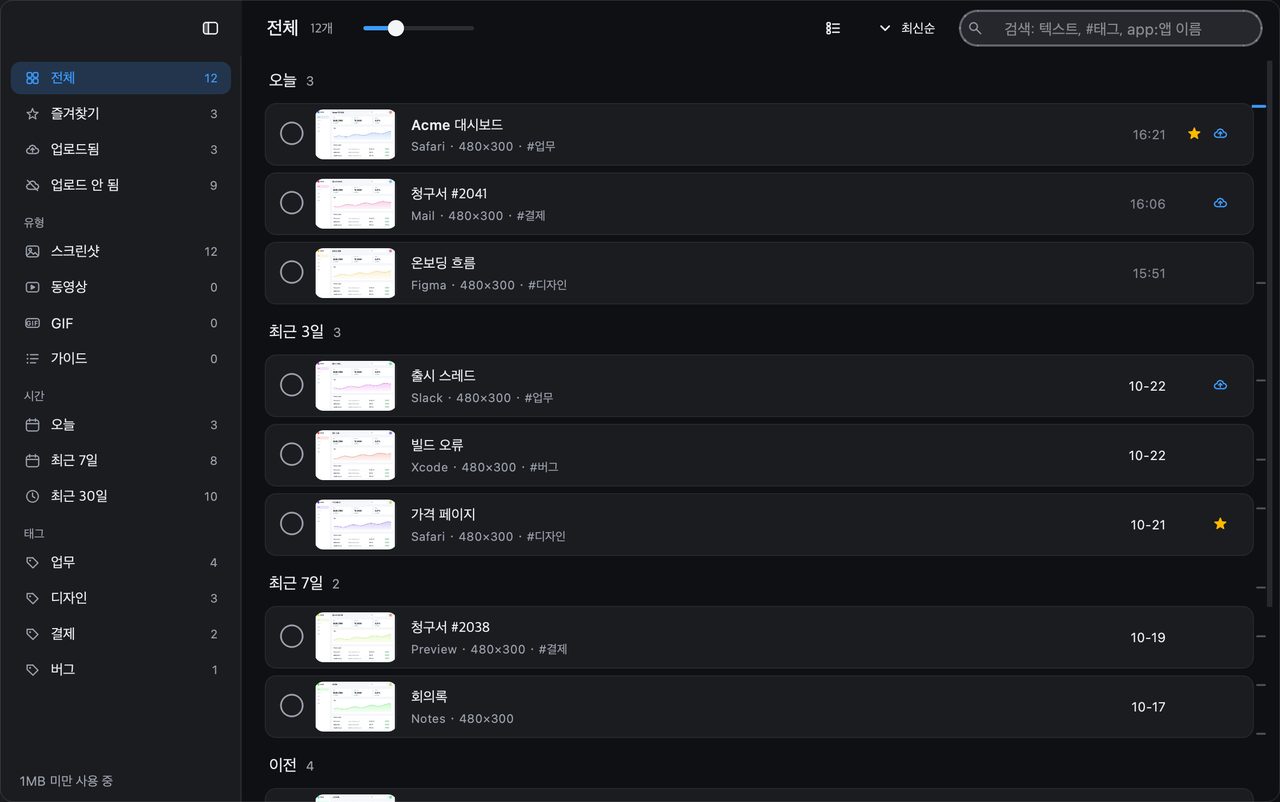
InSnap은 설정에서 스크린샷 기록 저장이 켜져 있으면 캡처 기록을 로컬에 보관합니다. 각 항목에는 전체 화면 이미지, 주석, 미리보기가 저장되며, 기록 페이지에서는 기기 내 텍스트 인식(OCR)으로 이미지 속 텍스트를 검색할 수 있습니다. 기억나는 오류 코드, 고객 이름, 버튼 레이블을 입력하면 파일 이름이 쓸모없어도 캡처를 찾을 수 있습니다.
네 가지 습관이 이 기록을 더 유용하게 만듭니다.
- 다시 볼 캡처에 태그를 붙이세요.
#ticket-4821이나#release-0.6같은 태그를 추가한 뒤#ticket-4821로 검색하세요. - 참고용 스크린샷은 즐겨찾기하세요. 브랜드 색상, 계정 ID, 설정 화면처럼 정리에 살아남아야 할 것들입니다.
- 앱 필터를 사용하세요.
app:Terminal로 검색하면 한 앱에서 찍은 캡처로 결과가 좁혀집니다. - 기억이 아니라 텍스트로 검색하세요. 'payment declined'라는 말이 기억난다면 그대로 검색하세요. 언제 찍었는지 기억나지 않아도 OCR 색인이 스크린샷을 찾아 줍니다.
텍스트 색인은 사용자의 컴퓨터에서 실행됩니다. 인식된 텍스트는 로컬 기록 데이터베이스에만 남고 아무것도 업로드되지 않습니다.
기분 내킬 때가 아니라 정해진 주기로 정리하세요
줄어들지 않는 기록은 결국 탐색하기 느리고 보관하기 위험해집니다. InSnap의 기록 설정은 지정한 일수가 지나거나 폴더가 용량 한도를 넘으면 오래된 캡처를 지우되, 즐겨찾기와 태그가 붙은 항목은 남깁니다. 이 비대칭이 핵심입니다. 모든 것은 기본적으로 한동안 유지되고, 표시해 둔 것은 계속 유지됩니다.
일주일에 한 번 5분씩 점검하세요.
- 잠깐 클립보드처럼 쓰고 만 스크린샷은 삭제하세요.
- 진행 중인 작업이나 티켓과 관련된 것은 태그를 붙이세요.
- 다시 쓸 몇 개는 즐겨찾기하세요.
- 지난주 그리드를 훑어 보며 남겨 두면 안 될 민감한 내용이 있는지 확인하세요.
간단한 규칙
| 스크린샷이… | 이렇게 보관 |
|---|---|
| 한 번 붙여 넣을 빠른 답변 | 클립보드에만 두고 저장하지 않음 |
| 진행 중인 작업의 증거 | 작업이나 티켓 ID 태그 |
| 다시 열어 볼 참고 자료 | 즐겨찾기 |
| 문서나 가이드의 일부 | 프로젝트 폴더에 제대로 된 이름으로 저장 |
| 민감한 내용 | 보관하지 않거나 저장 전에 가리기 |
자주 묻는 질문
Mac과 Windows에서 스크린샷은 기본적으로 어디에 저장되나요?
macOS에서는 스크린샷 앱의 옵션에서 저장 위치를 바꾸지 않으면 데스크톱에 저장됩니다. Windows에서는 캡처 도구가 사진 폴더, 보통 스크린샷 폴더에 저장합니다. InSnap은 원하는 폴더에 파일 이름 형식을 지정해 저장할 수 있습니다.
스크린샷 속 텍스트를 검색할 수 있나요?
예, InSnap의 스크린샷 기록에서 검색할 수 있습니다. 텍스트 색인은 로컬에서 실행되며 중국어, 영어, 라틴 문자 언어는 잘 읽지만 일본어 가나, 한국어, 러시아어는 안정적으로 인식하지 못합니다. 어떤 데이터도 컴퓨터 밖으로 나가지 않습니다.
스크린샷을 정리하려면 클라우드 구독이 필요한가요?
아니요. 기록, 검색, 태그, 즐겨찾기는 로컬에서 무료로 제공됩니다. InSnap Cloud는 링크 공유 전용이며 둘은 별개입니다.
블로그의 다른 글
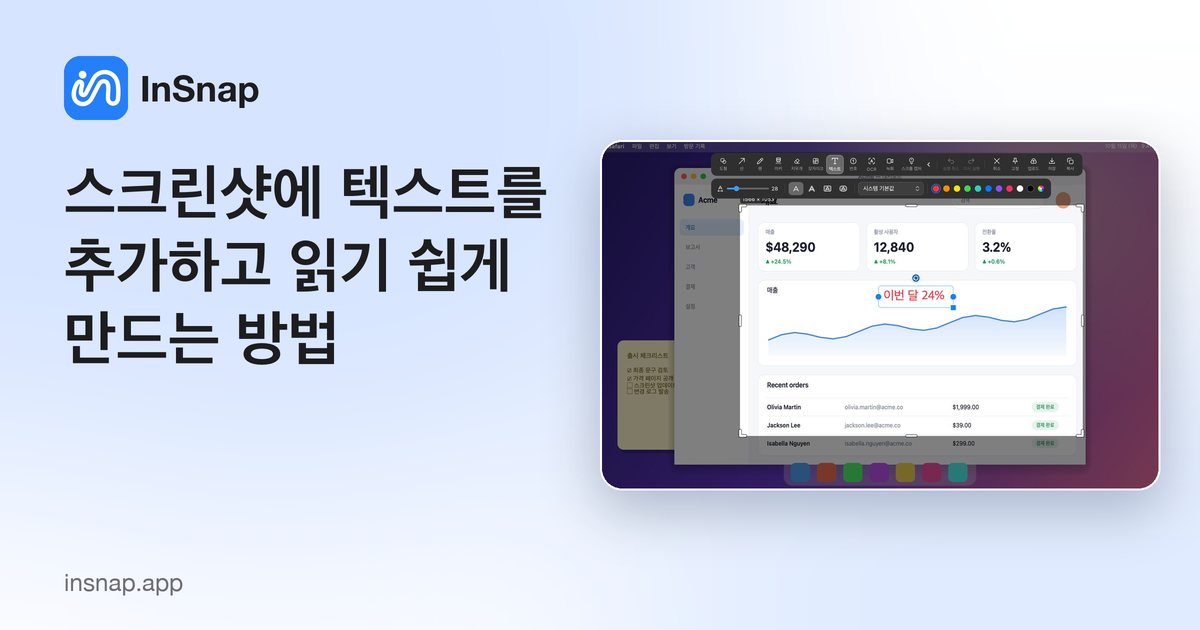
스크린샷에 텍스트를 추가하고 읽기 쉽게 만드는 방법
뚜렷한 대비와 알맞은 크기, 깔끔한 배치로 스크린샷에 라벨과 제목, 설명을 추가하는 방법과 Mac·Windows에서 나중에 편집하는 방법.
2026년 10월 25일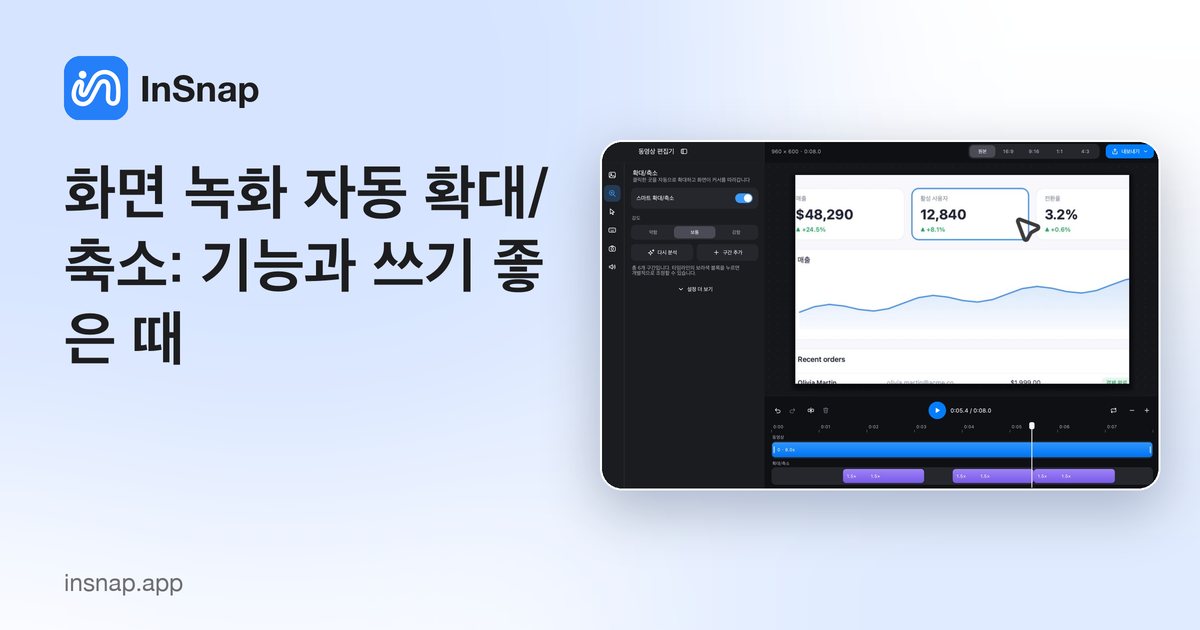
화면 녹화 자동 확대/축소: 기능과 쓰기 좋은 때
InSnap의 자동 확대가 화면 녹화에서 클릭을 어떻게 따라가는지, 강도 설정이 결과를 바꾸는 방식, 정적인 녹화가 더 나은 경우를 설명합니다.
2026년 10월 25일
전후 비교 이미지 만드는 방법
첨부 두 개보다 이미지 한 장이 낫습니다. 같은 크기로 두 상태를 캡처해 나란히 이어 붙이고 레이블을 달아 한눈에 읽히는 비교 이미지를 만드는 방법입니다.
2026년 10월 25일