 InSnap
如何整理截圖,讓你之後真的找得到
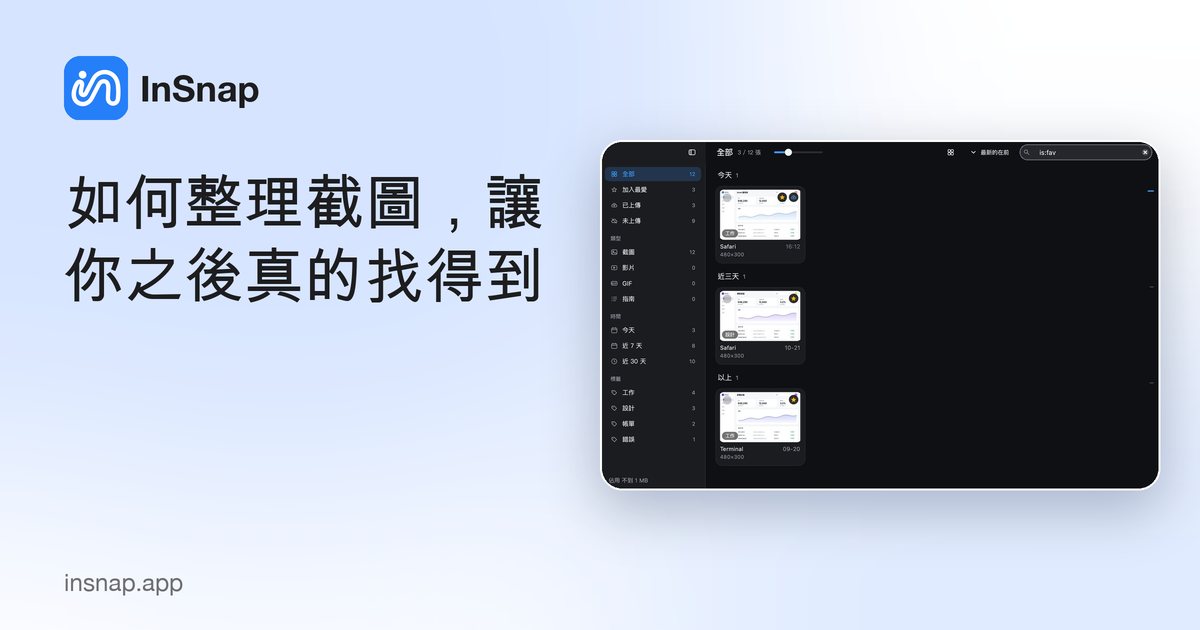
截圖總是堆在桌面和剪貼簿裡。用命名、資料夾、標籤與可搜尋的歷史記錄幾個簡單習慣,讓舊截圖隨時都能輕鬆找到。
截圖是你不假思索記下的筆記,也正因如此,之後特別難找。解法不是更複雜的資料夾樹,而是一套小習慣,加上一個所有截圖預設都會進去的可搜尋位置。
別再讓什麼都堆在桌面上
找不到的截圖,等於沒拍過。給截圖一個可預期的家:
- macOS:按下 Shift-Command-5,開啟選項 › 儲存至,選一個桌面以外的資料夾。在「截圖」App 裡改的設定會沿用到之後的截圖。
- Windows:剪取工具會存到你的「圖片」資料夾,通常在 Screenshots 子資料夾裡;Windows + PrtScn 也一樣。想放到別處,就把擷取工具指向專用資料夾。
- InSnap:設定 › 儲存可以讓你直接存到固定資料夾,並套用檔名樣式,不必每次手動挑位置。
一個叫 Screenshots 的資料夾,加上依月份分的子資料夾就夠了。目標是不用搜尋也知道截圖去了哪裡。
用截圖回答的問題來命名
一個叫 Screenshot 2026-10-25 at 14.22.10.png 的檔案,在搜尋框裡什麼都告訴不了你。檔名裡帶上 App、視窗或用途,幾個月後還找得到。
在 InSnap 的儲存設定裡,你可以用視窗標題、App 名稱、日期、計數器與隨機後綴等變數組合檔名。像「App 名稱加計數器」這樣的樣式,會給你 Acme-orders-014.png,而不是你永遠記不得的時間戳記。
如果逐一重新命名聽起來很費工,那只為預期會重複使用的截圖命名就好——一個有二十幾張命名良好截圖的資料夾,勝過四百張無名截圖的資料夾。
留下可搜尋的歷史記錄,而不只是資料夾
資料夾回答的是「東西在哪」,卻回答不了「哪一張截圖裡有那段錯誤訊息」。那需要在圖片內部搜尋。
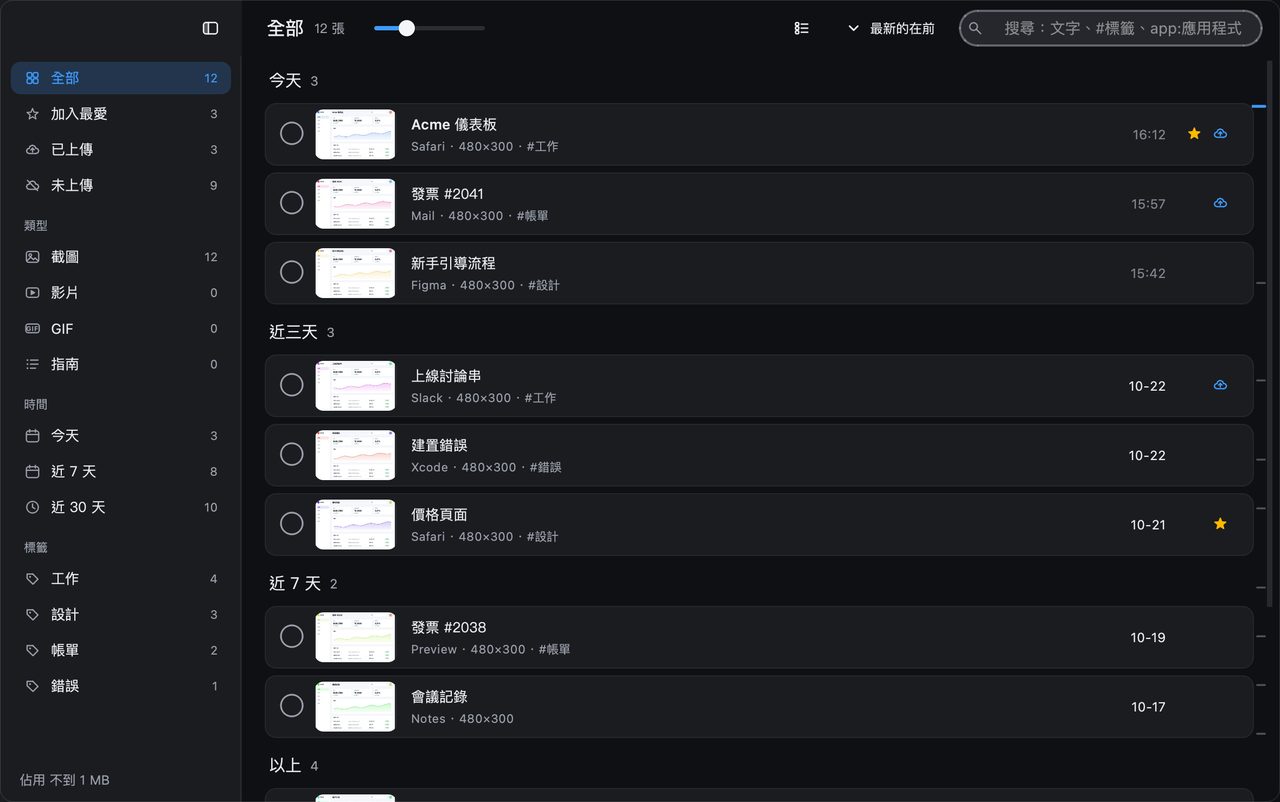
在設定中開啟記錄截圖歷史後,InSnap 會保存本機的截圖歷史。每一筆會存下整螢幕影像、標註與縮圖,歷史記錄頁面還可以用裝置上的 OCR 搜尋圖片裡的文字。也就是說,你可以輸入記得的錯誤代碼、客戶名稱或按鈕文字,就算檔名毫無幫助,也找得到那張截圖。
四個習慣能讓這份歷史更好用:
- 為會再回看的截圖加標籤。加上像
#ticket-4821或#release-0.6的標籤,之後搜尋#ticket-4821就能找到。 - 把參考用的截圖加進收藏——品牌色、帳號 ID、設定畫面——讓它們在清理時保留下來。
- 善用 App 篩選。搜尋
app:Terminal可以把結果縮小到某個應用程式裡拍的截圖。 - 用文字搜尋,別靠記憶。如果你記得「payment declined」這幾個字,就直接搜尋;即使你不記得何時拍的,OCR 索引也能找到那張截圖。
文字索引在你的電腦上執行。辨識出的文字只留在本機的歷史資料庫裡,不會上傳。
定期清理,而不是想到才清
一份永不縮減的歷史,最後會慢到難以瀏覽,也變得風險太高。InSnap 的歷史設定可以在超過指定天數或資料夾超過容量上限時移除舊截圖,同時保留收藏與加了標籤的項目。這種不對稱正是重點:所有內容預設會保留一陣子,而你標記過的內容則會一直留著。
每週花五分鐘整理一次:
- 刪掉那些只是暫存剪貼簿的截圖。
- 替與進行中任務或工單有關的內容加標籤。
- 把會再用到的少數幾張加入收藏。
- 快速掃過上週的網格,看有沒有不該留下的敏感內容。
一套簡單的規則
| 如果這張截圖是… | 就這樣處理… |
|---|---|
| 只會貼一次的快速答案 | 只放剪貼簿,不儲存 |
| 進行中任務的證據 | 加上任務或工單 ID 標籤 |
| 會再打開的參考資料 | 加入收藏 |
| 文件或指南的一部分 | 用像樣的檔名存到專案資料夾 |
| 敏感內容 | 不要保留,或儲存前先隱藏 |
常見問題
Mac 與 Windows 的截圖預設會存到哪裡?
在 macOS 上,除非你在「截圖」App 的選項裡改過儲存位置,否則會落在桌面。在 Windows 上,剪取工具會存到「圖片」,通常在 Screenshots 資料夾裡。InSnap 則可以存到你選的資料夾,並套用檔名樣式。
我可以搜尋截圖裡的文字嗎?
可以,在 InSnap 的截圖歷史記錄裡。文字索引在本機執行,中文、英文與拉丁字母語言都涵蓋得不錯;日文假名、韓文與俄文則無法可靠辨識。任何內容都不會離開你的電腦。
整理截圖需要訂閱 Cloud 嗎?
不需要。歷史記錄、搜尋、標籤與收藏都是本機且免費的。InSnap Cloud 只用於分享連結,兩者互相獨立。


