 InSnap
Как организовать скриншоты, чтобы потом их действительно найти
Скриншоты копятся на рабочем столе и в буфере обмена. Простые привычки — имена, папки, теги и история с поиском — помогают находить старые снимки.
Скриншоты — это заметки, которые вы делаете не задумываясь, и именно поэтому их потом так трудно найти. Решение — не замысловатое дерево папок, а несколько простых привычек плюс одно место с поиском, куда каждый снимок попадает по умолчанию.
Перестаньте сваливать всё на рабочий стол
Скриншот, который вы не можете найти, равносилен тому, которого вы не делали. Дайте снимкам предсказуемый дом:
- macOS: нажмите Shift-Command-5, откройте Параметры › Сохранить в и выберите папку, отличную от рабочего стола. Изменение в приложении «Снимок экрана» сохраняется для будущих снимков.
- Windows: «Ножницы» сохраняют в папку «Изображения», обычно в Снимки экрана; Windows + PrtScn делает то же самое. Если нужно другое место, направьте инструмент захвата в отдельную папку.
- InSnap: Настройки › Сохранить позволяет сохранять сразу в фиксированную папку по шаблону имени, так что место вручную выбирать не нужно.
Папки Screenshots с подпапками по месяцам достаточно. Цель — знать, куда попал снимок, не разыскивая его.
Называйте скриншоты по вопросу, на который они отвечают
Файл с именем Screenshot 2026-10-25 at 14.22.10.png ничего не сообщает строке поиска. Имя, в котором есть приложение, окно или назначение, находится спустя месяцы.
В настройках сохранения InSnap имя файла собирается из переменных: заголовка окна, названия приложения, даты, счётчика и случайного суффикса. Шаблон вроде «название приложения + счётчик» даёт Acme-orders-014.png вместо отметки времени, которую вы никогда не вспомните.
Если переименовывать каждый файл кажется работой, делайте это только для снимков, которые, как вы ожидаете, пригодятся ещё: папка из двух десятков удачно названных скриншотов лучше папки из четырёхсот безымянных.
Держите историю с поиском, а не просто папку
Папки отвечают на вопрос «где это». Они не отвечают на вопрос «на каком скриншоте было то сообщение об ошибке». Для этого нужен поиск внутри изображений.
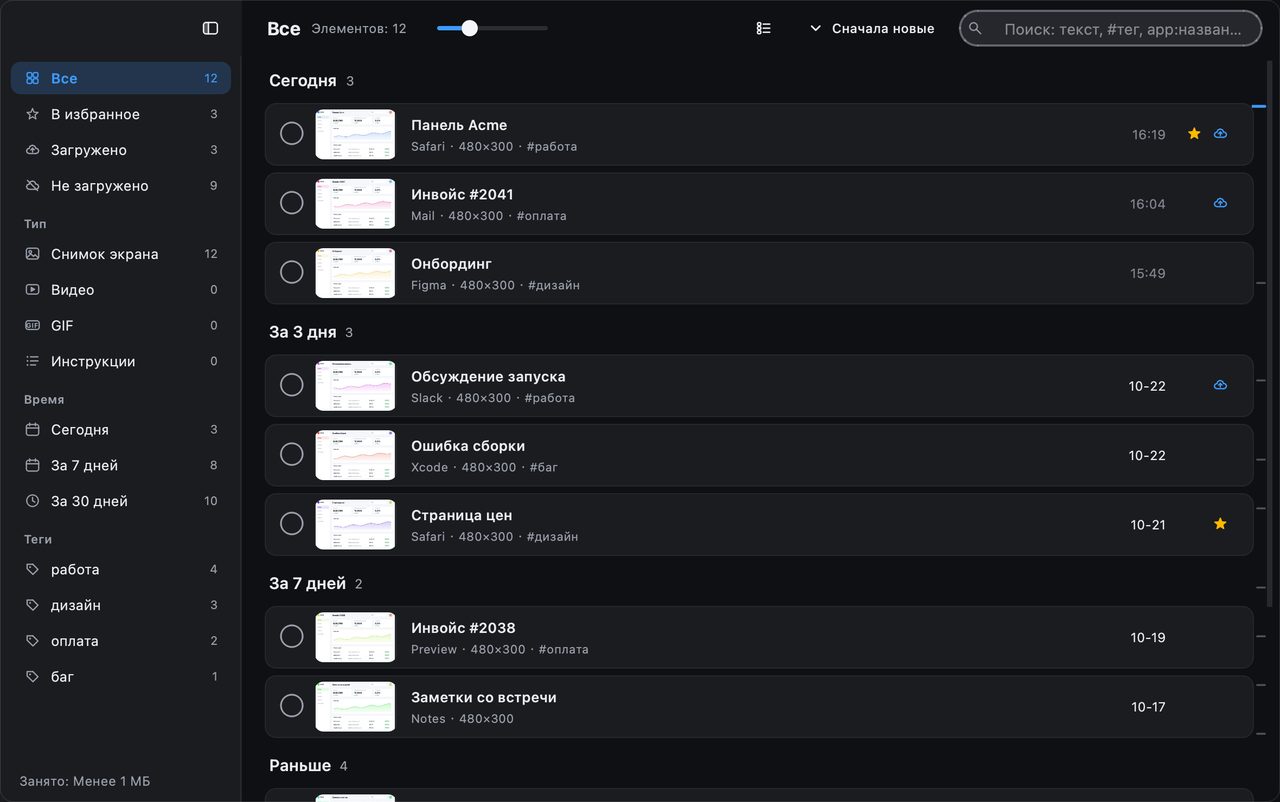
InSnap ведёт локальную историю снимков, когда в настройках включено Вести историю снимков. Каждая запись хранит полноэкранное изображение, пометки и миниатюру, а страница истории умеет искать текст внутри изображений с помощью OCR на устройстве. То есть можно набрать код ошибки, имя клиента или подпись кнопки, которую вы помните, и найти снимок, даже если имя файла бесполезно.
Четыре привычки заставят историю работать усерднее:
- Помечайте снимки, к которым вернётесь. Добавьте тег вроде
#ticket-4821или#release-0.6, затем ищите#ticket-4821. - Добавляйте в избранное справочные снимки — фирменные цвета, идентификаторы аккаунтов, экраны настроек, — чтобы они пережили очистку.
- Пользуйтесь фильтрами по приложению. Поиск
app:Terminalсужает результаты до снимков, сделанных в одном приложении. - Ищите по тексту, а не по памяти. Если помните слова вроде «платёж отклонён», ищите их; индекс OCR найдёт скриншот, даже когда вы не помните, когда его сделали.
Индексация текста выполняется на вашем компьютере. Распознанный текст остаётся в локальной базе истории; ничего не загружается.
Чистите по расписанию, а не под настроение
История, которая никогда не уменьшается, со временем становится слишком медленной для просмотра и слишком рискованной, чтобы её хранить. Настройки истории InSnap умеют удалять старые снимки через заданное число дней или когда папка превышает лимит размера, сохраняя избранное и помеченные элементы. В этой асимметрии и смысл: по умолчанию всё живёт какое-то время, а отмеченное вами — бессрочно.
Раз в неделю устраивайте пятиминутный проход:
- Удалите скриншоты, которые были лишь временным буфером обмена.
- Помечайте всё, что связано с открытой задачей или тикетом.
- Добавьте в избранное те несколько, что пригодятся снова.
- Пролистайте сетку за последнюю неделю на предмет чувствительного, что хранить не стоит.
Простой набор правил
| Если скриншот… | Храните его… |
|---|---|
| Быстрый ответ, который вставите один раз | Только в буфере обмена, не сохраняйте |
| Доказательство для открытой задачи | С тегом задачи или тикета |
| Справка, которую откроете снова | В избранном |
| Часть документа или инструкции | Сохранённым в папку проекта с настоящим именем |
| Чувствительный | Не храните или скройте перед сохранением |
Частые вопросы
Куда по умолчанию попадают скриншоты на Mac и Windows?
В macOS — на рабочий стол, если не изменить место сохранения в параметрах приложения «Снимок экрана». В Windows «Ножницы» сохраняют в «Изображения», обычно в папку «Снимки экрана». InSnap умеет сохранять в выбранную папку по шаблону имени.
Можно ли искать текст внутри скриншотов?
Да, в истории снимков InSnap. Индексация идёт локально и хорошо покрывает китайский, английский и языки на латинице; японская кана, корейский и русский распознаются ненадёжно. Ничего не покидает ваш компьютер.
Нужна ли подписка на облако, чтобы организовать скриншоты?
Нет. История, поиск, теги и избранное локальны и бесплатны. InSnap Cloud нужен только для ссылок — это независимые вещи.
Ещё из блога

Как добавить текст на скриншот (и сделать его читаемым)
Подписи, заголовки и пояснения на скриншоте: читаемый контраст, правильный размер и аккуратное размещение, а также правка текста позже на Mac и Windows.
25 октября 2026 г.
Автоматический зум в записи экрана: что он делает и когда нужен
Как автоматический зум в InSnap следует за кликами в записи экрана, как степень меняет результат и когда лучше оставить запись статичной.
25 октября 2026 г.
Как сделать изображение «до и после»
Одно изображение лучше двух вложений: снимите оба состояния в одинаковом масштабе, склейте рядом, подпишите и отправьте сравнение, которое легко прочитать.
25 октября 2026 г.