 InSnap
スクリーンショットを後から見つけやすく整理する方法
デスクトップやクリップボードにたまるスクリーンショットを、命名・フォルダー・タグ・検索できる履歴で後からすぐ見つけられるようにする習慣を紹介します。
スクリーンショットは、深く考えずに取るメモのようなものです。だからこそ、後から見つけるのが難しいのです。解決策は複雑なフォルダーツリーではありません。小さな習慣と、すべてのキャプチャが既定で集まる検索可能な場所の組み合わせです。
すべてをデスクトップに置くのをやめる
見つけられないスクリーンショットは、撮らなかったのと同じです。キャプチャに予測できる置き場所を作りましょう。
- macOS: Shift-Command-5 を押し、オプション › 保存先 を開いて、デスクトップ以外のフォルダーを選びます。「スクリーンショット」アプリでの変更は、以後のキャプチャにも引き継がれます。
- Windows: Snipping Tool は「ピクチャ」フォルダー(通常は スクリーンショット の下)に保存され、Windows + PrtScn も同じです。別の場所に置きたい場合は、キャプチャツールの保存先を専用フォルダーに設定してください。
- InSnap: 設定 › 保存 で、ファイル名のパターンを指定して決まったフォルダーに直接保存できるので、保存場所を手で選ぶ必要がありません。
Screenshots というフォルダーに月ごとのサブフォルダーを置けば十分です。目標は、検索しなくてもキャプチャがどこへ行ったか分かることです。
答える質問でスクリーンショットに名前を付ける
Screenshot 2026-10-25 at 14.22.10.png というファイル名は、検索ボックスでは何の役にも立ちません。アプリ名、ウィンドウ名、目的を含むファイル名なら、数か月後でも見つけられます。
InSnap の保存設定では、ウィンドウタイトル、アプリ名、日付、連番、ランダムな接尾辞などの変数からファイル名を組み立てられます。アプリ名と連番を組み合わせたパターンなら、覚えられないタイムスタンプの代わりに Acme-orders-014.png のような名前になります。
ファイルを1つずつ名前変更するのが面倒なら、再利用しそうなキャプチャだけに行いましょう。名前の付いた24枚のフォルダーは、無名の400枚のフォルダーより役に立ちます。
フォルダーだけでなく、検索できる履歴を持つ
フォルダーは「どこにあるか」に答えますが、「どのスクリーンショットにエラーメッセージが写っていたか」には答えられません。それには画像内の検索が必要です。
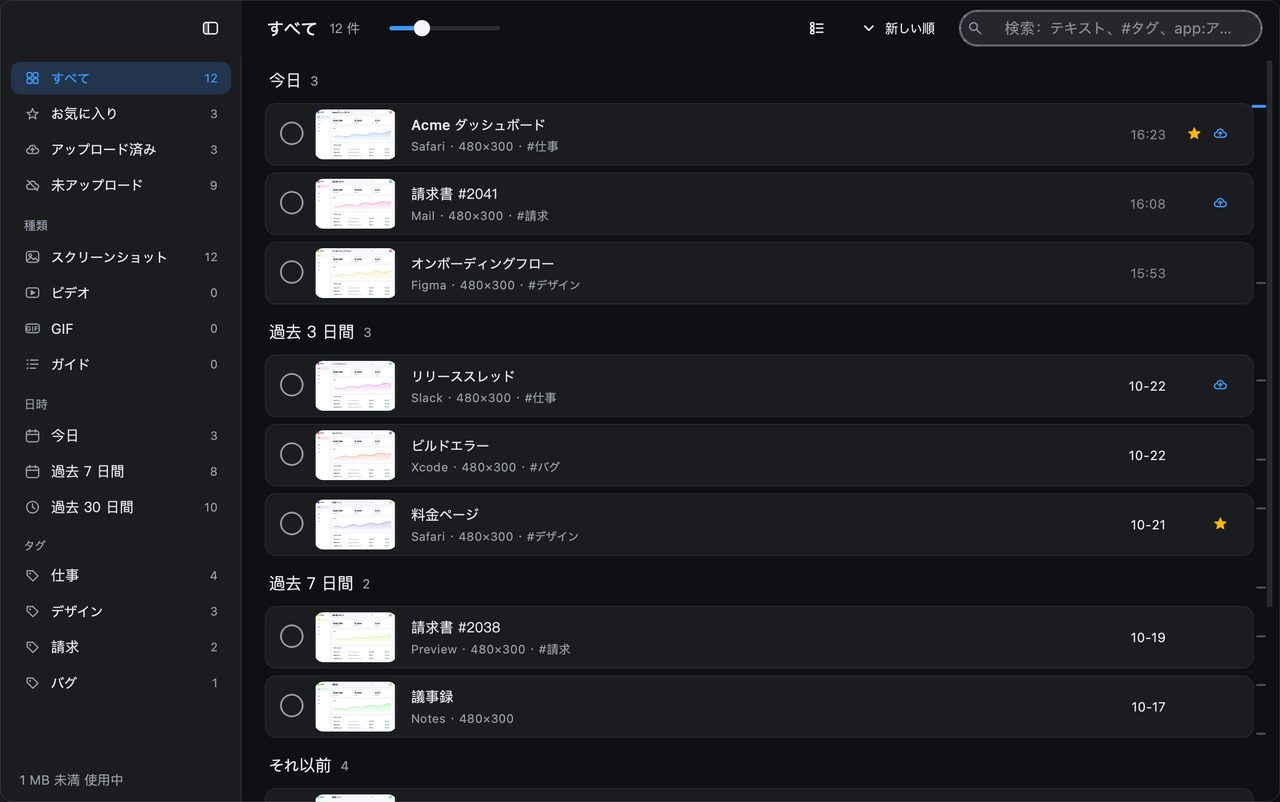
InSnap は、設定で 「スクリーンショット履歴を保存」 が有効な場合、ローカルにキャプチャ履歴を保持します。各項目には全画面の画像、注釈、サムネイルが保存され、履歴ページでは端末内の OCR を使って画像内の文字を検索できます。覚えているエラーコード、顧客名、ボタンのラベルを入力すれば、ファイル名が役に立たなくてもキャプチャを見つけられます。
この履歴をさらに活用する4つの習慣です。
- 後で見返すキャプチャにタグを付ける。
#ticket-4821や#release-0.6のようなタグを付け、#ticket-4821で検索します。 - 参照用のショットをお気に入りにする — ブランドカラー、アカウント ID、設定画面など。整理のときに残ります。
- アプリで絞り込む。
app:Terminalで検索すると、1つのアプリで撮ったキャプチャに絞れます。 - 記憶ではなく文字で検索する。 「payment declined」という言葉を覚えているなら、それを検索します。OCR インデックスなら、いつ撮ったかを覚えていなくてもスクリーンショットが見つかります。
テキストのインデックス作成はお使いのマシン上で実行されます。認識された文字はローカルの履歴データベースに残り、どこにもアップロードされません。
気まぐれではなく、決まった周期で整理する
縮まない履歴は、やがて閲覧が遅くなり、保持するリスクも高まります。InSnap の履歴設定では、設定した日数を過ぎたキャプチャや、フォルダーがサイズ上限を超えたキャプチャを削除できます。お気に入りとタグ付きの項目は残ります。この非対称性がポイントです。すべてはしばらく既定で残り、印を付けたものは無期限に残ります。
週に一度、5分だけ見直しましょう。
- 一時的なクリップボード代わりにしか使わなかったスクリーンショットを削除する。
- 進行中のタスクやチケットに関わるものにタグを付ける。
- また使ういくつかをお気に入りにする。
- 先週のグリッドをざっと見て、残すべきでない機密情報がないか確認する。
シンプルなルール
| スクリーンショットが… | こう残す |
|---|---|
| 一度貼るだけの簡単な答え | クリップボードだけ。保存しない |
| 進行中タスクの証拠 | タスクまたはチケット ID のタグを付ける |
| また開く参照用 | お気に入りにする |
| 文書やガイドの一部 | プロジェクトフォルダーに実用的な名前で保存 |
| 機密情報 | 残さない、または保存前に隠す |
よくある質問
Mac と Windows でスクリーンショットは既定でどこに保存されますか?
macOS では、「スクリーンショット」アプリのオプションで保存先を変えない限りデスクトップに保存されます。Windows では Snipping Tool が「ピクチャ」フォルダー、通常は「スクリーンショット」フォルダーに保存します。InSnap は選んだフォルダーに、ファイル名のパターンを指定して保存できます。
スクリーンショット内の文字を検索できますか?
はい、InSnap のスクリーンショット履歴でできます。テキストのインデックス作成はローカルで実行され、中国語、英語、およびラテン文字の言語をよくカバーします。日本語の仮名、韓国語、ロシア語は確実には認識されません。データはマシンの外に出ません。
スクリーンショットを整理するのに Cloud の購読は必要ですか?
いいえ。履歴、検索、タグ、お気に入りはローカルで無料です。InSnap Cloud は共有リンクのためのもので、両者は独立しています。
ブログのほかの記事

スクリーンショットに読みやすいテキストを追加する方法
スクリーンショットにラベルやタイトル、注記を読みやすいコントラストと適切なサイズで配置する方法と、Mac・Windows で後から編集する手順を紹介します。
2026年10月25日
画面収録の自動ズームとは?できることと使いどころ
InSnap の自動ズームがクリックに合わせて画面収録を拡大する仕組み、強さの設定による違い、ズームなしの収録が向いている場面を解説します。
2026年10月25日
スクリーンショットのビフォーアフター比較画像を作る方法
1 枚の画像は 2 つの添付より伝わります。同じサイズで 2 つの状態をキャプチャし、横に並べて結合し、ラベルを付ければ、読み手が一目で比べられる比較画像になります。
2026年10月25日