 InSnap
Come organizzare gli screenshot per ritrovarli davvero
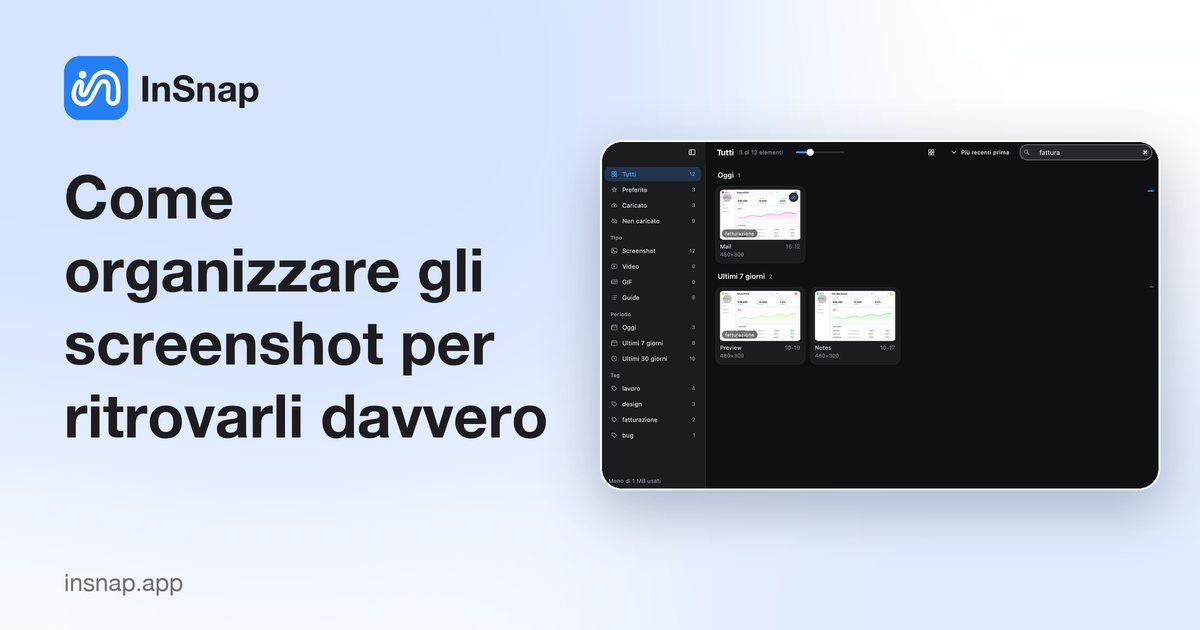
Gli screenshot si accumulano sul Desktop e negli appunti. Abitudini semplici — nomi, cartelle, tag e una cronologia ricercabile — per ritrovare le vecchie catture.
Gli screenshot sono appunti che prendi senza pensarci, ed è proprio per questo che poi è così difficile ritrovarli. La soluzione non è un albero di cartelle più elaborato. È un piccolo insieme di abitudini più un unico posto ricercabile dove ogni cattura finisce per impostazione predefinita.
Smetti di far finire tutto sul Desktop
Uno screenshot che non riesci a trovare è come uno che non hai mai fatto. Dai alle catture una casa prevedibile:
- macOS: premi Shift-Command-5, apri Opzioni › Salva in e scegli una cartella diversa dal Desktop. La modifica nell'app Screenshot resta valida per le catture successive.
- Windows: lo Strumento di cattura salva nella cartella Immagini, di solito sotto Screenshots, e Windows + PrtScn fa lo stesso. Se vuoi i file altrove, punta lo strumento di cattura su una cartella dedicata.
- InSnap: Impostazioni › Salva ti permette di salvare direttamente in una cartella fissa con uno schema di nome file, così non scegli mai la posizione a mano.
Una cartella chiamata Screenshots con sottocartelle per mese basta. L'obiettivo è sapere dove è finita una cattura senza doverla cercare.
Dai agli screenshot il nome della domanda a cui rispondono
Un file chiamato Screenshot 2026-10-25 at 14.22.10.png non ti dice nulla in un campo di ricerca. Un nome file che include l'app, la finestra o lo scopo si ritrova anche mesi dopo.
Nelle impostazioni Salva di InSnap puoi comporre il nome del file con variabili come il titolo della finestra, il nome dell'app, una data, un contatore e un suffisso casuale. Uno schema come nome dell'app più contatore ti dà Acme-orders-014.png invece di un timestamp che non ricorderai mai.
Se rinominare ogni file ti sembra un lavoro, fallo solo per le catture che pensi di riusare: una cartella con due dozzine di screenshot ben nominati vale più di una con quattrocento anonimi.
Tieni una cronologia in cui cercare, non solo una cartella
Le cartelle rispondono a «dov'è». Non rispondono a «in quale screenshot c'era quel messaggio di errore». Per questo serve la ricerca dentro le immagini.
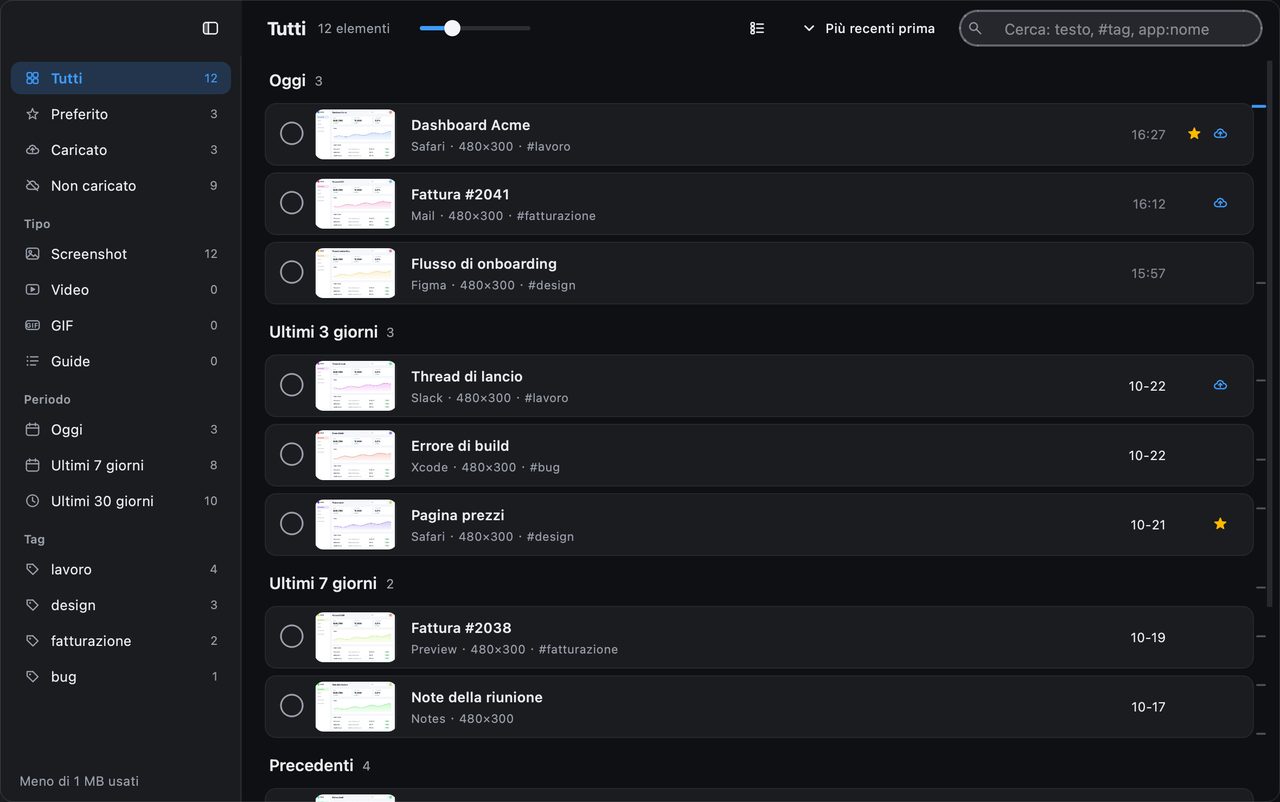
InSnap conserva una cronologia locale delle catture quando Conserva la cronologia degli screenshot è attivo nelle Impostazioni. Ogni voce memorizza l'immagine a schermo intero, le annotazioni e una miniatura, e la pagina della cronologia può cercare il testo dentro le immagini con l'OCR sul dispositivo. Così puoi digitare un codice di errore, il nome di un cliente o l'etichetta di un pulsante che ricordi di aver visto e trovare la cattura anche se il nome del file è inutile.
Quattro abitudini fanno lavorare meglio quella cronologia:
- Assegna un tag alle catture che riaprirai. Aggiungi un tag come
#ticket-4821o#release-0.6, poi cerca#ticket-4821. - Metti tra i preferiti gli screenshot di riferimento — colori del brand, ID degli account, schermate delle impostazioni — così sopravvivono alla pulizia.
- Usa i filtri per app. Cercare
app:Terminalrestringe i risultati alle catture fatte in una sola applicazione. - Cerca per testo, non a memoria. Se ricordi le parole «payment declined», cercale; l'indice OCR trova lo screenshot anche quando non ricordi quando l'hai fatto.
L'indicizzazione del testo gira sulla tua macchina. Il testo riconosciuto resta nel database locale della cronologia; nulla viene caricato.
Fai pulizia a intervalli regolari, non quando capita
Una cronologia che non si riduce mai prima o poi diventa troppo lenta da sfogliare e troppo rischiosa da tenere. Le impostazioni della cronologia di InSnap possono rimuovere le catture vecchie dopo un certo numero di giorni o quando la cartella supera un limite di dimensione, mantenendo preferiti ed elementi con tag. L'asimmetria è il punto: tutto sopravvive per impostazione predefinita per un po', e ciò che hai contrassegnato sopravvive a tempo indeterminato.
Dedica cinque minuti una volta a settimana:
- Elimina gli screenshot che erano solo un passaggio temporaneo negli appunti.
- Assegna un tag a tutto ciò che è legato a un'attività o a un ticket aperto.
- Metti tra i preferiti i pochi che userai di nuovo.
- Scorri la griglia dell'ultima settimana per cercare qualcosa di sensibile che non dovresti tenere.
Un semplice insieme di regole
| Se lo screenshot è… | Conservalo come… |
|---|---|
| Una risposta rapida da incollare una volta | Solo negli appunti, non salvarlo |
| Una prova per un'attività aperta | Con tag di attività o ID ticket |
| Un riferimento che riaprirai | Tra i preferiti |
| Parte di un documento o di una guida | Salvato nella cartella del progetto con un nome vero |
| Sensibile | Non conservato, o nascosto prima di salvare |
Domande frequenti
Dove finiscono gli screenshot per impostazione predefinita su Mac e Windows?
Su macOS finiscono sul Desktop, a meno che tu non cambi la posizione di salvataggio nelle Opzioni dell'app Screenshot. Su Windows lo Strumento di cattura salva in Immagini, di solito in una cartella Screenshots. InSnap può salvare nella cartella che scegli, con uno schema di nome file.
Posso cercare il testo dentro i miei screenshot?
Sì, nella cronologia screenshot di InSnap. L'indicizzazione del testo gira in locale e copre bene cinese, inglese e le lingue in alfabeto latino; il giapponese (kana), il coreano e il russo non vengono riconosciuti in modo affidabile. Nulla lascia la tua macchina.
Serve un abbonamento cloud per organizzare gli screenshot?
No. Cronologia, ricerca, tag e preferiti sono locali e gratuiti. InSnap Cloud serve solo per i link di condivisione, e i due sono indipendenti.
Altro dal blog

Come aggiungere testo a uno screenshot (e renderlo leggibile)
Aggiungi etichette, titoli e richiami a uno screenshot con contrasto leggibile, dimensione giusta e posizione pulita, e modificali anche dopo su Mac e Windows.
25 ottobre 2026
Zoom automatico nelle registrazioni schermo: cosa fa e quando usarlo
Come lo zoom automatico di InSnap segue i clic in una registrazione schermo, come cambia il risultato l'intensità e quando una registrazione statica è meglio.
25 ottobre 2026
Come creare un'immagine di confronto prima e dopo
Un'immagine batte due allegati: cattura i due stati alla stessa dimensione, uniscili affiancati, aggiungi le etichette e invia un confronto che si legge a colpo d'occhio.
25 ottobre 2026