 InSnap
Cómo organizar capturas de pantalla para encontrarlas después
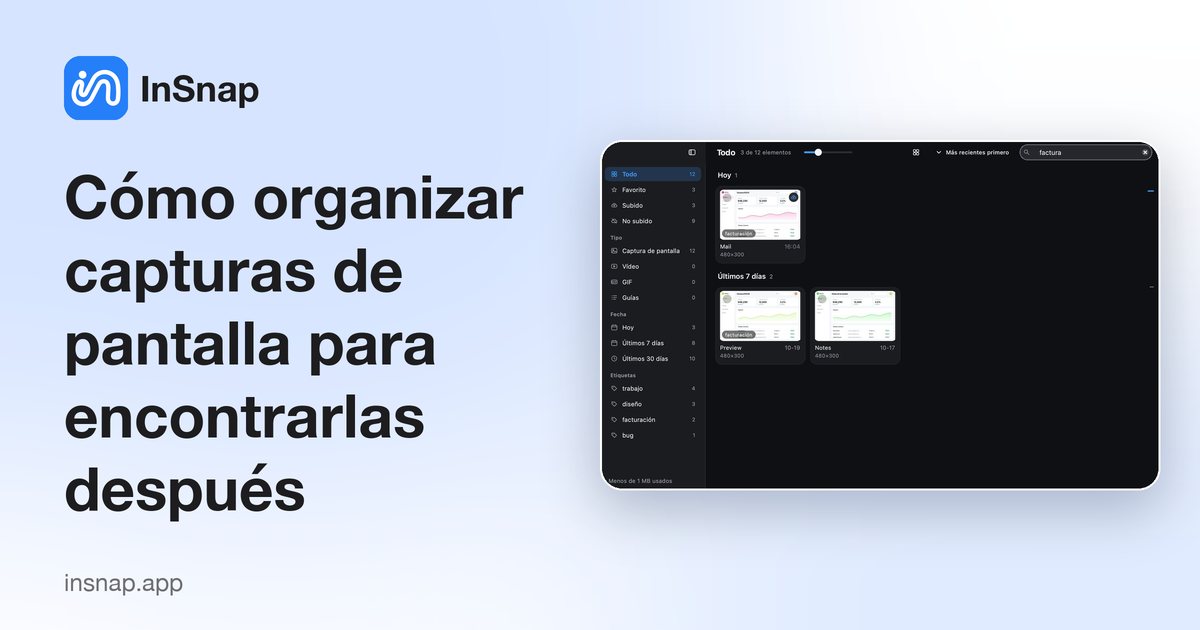
Las capturas se acumulan en el escritorio y el portapapeles. Hábitos sencillos de nombres, carpetas, etiquetas e historial con búsqueda para hallarlas.
Las capturas de pantalla son notas que tomas sin pensar, y por eso mismo cuesta tanto encontrarlas luego. La solución no es un árbol de carpetas más elaborado. Es un puñado de hábitos y un único sitio con búsqueda al que llegue por defecto cada captura.
Deja de mandarlo todo al escritorio
Una captura que no encuentras es como una que nunca hiciste. Dale a tus capturas un hogar predecible:
- macOS: pulsa Shift-Command-5, abre Opciones › Guardar en y elige una carpeta que no sea el escritorio. El cambio en la app Captura de pantalla se mantiene para las próximas capturas.
- Windows: la Herramienta Recortes guarda en tu carpeta Imágenes, normalmente en Capturas de pantalla, y Windows + Impr Pant hace lo mismo. Apunta tu herramienta de capturas a una carpeta propia si las quieres en otro sitio.
- InSnap: Ajustes › Guardar te permite guardar directamente en una carpeta fija con un patrón de nombre de archivo, así nunca eliges ubicación a mano.
Una carpeta llamada Capturas con subcarpetas por mes basta. El objetivo es saber dónde fue una captura sin tener que buscarla.
Pon a las capturas el nombre de la pregunta que responden
Un archivo llamado Screenshot 2026-10-25 at 14.22.10.png no te dice nada en un cuadro de búsqueda. Un nombre que incluya la app, la ventana o el propósito se encuentra meses después.
En los ajustes de guardado de InSnap puedes componer el nombre con variables como el título de la ventana, el nombre de la app, una fecha, un contador y un sufijo aleatorio. Un patrón como el nombre de la app más un contador te da Acme-orders-014.png en lugar de una marca de tiempo que nunca recordarás.
Si renombrar cada archivo te parece trabajo, hazlo solo con las capturas que prevés reutilizar: una carpeta con dos docenas de capturas bien nombradas supera a una con cuatrocientas anónimas.
Mantén un historial con búsqueda, no solo una carpeta
Las carpetas responden a «dónde está». No responden a «cuál de las capturas tenía el mensaje de error». Para eso hace falta buscar dentro de las imágenes.
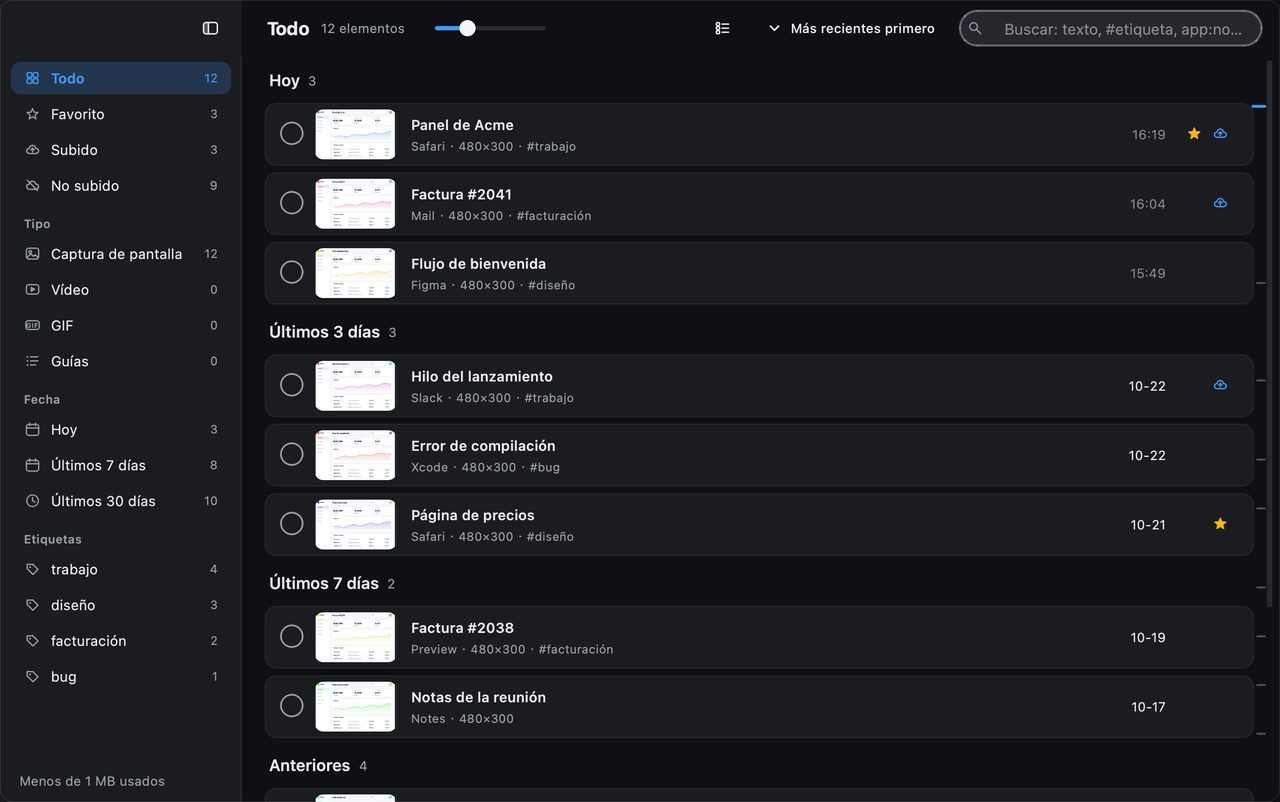
InSnap guarda un historial de capturas local cuando Guardar historial de capturas está activado en los ajustes. Cada entrada guarda la imagen de pantalla completa, las anotaciones y una miniatura, y la página del historial puede buscar el texto dentro de las imágenes con OCR en el propio dispositivo. Eso significa que puedes escribir un código de error, el nombre de un cliente o la etiqueta de un botón que recuerdas haber visto, y encontrar la captura aunque el nombre del archivo no sirva de nada.
Cuatro hábitos hacen que ese historial rinda más:
- Etiqueta las capturas que vas a revisitar. Añade una etiqueta como
#ticket-4821o#release-0.6y luego busca#ticket-4821. - Marca como favoritas las capturas de referencia —colores de marca, identificadores de cuenta, pantallas de ajustes— para que sobrevivan a la limpieza.
- Usa los filtros por app. Buscar
app:Terminallimita los resultados a las capturas hechas en una aplicación. - Busca por texto, no por memoria. Si recuerdas las palabras «pago rechazado», búscalas; el índice OCR encuentra la captura aunque no recuerdes cuándo la hiciste.
La indexación de texto se ejecuta en tu equipo. El texto reconocido se queda en la base de datos local del historial; no se sube nada.
Haz limpieza con un calendario, no por impulso
Un historial que nunca se reduce acaba siendo demasiado lento para navegar y demasiado arriesgado para conservarlo. Los ajustes del historial de InSnap pueden borrar capturas antiguas tras cierto número de días o cuando la carpeta supera un límite de tamaño, y aun así conservar las favoritas y las etiquetadas. Esa asimetría es la idea: todo sobrevive por defecto un tiempo, y lo que has marcado sobrevive para siempre.
Dedica cinco minutos una vez a la semana:
- Borra las capturas que solo fueron un portapapeles temporal.
- Etiqueta lo que esté ligado a una tarea o un ticket abiertos.
- Marca como favoritas las pocas que volverás a usar.
- Echa un vistazo a la cuadrícula de la última semana por si hay algo sensible que no deberías conservar.
Un conjunto de reglas sencillo
| Si la captura es… | Guárdala como… |
|---|---|
| Una respuesta rápida que vas a pegar una vez | Solo en el portapapeles, no la guardes |
| Una prueba para una tarea abierta | Etiquetada con el ID de tarea o ticket |
| Una referencia que volverás a abrir | Favorita |
| Parte de un documento o una guía | Guardada en la carpeta del proyecto con un nombre real |
| Sensible | No la conserves, u ocúltala antes de guardar |
Preguntas frecuentes
¿Dónde van las capturas por defecto en Mac y Windows?
En macOS van al escritorio salvo que cambies la ubicación de guardado en Opciones de la app Captura de pantalla. En Windows, la Herramienta Recortes guarda en Imágenes, normalmente en una carpeta Capturas de pantalla. InSnap puede guardar en la carpeta que elijas, con un patrón de nombre.
¿Puedo buscar el texto dentro de mis capturas?
Sí, en el historial de capturas de InSnap. La indexación de texto se ejecuta localmente y cubre bien el chino, el inglés y las lenguas de alfabeto latino; el kana japonés, el coreano y el ruso no se reconocen de forma fiable. Nada sale de tu equipo.
¿Necesito una suscripción a Cloud para organizar capturas?
No. El historial, la búsqueda, las etiquetas y los favoritos son locales y gratuitos. InSnap Cloud solo sirve para compartir enlaces, y las dos cosas son independientes.
Más del blog

Cómo añadir texto a una captura (y que se lea bien)
Añade etiquetas, títulos y llamadas a una captura con contraste legible, el tamaño adecuado y una colocación limpia, y edítalas después en Mac y Windows.
25 de octubre de 2026
Zoom automático en grabaciones: qué hace y cuándo usarlo
Cómo el zoom automático de InSnap sigue tus clics en una grabación de pantalla, cómo cambia el resultado la intensidad y cuándo conviene grabar sin él.
25 de octubre de 2026
Cómo crear una imagen comparativa de antes y después
Una sola imagen convence más que dos adjuntos: captura ambos estados al mismo tamaño, únelos en paralelo, etiquétalos y envía una comparación fácil de leer.
25 de octubre de 2026