 InSnap
Comment organiser ses captures d’écran pour les retrouver ensuite
Les captures s’accumulent sur le Bureau et dans le presse-papiers. Des habitudes simples — nommage, dossiers, tags et historique interrogeable — pour retrouver les anciennes.
Les captures d’écran sont des notes que l’on prend sans y penser, et c’est précisément pour cela qu’elles sont si difficiles à retrouver ensuite. La solution n’est pas une arborescence de dossiers plus élaborée. C’est un petit ensemble d’habitudes, plus un endroit interrogeable où chaque capture atterrit par défaut.
Cessez de tout laisser s’accumuler sur le Bureau
Une capture que vous ne retrouvez pas équivaut à une capture que vous n’avez jamais prise. Donnez à vos captures un emplacement prévisible :
- macOS : appuyez sur Shift-Command-5, ouvrez Options › Enregistrer dans, et choisissez un dossier autre que le Bureau. Ce choix, fait dans l’app Capture d’écran, reste valable pour les captures suivantes.
- Windows : l’Outil Capture d’écran enregistre dans votre dossier Images, généralement sous Captures d’écran, et Windows + PrtScn fait de même. Réglez votre outil de capture sur un dossier dédié si vous les voulez ailleurs.
- InSnap : Réglages › Enregistrer permet d’enregistrer directement dans un dossier fixe avec un modèle de nom de fichier, sans choisir d’emplacement à la main.
Un dossier nommé Captures avec des sous-dossiers par mois suffit. L’objectif est de savoir où est partie une capture sans avoir à chercher.
Nommez les captures d’après la question à laquelle elles répondent
Un fichier nommé Screenshot 2026-10-25 at 14.22.10.png ne vous dit rien dans un champ de recherche. Un nom de fichier qui contient l’app, la fenêtre ou l’objectif se retrouve des mois plus tard.
Dans les réglages Enregistrer d’InSnap, vous pouvez composer le nom du fichier à partir de variables comme le titre de la fenêtre, le nom de l’app, une date, un compteur et un suffixe aléatoire. Un modèle du type nom de l’app plus compteur donne Acme-orders-014.png au lieu d’un horodatage que vous n’aurez jamais mémorisé.
Si renommer chaque fichier vous semble fastidieux, ne le faites que pour les captures que vous comptez réutiliser : un dossier de deux douzaines de captures bien nommées vaut mieux qu’un dossier de quatre cents captures anonymes.
Gardez un historique interrogeable, pas seulement un dossier
Un dossier répond à la question « où est-ce ? ». Il ne répond pas à « quelle capture contenait le message d’erreur ? ». Pour cela, il faut chercher dans le texte des images.
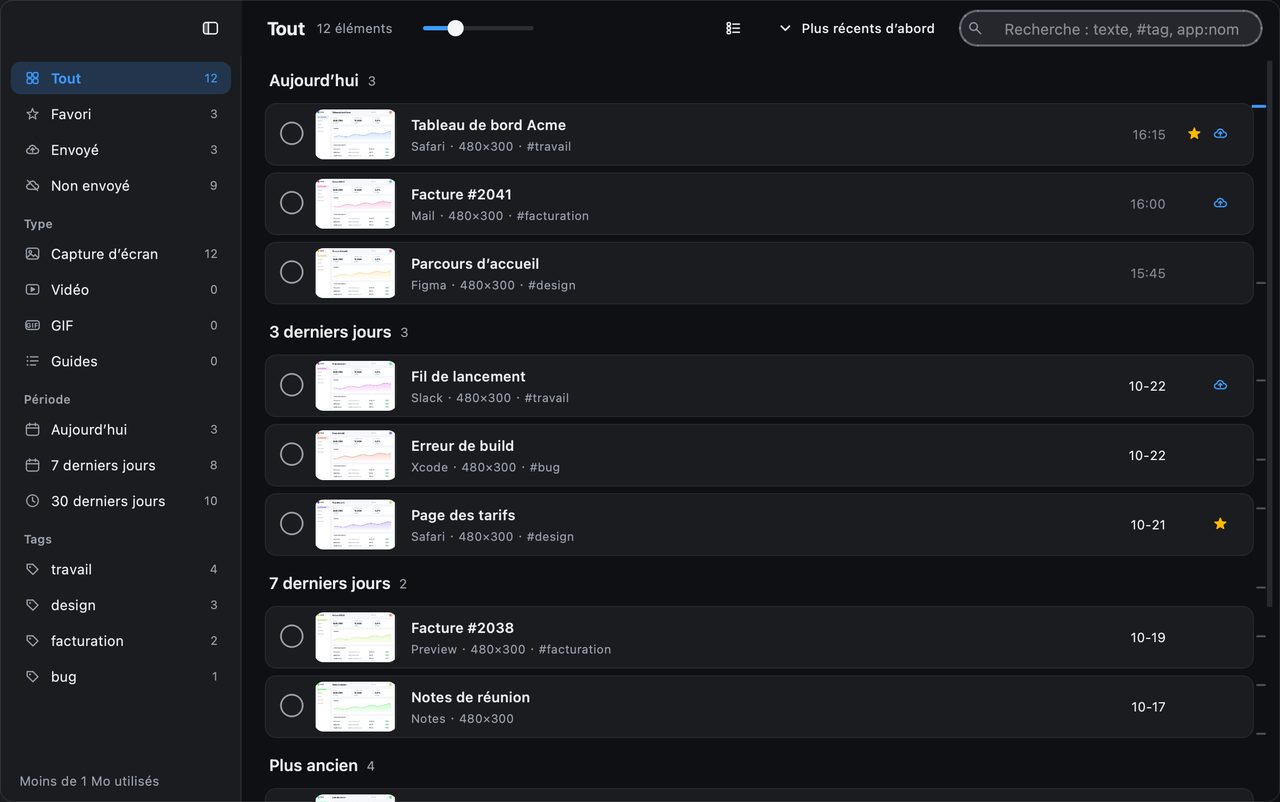
InSnap conserve un historique local des captures lorsque Conserver l’historique des captures est activé dans les Réglages. Chaque entrée stocke l’image plein écran, les annotations et une vignette, et la page d’historique peut rechercher le texte contenu dans les images grâce à la reconnaissance de texte embarquée. Vous pouvez donc saisir un code d’erreur, un nom de client ou le libellé d’un bouton dont vous vous souvenez, et retrouver la capture même si le nom du fichier ne vous est d’aucune aide.
Quatre habitudes rendent cet historique bien plus utile :
- Taguez les captures que vous rouvrirez. Ajoutez un tag comme
#ticket-4821ou#release-0.6, puis recherchez#ticket-4821. - Mettez en favori les captures de référence — couleurs de marque, identifiants de compte, écrans de réglages — pour qu’elles survivent au nettoyage.
- Utilisez les filtres par app. La recherche
app:Terminallimite les résultats aux captures prises dans une application. - Cherchez par le texte, pas par la mémoire. Si vous vous souvenez des mots « paiement refusé », recherchez-les ; l’index de reconnaissance de texte retrouve la capture même si vous ne savez plus quand vous l’avez prise.
L’indexation du texte s’exécute sur votre machine. Le texte reconnu reste dans la base d’historique locale ; rien n’est envoyé.
Élaguez régulièrement, pas au hasard
Un historique qui ne rétrécit jamais finit par être trop lent à parcourir et trop risqué à conserver. Les réglages d’historique d’InSnap peuvent supprimer les anciennes captures au bout d’un nombre de jours défini, ou lorsque le dossier dépasse une taille limite, tout en conservant les favoris et les éléments tagués. Cette asymétrie est voulue : tout survit par défaut un certain temps, et ce que vous avez marqué survit indéfiniment.
Faites une passe de cinq minutes une fois par semaine :
- Supprimez les captures qui n’ont jamais servi que de presse-papiers temporaire.
- Taguez tout ce qui se rattache à une tâche ou à un ticket en cours.
- Mettez en favori la poignée de captures que vous réutiliserez.
- Parcourez la grille de la semaine passée à la recherche de contenus sensibles que vous ne devriez pas garder.
Un jeu de règles simples
| Si la capture est… | Conservez-la comme… |
|---|---|
| Une réponse rapide à coller une fois | Presse-papiers uniquement, sans enregistrer |
| Une preuve pour une tâche en cours | Tag associé à l’ID de tâche ou de ticket |
| Une référence à rouvrir | Favori |
| Une partie d’un document ou d’un guide | Enregistrée dans le dossier du projet avec un vrai nom |
| Sensible | Non conservée, ou masquée avant l’enregistrement |
Questions fréquentes
Où vont les captures d’écran par défaut sur Mac et Windows ?
Sur macOS, elles arrivent sur le Bureau, sauf si vous changez l’emplacement d’enregistrement dans les Options de l’app Capture d’écran. Sous Windows, l’Outil Capture d’écran enregistre dans Images, généralement dans un dossier Captures d’écran. InSnap peut enregistrer dans un dossier de votre choix, avec un modèle de nom de fichier.
Puis-je rechercher le texte contenu dans mes captures d’écran ?
Oui, dans l’historique des captures d’InSnap. L’indexation du texte s’exécute localement et couvre bien le chinois, l’anglais et les langues à alphabet latin ; le kana japonais, le coréen et le russe ne sont pas reconnus de manière fiable. Rien ne quitte votre machine.
Ai-je besoin d’un abonnement Cloud pour organiser mes captures d’écran ?
Non. L’historique, la recherche, les tags et les favoris sont locaux et gratuits. InSnap Cloud sert uniquement aux liens de partage, et les deux sont indépendants.
Autres articles du blog

Comment ajouter du texte à une capture d’écran et le rendre lisible
Ajoutez étiquettes, titres et légendes à une capture avec un contraste lisible, la bonne taille et un placement propre, puis modifiez-les plus tard sur Mac et Windows.
25 octobre 2026
Zoom automatique des enregistrements d’écran : à quoi il sert
Le zoom automatique d’InSnap suit vos clics pendant un enregistrement d’écran, l’intensité modifie le cadrage, et voici quand une vidéo statique est préférable.
25 octobre 2026
Comment créer une image de comparaison avant / après
Une seule image vaut mieux que deux pièces jointes : capturez les deux états à la même taille, assemblez-les côte à côte, étiquetez-les et envoyez une comparaison lisible.
25 octobre 2026