 InSnap
截图怎么整理才好找?命名、分类与可搜索历史
截图堆在桌面和剪贴板里,越积越多。用命名、文件夹、标签和可搜索的截图历史这几个简单习惯,让旧截图随手就能找到。
截图是你不假思索记下的笔记,也正是因此,过后特别难找。解决办法不是搭一棵更复杂的文件夹树,而是几个小习惯,外加一个所有截图默认都会落进去的可搜索位置。
别让什么都堆在桌面
找不到的截图,等于没截过。给截图一个可以预期的存放位置:
- macOS:按 Shift-Command-5,打开选项 › 存储到,选一个桌面以外的文件夹。在截图工具里改过之后,这个设置对以后的截图一直有效。
- Windows:截图工具会把文件存到「图片」文件夹,通常在屏幕截图下面,Windows + PrtScn 也一样。如果你想把文件放到别处,就让截图工具指向一个专用文件夹。
- InSnap:设置 › 保存 可以按文件名模板直接存进固定文件夹,不用每次手动选位置。
一个叫 Screenshots 的文件夹,再加上按月份分的子文件夹,就够了。目标是:不用搜索,也知道某张截图去了哪里。
用「这张图回答了什么问题」来命名
一个叫 Screenshot 2026-10-25 at 14.22.10.png 的文件,在搜索框里什么信息都给不了你。把应用、窗口或用途写进文件名,几个月后仍然找得到。
在 InSnap 的保存设置里,你可以用窗口标题、应用名、日期、计数器和随机后缀这些变量拼出文件名。用「应用名 + 计数器」这样的模板,你会得到 Acme-orders-014.png,而不是一个永远记不住的时间戳。
如果给每个文件都改名听起来太费事,那就只改你预计会复用的那些——一个装了二十来张命名清楚的截图的文件夹,胜过四百张毫无信息的截图。
留一份能搜索的历史,而不只是一个文件夹
文件夹回答的是「它在哪」,回答不了「哪张截图里有那条报错」。这需要在图片内部搜索。
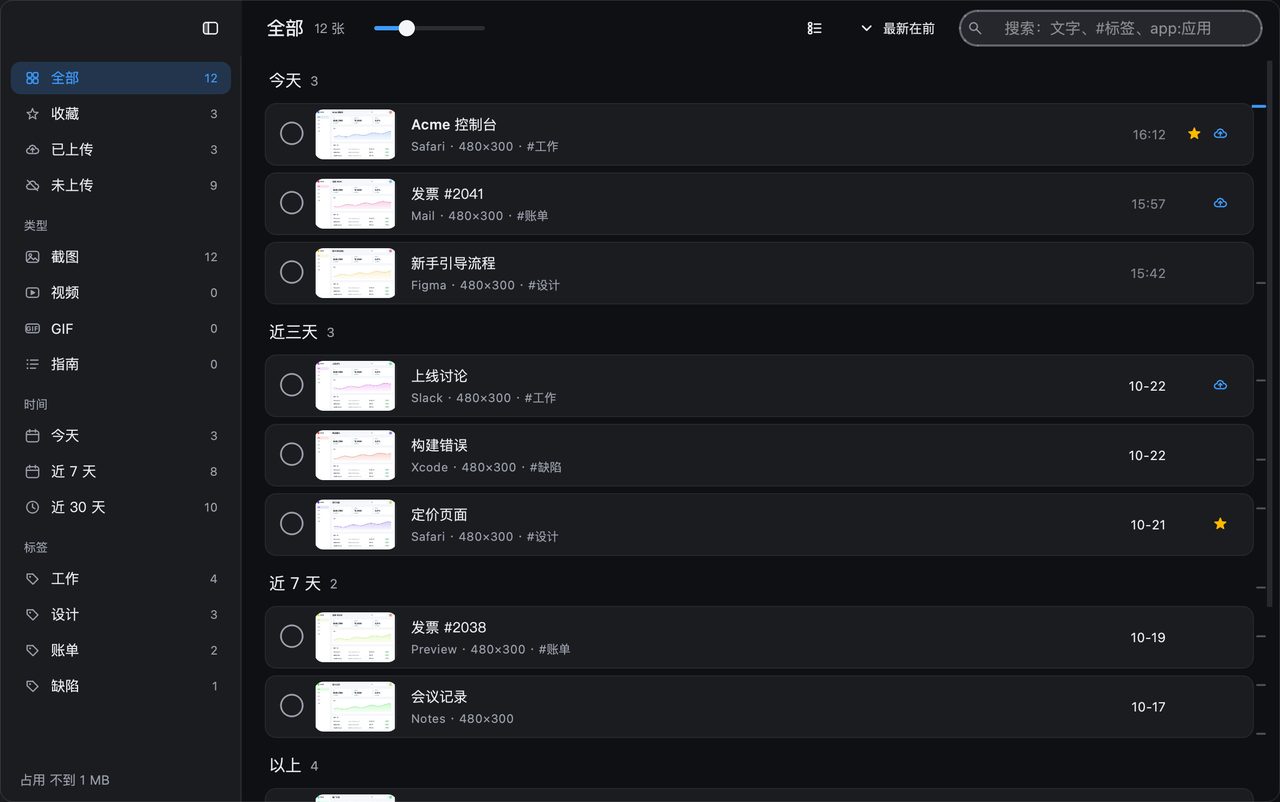
在设置里开启记录截图历史后,InSnap 会在本机保留一份截图历史。每条记录都存着整屏原图、标注和缩略图,历史页可以用本机 OCR 搜索图片里的文字。也就是说,你可以输入记得见过的错误码、客户姓名或按钮文字,即使文件名毫无用处,也能找到那张截图。
四个习惯能让这份历史更好用:
- 给会再回来看的截图加标签。 加上
#ticket-4821或#release-0.6这样的标签,之后直接搜#ticket-4821。 - 把参考类的截图收藏起来——品牌配色、账号 ID、设置界面——让它们在清理时留下来。
- 用应用筛选。 搜索
app:Terminal,结果就缩小到在某个应用里截的那些。 - 按文字搜,别靠记忆。 如果你记得「payment declined」这几个字,就直接搜它们;OCR 索引会找到那张截图,哪怕你早已不记得是什么时候截的。
文字索引在你自己的电脑上运行。识别出的文字只留在本机的历史数据库里,不会被上传。
定期清理,而不是心血来潮才清
一份永远不缩小的历史,最后会变得慢到没法翻,也大到不敢留。InSnap 的历史设置可以按天数删掉旧截图,也可以在文件夹超过容量上限时清理,同时保留收藏项和带标签的项。这种不对称正是重点:所有东西默认都能留一阵子,而你标记过的那些会一直留着。
每周花五分钟过一遍:
- 删掉那些只是一时当剪贴板用的截图。
- 给和某个未完成任务或工单有关的截图加上标签。
- 收藏那几张你会再用到的。
- 扫一眼上周的网格,看看有没有不该留的敏感内容。
一套简单的规则
| 如果这张截图是…… | 就把它当成…… |
|---|---|
| 只会粘贴一次的快速回答 | 只留在剪贴板,不保存 |
| 某个进行中任务的证据 | 打上任务或工单 ID 的标签 |
| 你还会再打开的参考资料 | 收藏 |
| 文档或指南的一部分 | 用正式的文件名存进项目文件夹 |
| 敏感内容 | 不留,或者在保存前先遮住 |
常见问题
Mac 和 Windows 上截图默认存在哪里?
在 macOS 上,除非你在截图工具的「选项」里改过保存位置,否则截图会落在桌面。在 Windows 上,截图工具会存到「图片」,通常在「屏幕截图」文件夹里。InSnap 可以按文件名模板存进你指定的文件夹。
我能搜索截图里的文字吗?
可以,在 InSnap 的截图历史里。文字索引在本机运行,对中文、英文和拉丁字母语言识别得很好;日文假名、韩文和俄文无法可靠识别。任何内容都不会离开你的电脑。
整理截图需要订阅云空间吗?
不需要。历史、搜索、标签和收藏都在本机,而且免费。InSnap Cloud 只用来生成分享链接,两者互相独立。


