 InSnap
Como organizar capturas de tela para encontrá-las depois
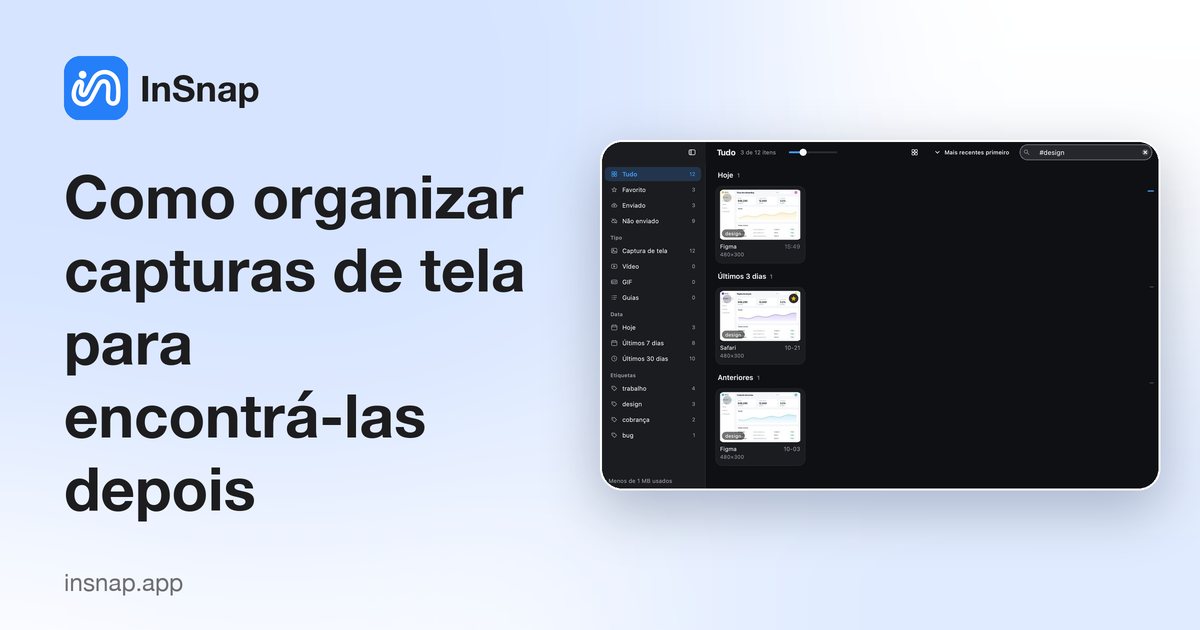
Capturas se acumulam na Mesa e na área de transferência. Hábitos simples — nomes, pastas, etiquetas e histórico pesquisável — que tornam capturas antigas fáceis de achar.
Capturas de tela são anotações que você faz sem pensar, e é exatamente por isso que são tão difíceis de achar depois. A solução não é uma árvore de pastas mais elaborada. É um pequeno conjunto de hábitos mais um lugar pesquisável onde toda captura cai por padrão.
Pare de deixar tudo cair na Mesa
Uma captura que você não encontra é igual a uma que você nunca tirou. Dê às capturas um lar previsível:
- macOS: pressione Shift-Command-5, abra Opções › Salvar em e escolha uma pasta que não seja a Mesa. Mudar isso no app Captura de Tela vale para as capturas seguintes.
- Windows: a Ferramenta de Captura salva na pasta Imagens, normalmente em Capturas de tela, e Windows + PrtScn faz o mesmo. Aponte sua ferramenta de captura para uma pasta dedicada se quiser os arquivos em outro lugar.
- InSnap: Ajustes › Salvar permite salvar direto em uma pasta fixa com um padrão de nome de arquivo, então você nunca escolhe um local à mão.
Uma pasta chamada Screenshots com subpastas por mês já basta. O objetivo é saber onde uma captura foi parar sem precisar procurar.
Nomeie as capturas pela pergunta que elas respondem
Um arquivo chamado Screenshot 2026-10-25 at 14.22.10.png não diz nada em uma caixa de pesquisa. Um nome de arquivo que inclui o app, a janela ou o propósito continua encontrável meses depois.
Nos ajustes de salvamento do InSnap você pode montar o nome a partir de variáveis como o título da janela, o nome do app, uma data, um contador e um sufixo aleatório. Um padrão como o nome do app mais um contador gera Acme-orders-014.png em vez de um carimbo de data e hora que você nunca vai lembrar.
Se renomear cada arquivo parece trabalho, faça isso só nas capturas que você espera reutilizar — uma pasta com duas dúzias de capturas bem nomeadas vale mais que uma com quatrocentas anônimas.
Mantenha um histórico pesquisável, não apenas uma pasta
Pastas respondem "onde está". Elas não respondem "em qual captura estava aquela mensagem de erro". Isso exige pesquisa dentro das imagens.
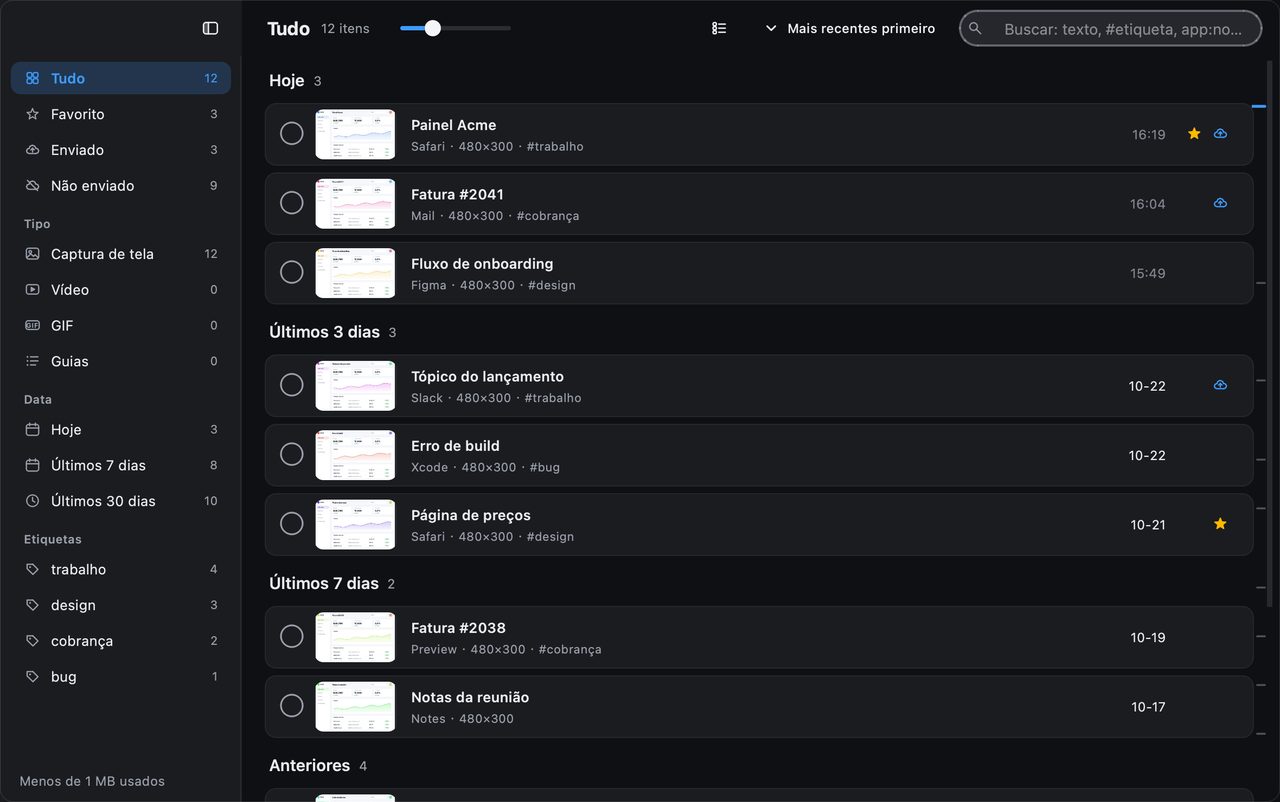
O InSnap mantém um histórico local de capturas quando Manter histórico de capturas está ativado em Ajustes. Cada entrada guarda a imagem da tela inteira, as anotações e uma miniatura, e a página de histórico consegue pesquisar o texto dentro das imagens usando OCR no próprio aparelho. Isso significa que você pode digitar um código de erro, o nome de um cliente ou o rótulo de um botão que lembra ter visto e encontrar a captura mesmo que o nome do arquivo não ajude em nada.
Quatro hábitos fazem esse histórico trabalhar mais:
- Etiquete as capturas que vai revisitar. Adicione uma etiqueta como
#ticket-4821ou#release-0.6e depois pesquise#ticket-4821. - Favorite as capturas de referência — cores da marca, IDs de conta, telas de configuração — para que sobrevivam à limpeza.
- Use filtros de app. Pesquisar
app:Terminalrestringe os resultados às capturas feitas em um aplicativo. - Pesquise por texto, não por memória. Se você lembra as palavras "pagamento recusado", pesquise por elas; o índice de OCR encontra a captura mesmo quando você não lembra quando a tirou.
A indexação de texto roda na sua máquina. O texto reconhecido fica no banco de dados local do histórico; nada é enviado.
Faça uma limpeza programada, não por impulso
Um histórico que nunca encolhe acaba ficando lento demais para navegar e arriscado demais para manter. As configurações de histórico do InSnap podem remover capturas antigas depois de um número definido de dias ou quando a pasta passa de um limite de tamanho, mantendo favoritos e itens com etiqueta. Essa assimetria é o ponto: tudo sobrevive por padrão durante um tempo, e o que você marcou sobrevive indefinidamente.
Faça uma passada de cinco minutos uma vez por semana:
- Exclua as capturas que só serviram como área de transferência temporária.
- Etiquete tudo o que está ligado a uma tarefa ou ticket em aberto.
- Favorite a mão cheia que você vai usar de novo.
- Passe os olhos na grade da última semana procurando algo sensível que não deveria ficar.
Um conjunto simples de regras
| Se a captura for… | Guarde como… |
|---|---|
| Uma resposta rápida que você vai colar uma vez | Só na área de transferência, sem salvar |
| Evidência para uma tarefa em aberto | Etiquetada com o ID da tarefa ou do ticket |
| Uma referência que você vai abrir de novo | Favorita |
| Parte de um documento ou guia | Salva na pasta do projeto com um nome de verdade |
| Sensível | Não guarde, ou esconda antes de salvar |
Perguntas frequentes
Onde as capturas vão parar por padrão no Mac e no Windows?
No macOS elas caem na Mesa, a menos que você mude o local de salvamento em Opções do app Captura de Tela. No Windows, a Ferramenta de Captura salva em Imagens, normalmente em uma pasta Capturas de tela. O InSnap pode salvar em uma pasta que você escolher, com um padrão de nome de arquivo.
Posso pesquisar o texto dentro das minhas capturas?
Sim, no histórico de capturas do InSnap. A indexação de texto roda localmente e cobre bem chinês, inglês e idiomas de escrita latina; kana japonês, coreano e russo não são reconhecidos de forma confiável. Nada sai da sua máquina.
Preciso de uma assinatura da Cloud para organizar capturas?
Não. Histórico, pesquisa, etiquetas e favoritos são locais e gratuitos. O InSnap Cloud serve apenas para compartilhar links, e os dois são independentes.
Mais do blog

Como adicionar texto a uma captura de tela (e deixá-lo legível)
Adicione rótulos, títulos e chamadas a uma captura de tela com contraste legível, tamanho certo e posicionamento limpo — e veja como editá-los depois no Mac e no Windows.
25 de outubro de 2026
Zoom automático em gravações de tela: o que faz e quando usar
Veja como o zoom automático do InSnap segue seus cliques em uma gravação de tela, como a intensidade muda o resultado e quando uma gravação estática é melhor.
25 de outubro de 2026
Como fazer uma imagem de comparação antes e depois
Uma imagem vale mais que dois anexos: capture os dois estados no mesmo tamanho, una lado a lado, rotule e envie uma comparação fácil de ler.
25 de outubro de 2026