 InSnap
Mac·Windows에서 소리와 함께 화면 녹화하는 방법
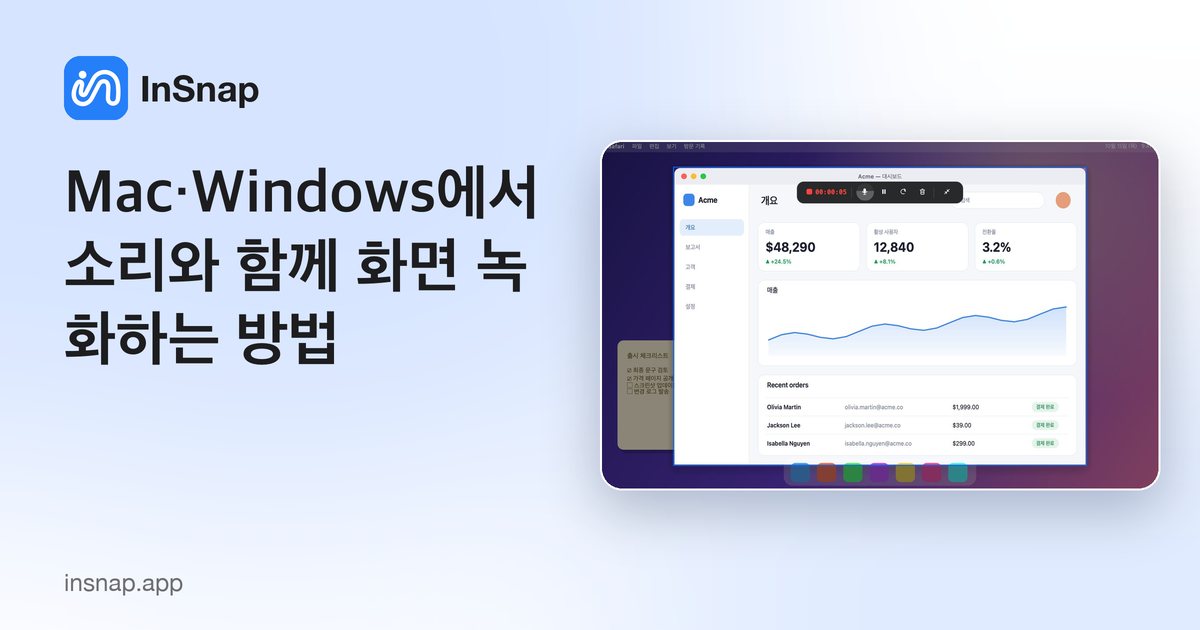
Mac과 Windows에서 시스템 소리와 마이크로 화면을 녹화하는 방법. 기본 녹화 도구가 담을 수 있는 소리와 없는 소리, 그리고 InSnap 사용법을 알려 드립니다.
화면을 녹화하는 것은 쉽지만, 원하는 소리와 함께 녹화하려면 막히는 경우가 많습니다. 소리에는 두 종류가 있습니다. 마이크(내 목소리)와 시스템 오디오(컴퓨터에서 재생되는 소리)입니다. 기본 도구마다 담을 수 있는 소리가 다릅니다.
기본 도구가 녹음하는 것
- macOS(Shift-Command-5): 화면과 선택에 따라 마이크를 녹화합니다. 시스템 오디오는 녹음하지 않습니다.
- Windows 11 캡처 도구와 Xbox Game Bar: 화면을 녹화하며, Game Bar는 앱 창을 주 대상으로 합니다. 버전에 따라 담기는 소리가 다르니 각 도구의 오디오 옵션을 확인하세요.
데모, 튜토리얼, 화상 통화처럼 컴퓨터에서 재생되는 소리를 담아야 한다면 시스템 오디오를 지원하는 녹화 도구를 사용하세요.
InSnap으로 시스템 오디오, 마이크, 카메라와 함께 녹화하기
- 캡처 단축키(Mac은 Command-1, Windows는 Ctrl+1)를 누르고 녹화할 영역을 드래그합니다.
- 도구 모음에서 녹화 버튼을 클릭합니다. 패널에 빠른 녹화, GIF 녹화, 녹화 후 편집 이 표시됩니다.
- 필요에 따라 시스템(시스템 오디오), 마이크, 카메라, 그리고 클릭 효과와 키 효과를 켭니다.
- 녹화가 시작됩니다. 작은 도구 모음에서 일시 정지와 재개를 할 수 있고, 중지하면 저장됩니다.
MP4로 하는 기본 녹화는 무료입니다. 녹화 후 편집 은 녹화를 내장 편집기에서 열어 자르고, 나누고, MP4로 내보낼 수 있으며, Pro에서는 클릭을 따라가는 자동 확대가 추가됩니다.
macOS에서는 권한 허용하기
처음에는 macOS가 화면 기록(Screen Recording) 권한(System Settings(시스템 설정) › Privacy & Security(개인정보 보호 및 보안))을 요청하고, 마이크나 카메라를 켤 때 해당 권한도 요청합니다. 화면 기록을 허용한 뒤에는 앱을 다시 시작하세요.
깔끔하게 녹화하는 팁
- 전체 화면보다 작은 영역 을 녹화하세요. 영상 크기를 줄여도 글자가 읽기 쉽게 유지됩니다.
- 긴 녹화에 앞서 5초 테스트 를 하고 헤드폰으로 들어 보세요.
- 튜토리얼에서는 클릭과 키를 표시 해서 시청자가 어떤 키를 눌렀는지 알 수 있게 하세요.
- 다시 녹화하지 말고 편집기에서 앞뒤를 잘라 내세요.
자주 묻는 질문
Mac에서 소리와 함께 화면을 녹화할 수 있나요?
기본 녹화 기능은 마이크는 담지만 Mac에서 재생되는 소리는 담지 못합니다. InSnap처럼 시스템 오디오를 지원하는 녹화 도구라면 둘 다 담을 수 있습니다.
시스템 오디오와 내 목소리를 동시에 녹음하려면 어떻게 하나요?
시작하기 전에 InSnap 녹화 패널에서 시스템과 마이크를 모두 켜세요.
InSnap의 화면 녹화는 무료인가요?
MP4로 하는 기본 녹화는 무료입니다. GIF 녹화, 자동 확대, 원본 화질 내보내기는 한 번 결제하는 $15의 InSnap Pro에 포함됩니다.
블로그의 다른 글
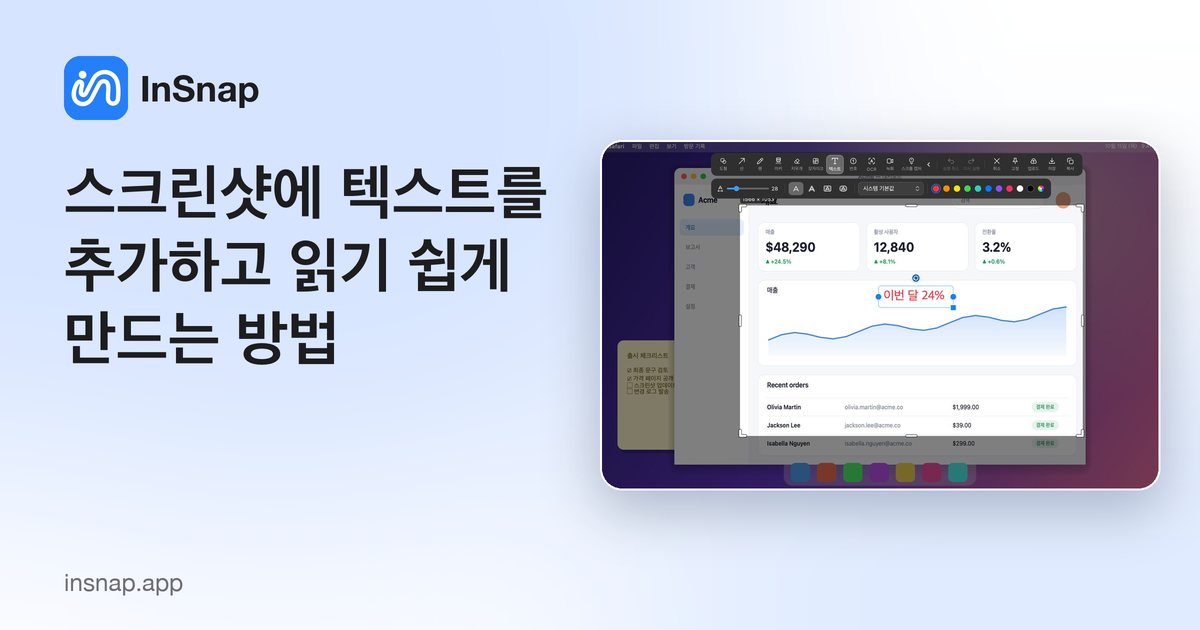
스크린샷에 텍스트를 추가하고 읽기 쉽게 만드는 방법
뚜렷한 대비와 알맞은 크기, 깔끔한 배치로 스크린샷에 라벨과 제목, 설명을 추가하는 방법과 Mac·Windows에서 나중에 편집하는 방법.
2026년 10월 25일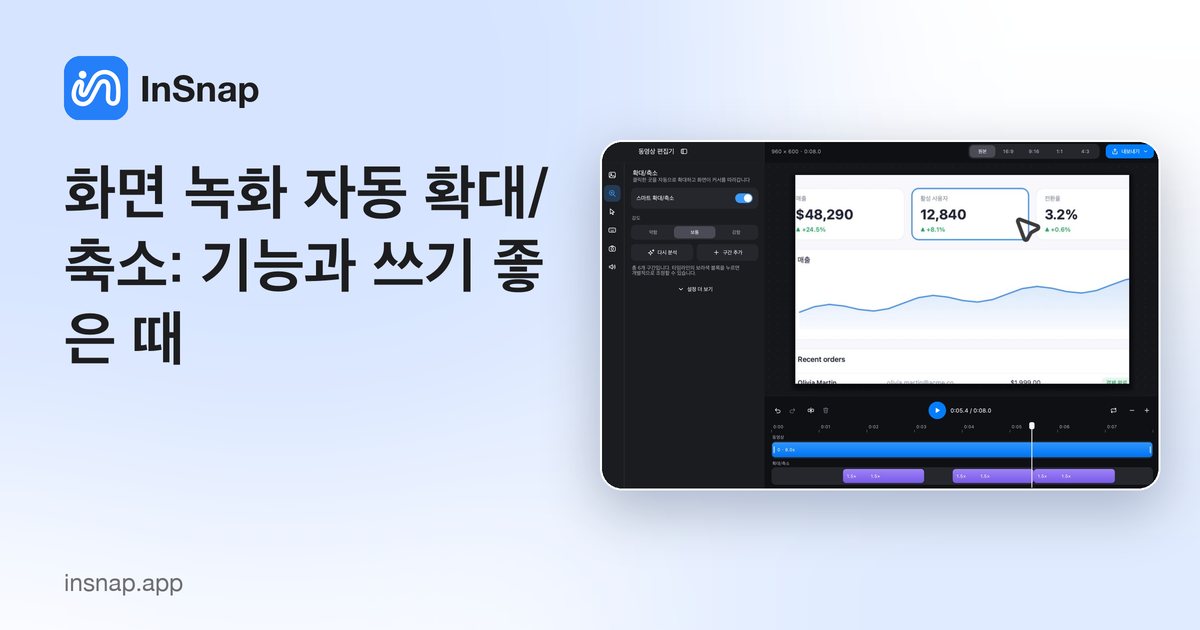
화면 녹화 자동 확대/축소: 기능과 쓰기 좋은 때
InSnap의 자동 확대가 화면 녹화에서 클릭을 어떻게 따라가는지, 강도 설정이 결과를 바꾸는 방식, 정적인 녹화가 더 나은 경우를 설명합니다.
2026년 10월 25일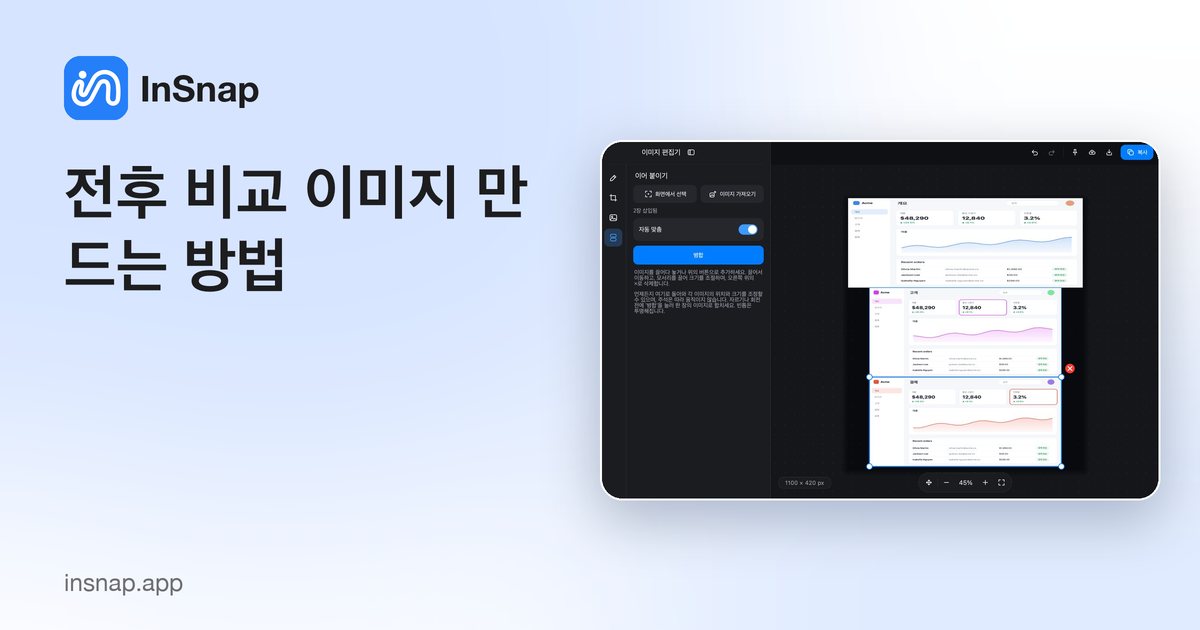
전후 비교 이미지 만드는 방법
첨부 두 개보다 이미지 한 장이 낫습니다. 같은 크기로 두 상태를 캡처해 나란히 이어 붙이고 레이블을 달아 한눈에 읽히는 비교 이미지를 만드는 방법입니다.
2026년 10월 25일