 InSnap
Come registrare lo schermo con l'audio su Mac e Windows
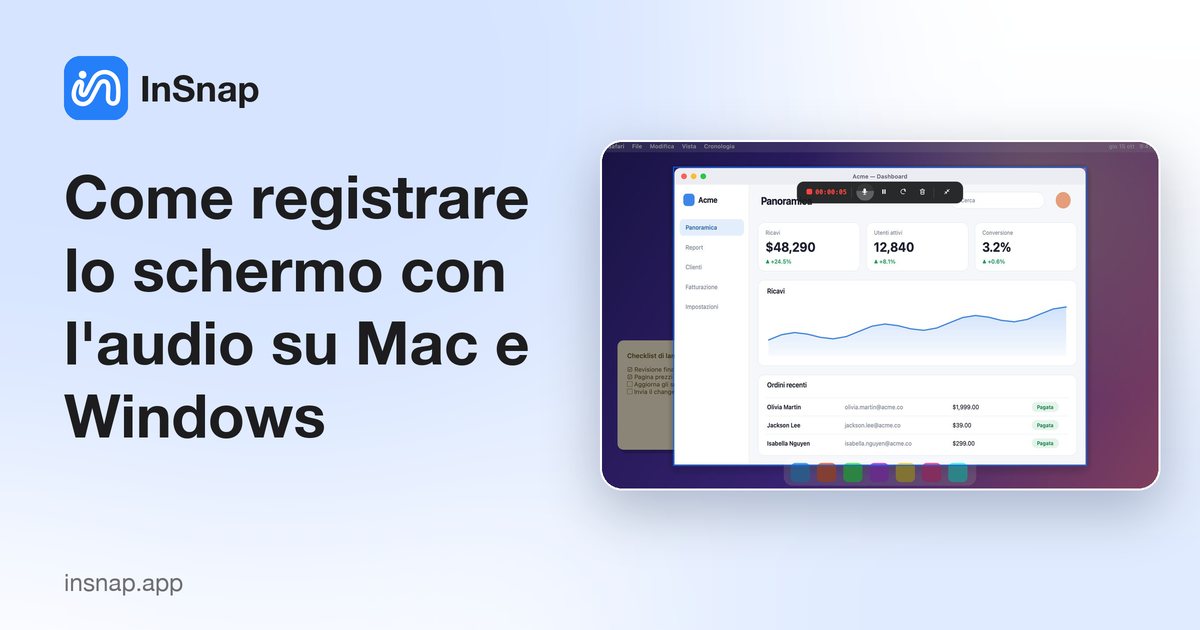
Come registrare lo schermo con audio di sistema e microfono su Mac e Windows: cosa possono e non possono catturare i registratori integrati e come fare con InSnap.
Registrare lo schermo è facile; registrarlo con l'audio giusto è il punto in cui ci si blocca. Esistono due tipi di audio: il microfono (la tua voce) e l'audio di sistema (ciò che riproduce il computer). Gli strumenti integrati differiscono in quello che catturano.
Cosa catturano gli strumenti integrati
- macOS (Shift-Command-5): registra lo schermo e, se vuoi, il microfono. Non registra l'audio di sistema.
- Strumento di cattura di Windows 11 e Xbox Game Bar: registrano lo schermo; la Game Bar è pensata per le finestre delle app. Controlla le opzioni audio di ciascuno strumento, perché ciò che viene catturato cambia a seconda della versione.
Se devi catturare ciò che riproduce il computer, per una demo, un tutorial o una videochiamata, usa un registratore che supporti l'audio di sistema.
Registrare con audio di sistema, microfono e fotocamera in InSnap
- Premi la scorciatoia di cattura (Command-1 su Mac, Ctrl+1 su Windows) e trascina l'area che vuoi registrare.
- Clicca il pulsante Registra nella barra degli strumenti. Un pannello offre Registrazione rapida, Registra GIF e Registra e modifica.
- Attiva Sistema (audio di sistema), Microfono, la fotocamera e gli effetti Effetto clic e Tasti secondo le necessità.
- La registrazione parte. Metti in pausa e riprendi dalla piccola barra degli strumenti, poi ferma per salvare.
La registrazione di base in MP4 è gratuita. Registra e modifica apre la registrazione in un editor integrato dove puoi tagliare, dividere ed esportare in MP4, e dove Pro aggiunge lo zoom automatico che segue i tuoi clic.
Su macOS, concedi le autorizzazioni
La prima volta macOS chiede l'autorizzazione per la Registrazione schermo (Impostazioni di Sistema › Privacy e sicurezza) e per Microfono o Fotocamera quando li attivi. Riavvia l'app dopo aver concesso la Registrazione schermo.
Consigli per un risultato nitido
- Registra un'area piccola invece di tutto lo schermo: il testo resta leggibile anche quando il video viene ridimensionato.
- Fai una prova di 5 secondi e ascolta con le cuffie prima di una ripresa lunga.
- Mostra clic e tasti nei tutorial, così chi guarda capisce cosa hai premuto.
- Taglia l'inizio e la fine nell'editor invece di rifare la registrazione.
Domande frequenti
Posso registrare lo schermo con l'audio su un Mac?
Il registratore integrato cattura il microfono ma non il suono riprodotto dal Mac. Un registratore con supporto all'audio di sistema, come InSnap, può catturare entrambi.
Come registro contemporaneamente l'audio di sistema e la mia voce?
Attiva sia Sistema sia Microfono nel pannello di registrazione di InSnap prima di iniziare.
La registrazione dello schermo in InSnap è gratuita?
La registrazione di base in MP4 è gratuita. La registrazione GIF, lo zoom automatico e l'esportazione in qualità originale sono in InSnap Pro, un acquisto una tantum di $15.
Altro dal blog

Come aggiungere testo a uno screenshot (e renderlo leggibile)
Aggiungi etichette, titoli e richiami a uno screenshot con contrasto leggibile, dimensione giusta e posizione pulita, e modificali anche dopo su Mac e Windows.
25 ottobre 2026
Zoom automatico nelle registrazioni schermo: cosa fa e quando usarlo
Come lo zoom automatico di InSnap segue i clic in una registrazione schermo, come cambia il risultato l'intensità e quando una registrazione statica è meglio.
25 ottobre 2026
Come creare un'immagine di confronto prima e dopo
Un'immagine batte due allegati: cattura i due stati alla stessa dimensione, uniscili affiancati, aggiungi le etichette e invia un confronto che si legge a colpo d'occhio.
25 ottobre 2026