 InSnap
Enregistrer son écran avec le son sur Mac et Windows
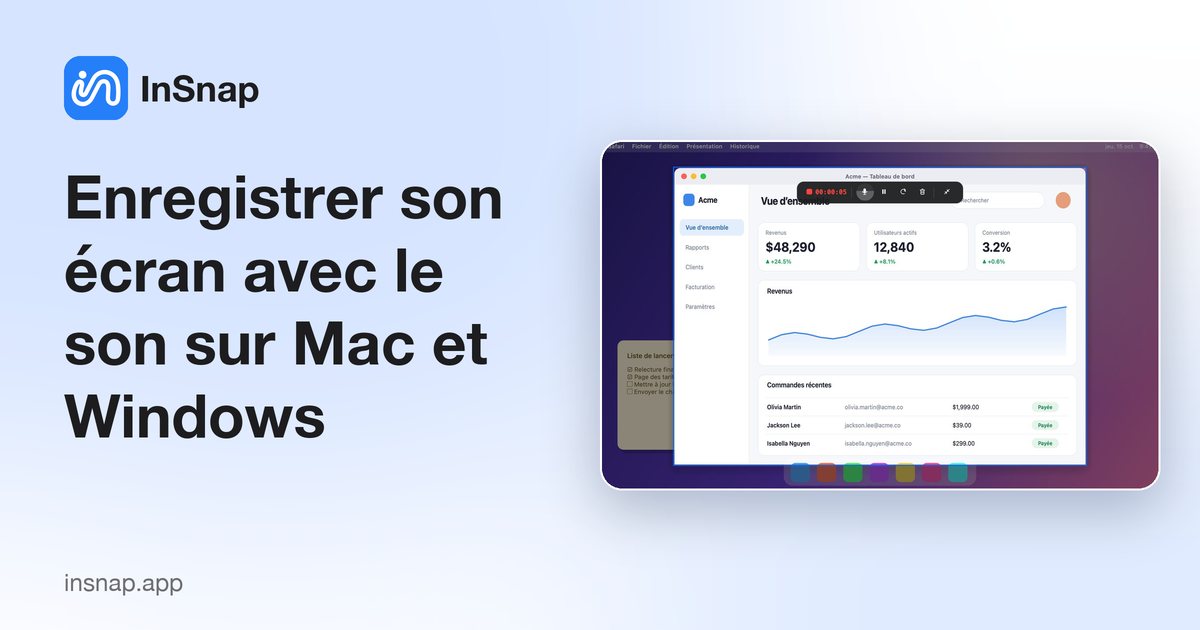
Comment enregistrer l’écran avec le son du système et le micro sur Mac et Windows : ce que savent faire les outils intégrés, et comment procéder avec InSnap.
Enregistrer l’écran est facile ; l’enregistrer avec le bon son, c’est là que ça coince. Il existe deux types d’audio : votre micro (votre voix) et le son du système (ce que l’ordinateur diffuse). Les outils intégrés ne capturent pas les mêmes sources.
Ce que capturent les outils intégrés
- macOS (Maj-Commande-5) : enregistre l’écran et, en option, le micro. Il n’enregistre pas le son du système.
- Outil Capture d’écran de Windows 11 et Barre de jeu Xbox : enregistrent l’écran ; la Barre de jeu vise surtout les fenêtres d’apps. Consultez les options audio de chaque outil, car ce qui est capturé varie selon la version.
Si vous devez capturer ce que l’ordinateur diffuse, pour une démonstration, un tutoriel ou un appel vidéo, utilisez un enregistreur qui gère le son du système.
Enregistrer avec le son du système, le micro et la caméra dans InSnap
- Appuyez sur le raccourci de capture (Commande-1 sur Mac, Ctrl+1 sous Windows) et tracez la zone à enregistrer.
- Cliquez sur le bouton Enregistrer de la barre d’outils. Un panneau propose Enregistrement rapide, Enregistrer un GIF et Enregistrer et modifier.
- Activez Système (son du système), Micro, la caméra, ainsi que les effets Clics et Touches selon vos besoins.
- L’enregistrement démarre. Mettez en pause et reprenez depuis la petite barre d’outils, puis arrêtez pour enregistrer.
L’enregistrement de base au format MP4 est gratuit. Enregistrer et modifier ouvre l’enregistrement dans un éditeur intégré où vous pouvez couper, scinder et exporter en MP4, et où Pro ajoute un zoom automatique qui suit vos clics.
Sur macOS, accordez les autorisations
La première fois, macOS demande l’autorisation Enregistrement de l’écran (Réglages Système › Confidentialité et sécurité), puis Microphone ou Caméra quand vous les activez. Redémarrez l’app après avoir accordé l’enregistrement de l’écran.
Conseils pour un résultat net
- Enregistrez une petite zone plutôt que tout l’écran ; le texte reste lisible quand la vidéo est réduite.
- Faites un test de 5 secondes et écoutez au casque avant une longue prise.
- Affichez les clics et les touches dans les tutoriels pour que les spectateurs voient ce que vous avez pressé.
- Coupez le début et la fin dans l’éditeur au lieu de recommencer.
Questions fréquentes
Puis-je enregistrer mon écran avec le son sur un Mac ?
L’enregistreur intégré capte votre micro, mais pas le son que diffuse votre Mac. Un enregistreur qui gère le son du système, comme InSnap, peut capturer les deux.
Comment enregistrer le son du système et ma voix en même temps ?
Activez à la fois Système et Micro dans le panneau d’enregistrement d’InSnap avant de démarrer.
L’enregistrement d’écran est-il gratuit dans InSnap ?
L’enregistrement de base en MP4 est gratuit. L’enregistrement de GIF, le zoom automatique et l’export en qualité d’origine sont dans InSnap Pro, un achat unique de $15.
Autres articles du blog

Comment ajouter du texte à une capture d’écran et le rendre lisible
Ajoutez étiquettes, titres et légendes à une capture avec un contraste lisible, la bonne taille et un placement propre, puis modifiez-les plus tard sur Mac et Windows.
25 octobre 2026
Zoom automatique des enregistrements d’écran : à quoi il sert
Le zoom automatique d’InSnap suit vos clics pendant un enregistrement d’écran, l’intensité modifie le cadrage, et voici quand une vidéo statique est préférable.
25 octobre 2026
Comment créer une image de comparaison avant / après
Une seule image vaut mieux que deux pièces jointes : capturez les deux états à la même taille, assemblez-les côte à côte, étiquetez-les et envoyez une comparaison lisible.
25 octobre 2026