 InSnap
Mac・Windows で音声付きの画面録画をする方法
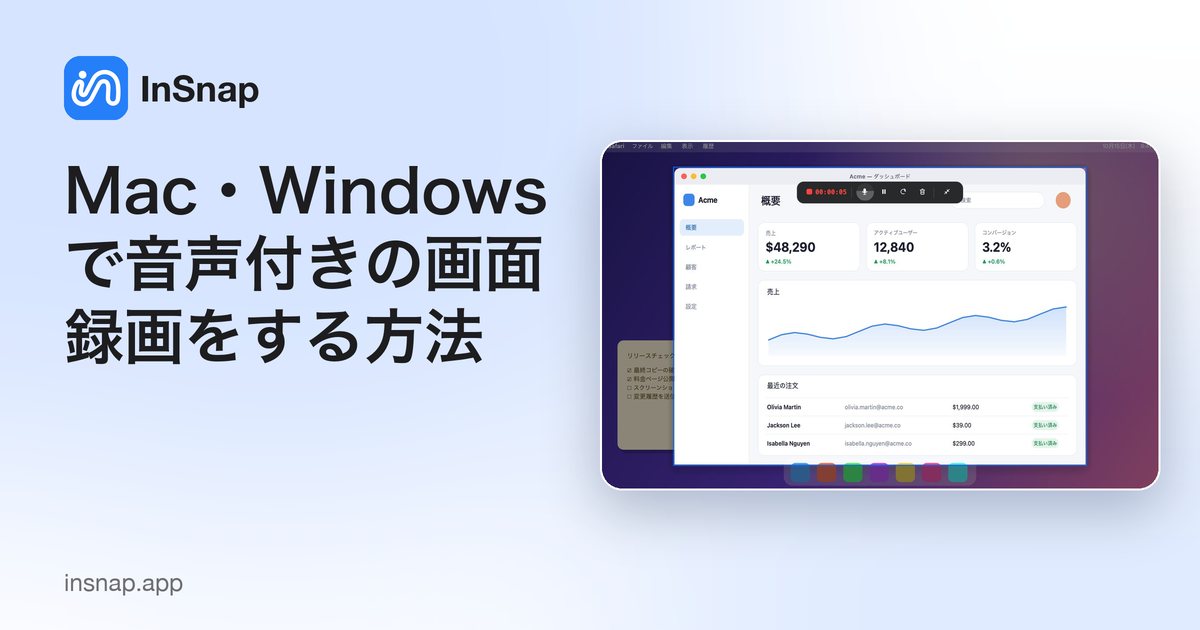
システム音声とマイクを入れて画面を録画するには?Mac と Windows の標準レコーダーでできること、できないことと、InSnap での手順を解説します。
画面を録画するのは簡単ですが、目的どおりの音 を入れるところでつまずく人が多いようです。音声には 2 種類あります。マイク(自分の声)と システム音声(コンピュータが再生している音)です。標準ツールによって、録音できるものが異なります。
標準ツールで録音できるもの
- macOS(Shift-Command-5): 画面を録画し、オプションでマイクも録音できます。システム音声は録音できません。
- Windows 11 の Snipping Tool と Xbox Game Bar: 画面を録画できます。Game Bar は主にアプリのウィンドウ向けです。録音される音声はバージョンによって異なるため、各ツールの音声オプションを確認してください。
デモ、チュートリアル、ビデオ通話など、コンピュータが再生している音を録りたい場合は、システム音声に対応したレコーダーを使います。
InSnap でシステム音声・マイク・カメラを入れて録画する
- キャプチャのショートカット(Mac は Command-1、Windows は Ctrl+1)を押し、録画したい範囲をドラッグします。
- ツールバーの 録画 ボタンをクリックします。パネルに クイック録画、GIF を録画、録画して編集 が表示されます。
- 必要に応じて、システム(システム音声)、マイク、カメラ、そして クリック効果 と キー の効果をオンにします。
- 録画が始まります。小さなツールバーで一時停止・再開でき、停止すると保存されます。
MP4 への基本的な録画は無料です。録画して編集 は内蔵エディタで録画を開き、トリミング、分割、MP4 への書き出しができます。Pro では、クリックに追従する自動ズームも使えます。
macOS では権限を許可する
初回は、macOS が画面収録の権限(システム設定 › プライバシーとセキュリティ)を求めます。マイクやカメラをオンにしたときも、それぞれ許可を求められます。画面収録を許可したら、アプリを再起動してください。
きれいに録るコツ
- 画面全体ではなく、小さな範囲を録画 しましょう。動画を縮小しても文字が読みやすくなります。
- 長時間の録画の前に、5 秒のテスト録画 をして、ヘッドホンで確認します。
- チュートリアルでは クリックとキーを表示 して、視聴者が何を押したか分かるようにします。
- 撮り直さず、エディタで 前後をカット しましょう。
よくある質問
Mac で音声付きの画面録画はできますか?
標準のレコーダーはマイクを録音できますが、Mac が再生している音は録音できません。InSnap のようにシステム音声に対応したレコーダーなら、両方を録音できます。
システム音声と自分の声を同時に録音するには?
開始前に、InSnap の録画パネルで「システム」と「マイク」の両方をオンにします。
InSnap の画面録画は無料ですか?
MP4 への基本的な録画は無料です。GIF 録画、自動ズーム、元の画質での書き出しは、$15 の買い切りの InSnap Pro に含まれます。
ブログのほかの記事

スクリーンショットに読みやすいテキストを追加する方法
スクリーンショットにラベルやタイトル、注記を読みやすいコントラストと適切なサイズで配置する方法と、Mac・Windows で後から編集する手順を紹介します。
2026年10月25日
画面収録の自動ズームとは?できることと使いどころ
InSnap の自動ズームがクリックに合わせて画面収録を拡大する仕組み、強さの設定による違い、ズームなしの収録が向いている場面を解説します。
2026年10月25日
スクリーンショットのビフォーアフター比較画像を作る方法
1 枚の画像は 2 つの添付より伝わります。同じサイズで 2 つの状態をキャプチャし、横に並べて結合し、ラベルを付ければ、読み手が一目で比べられる比較画像になります。
2026年10月25日