 InSnap
Как записать экран со звуком на Mac и Windows
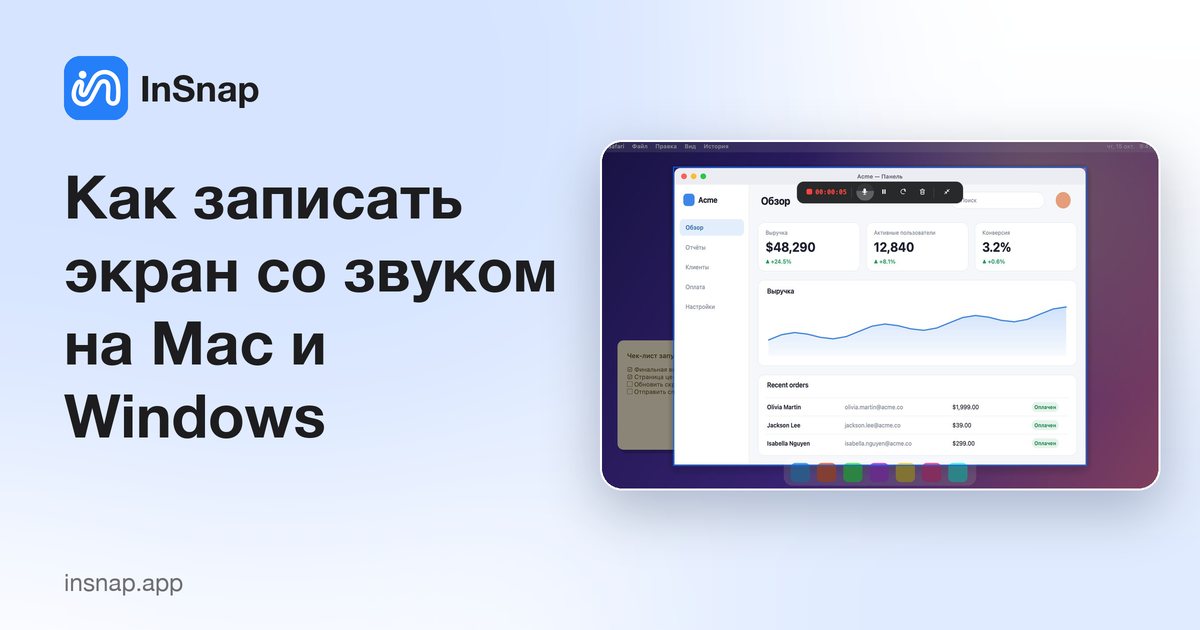
Как записать экран с системным звуком и микрофоном на Mac и Windows: что умеют и чего не умеют встроенные средства записи и как это сделать в InSnap.
Записать экран просто, а вот записать его с нужным звуком получается не у всех. Звук бывает двух видов: микрофон (ваш голос) и системный звук (то, что воспроизводит компьютер). Встроенные инструменты записывают их по-разному.
Что записывают встроенные средства
- macOS (Shift-Command-5): записывает экран и по желанию микрофон. Системный звук не записывает.
- «Ножницы» в Windows 11 и Xbox Game Bar (игровая панель Xbox): записывают экран; Game Bar рассчитана на окна приложений. Проверьте параметры звука в каждом инструменте: набор того, что записывается, зависит от версии.
Если нужно записать то, что играет компьютер, — для демонстрации, обучающего видео или видеозвонка, — используйте рекордер с поддержкой системного звука.
Записываем системный звук, микрофон и камеру в InSnap
- Нажмите горячую клавишу снимка (Command-1 на Mac, Ctrl+1 на Windows) и выделите область записи.
- Нажмите кнопку Запись на панели инструментов. Откроется панель с вариантами Быстрая запись, Записать GIF и Записать и редактировать.
- При необходимости включите Система (системный звук), Микрофон, камеру, а также эффекты Клики и Клавиши.
- Запись начнётся. Приостанавливайте и возобновляйте её на небольшой панели, а для сохранения остановите.
Простая запись в MP4 бесплатна. Записать и редактировать открывает запись во встроенном редакторе, где можно обрезать, разделять и экспортировать MP4, а в Pro добавляется автоматическое масштабирование, которое следует за вашими кликами.
В macOS выдайте разрешения
При первом запуске macOS запросит разрешение на запись экрана (Системные настройки › Конфиденциальность и безопасность) и на доступ к микрофону или камере, когда вы их включите. После выдачи разрешения на запись экрана перезапустите приложение.
Советы для чистого результата
- Записывайте небольшую область, а не весь экран: при уменьшении видео текст остаётся читаемым.
- Сделайте пробную запись на 5 секунд и прослушайте её в наушниках, прежде чем писать долго.
- Показывайте клики и нажатия клавиш в обучающих роликах, чтобы зрители видели, что вы нажимали.
- Обрезайте начало и конец в редакторе, а не записывайте заново.
Частые вопросы
Можно ли записать экран со звуком на Mac?
Встроенный рекордер записывает микрофон, но не звук, который воспроизводит Mac. Рекордер с поддержкой системного звука, например InSnap, записывает и то и другое.
Как записать системный звук и свой голос одновременно?
Перед началом включите в панели записи InSnap и «Система», и «Микрофон».
Запись экрана в InSnap бесплатная?
Простая запись в MP4 бесплатна. Запись GIF, автоматическое масштабирование и экспорт в исходном качестве входят в InSnap Pro — разовую покупку за $15.
Ещё из блога

Как добавить текст на скриншот (и сделать его читаемым)
Подписи, заголовки и пояснения на скриншоте: читаемый контраст, правильный размер и аккуратное размещение, а также правка текста позже на Mac и Windows.
25 октября 2026 г.
Автоматический зум в записи экрана: что он делает и когда нужен
Как автоматический зум в InSnap следует за кликами в записи экрана, как степень меняет результат и когда лучше оставить запись статичной.
25 октября 2026 г.
Как сделать изображение «до и после»
Одно изображение лучше двух вложений: снимите оба состояния в одинаковом масштабе, склейте рядом, подпишите и отправьте сравнение, которое легко прочитать.
25 октября 2026 г.