 InSnap
Cómo grabar la pantalla con sonido en Mac y Windows
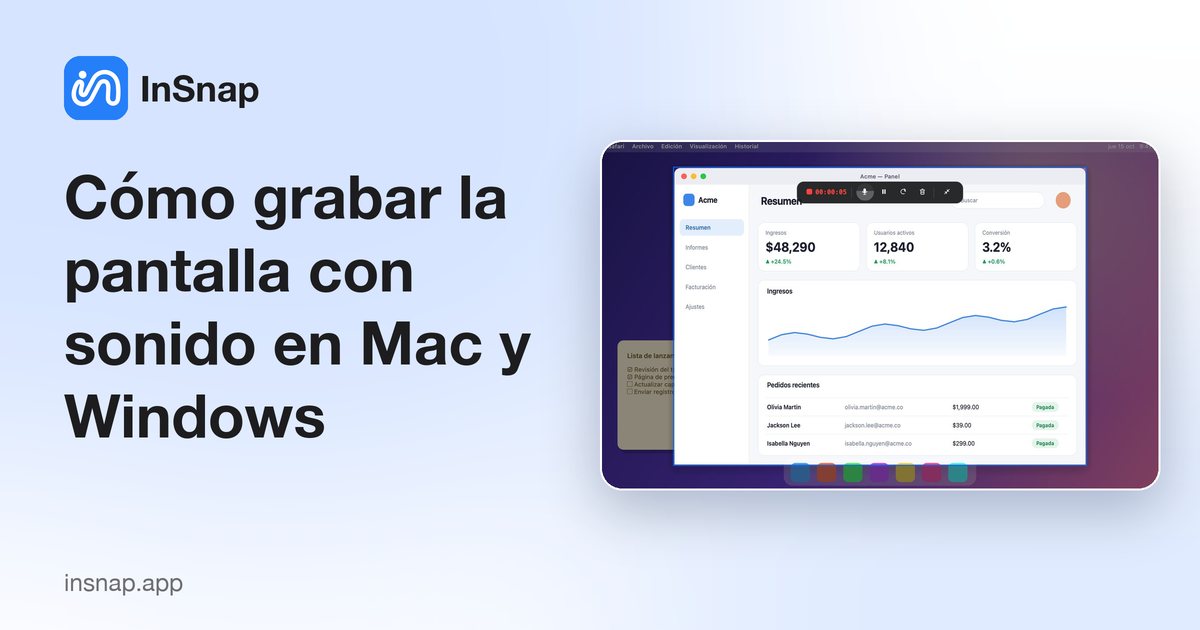
Cómo grabar la pantalla con audio del sistema y micrófono en Mac y Windows: qué pueden y qué no pueden capturar los grabadores integrados, y cómo hacerlo con InSnap.
Grabar la pantalla es fácil; grabarla con el sonido correcto es donde mucha gente se atasca. Hay dos tipos de audio: tu micrófono (tu voz) y el audio del sistema (lo que reproduce el equipo). Las herramientas integradas se diferencian en cuál capturan.
Qué capturan las herramientas integradas
- macOS (Shift-Command-5): graba la pantalla y, opcionalmente, el micrófono. No graba el audio del sistema.
- Herramienta Recortes de Windows 11 y Xbox Game Bar: graban la pantalla; la Game Bar está pensada para ventanas de aplicaciones. Revisa las opciones de audio de cada herramienta, ya que lo que capturan cambia según la versión.
Si necesitas capturar lo que reproduce el equipo, para una demo, un tutorial o una videollamada, usa un grabador que admita audio del sistema.
Graba con audio del sistema, micrófono y cámara en InSnap
- Pulsa el atajo de captura (Command-1 en Mac, Ctrl+1 en Windows) y arrastra sobre la zona que quieres grabar.
- Haz clic en el botón Grabar de la barra de herramientas. Un panel ofrece Grabación rápida, Grabar GIF y Grabar y editar.
- Activa Sistema (audio del sistema), Micrófono, la cámara y los efectos de Clics y Teclas según necesites.
- La grabación empieza. Pausa y reanuda desde la barra pequeña, y detén para guardar.
La grabación básica a MP4 es gratuita. Grabar y editar abre la grabación en un editor integrado donde puedes recortar, dividir y exportar a MP4, y donde Pro añade el zoom automático que sigue tus clics.
En macOS, concede los permisos
La primera vez, macOS pide permiso de Grabación de pantalla (Ajustes del Sistema › Privacidad y seguridad), y de Micrófono o Cámara cuando los activas. Reinicia la aplicación después de conceder el de Grabación de pantalla.
Consejos para un resultado claro
- Graba una zona pequeña en lugar de toda la pantalla; el texto sigue siendo legible cuando el vídeo se reduce.
- Haz una prueba de 5 segundos y escucha con auriculares antes de una toma larga.
- Muestra los clics y las teclas en los tutoriales para que los espectadores sigan lo que pulsaste.
- Recorta el principio y el final en el editor en lugar de volver a grabar.
Preguntas frecuentes
¿Puedo grabar la pantalla con sonido en un Mac?
El grabador integrado captura tu micrófono, pero no el sonido que reproduce tu Mac. Un grabador con soporte de audio del sistema, como InSnap, puede capturar ambos.
¿Cómo grabo el audio del sistema y mi voz a la vez?
Activa Sistema y Micrófono en el panel de grabación de InSnap antes de empezar.
¿Grabar la pantalla en InSnap es gratis?
La grabación básica a MP4 es gratuita. La grabación de GIF, el zoom automático y la exportación en calidad original están en InSnap Pro, una compra única de $15.
Más del blog

Cómo añadir texto a una captura (y que se lea bien)
Añade etiquetas, títulos y llamadas a una captura con contraste legible, el tamaño adecuado y una colocación limpia, y edítalas después en Mac y Windows.
25 de octubre de 2026
Zoom automático en grabaciones: qué hace y cuándo usarlo
Cómo el zoom automático de InSnap sigue tus clics en una grabación de pantalla, cómo cambia el resultado la intensidad y cuándo conviene grabar sin él.
25 de octubre de 2026
Cómo crear una imagen comparativa de antes y después
Una sola imagen convence más que dos adjuntos: captura ambos estados al mismo tamaño, únelos en paralelo, etiquétalos y envía una comparación fácil de leer.
25 de octubre de 2026