 InSnap
켜 둘 만한 스크린샷 설정과 꺼 두는 게 나은 두 가지
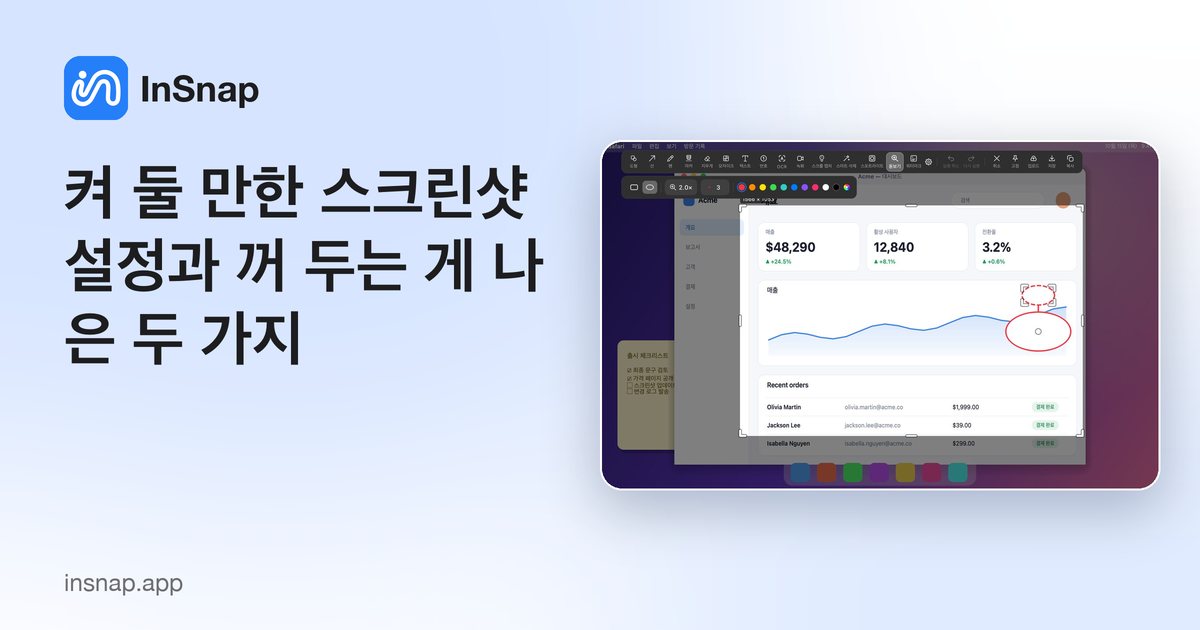
자동 인식, 요소 감지, 돋보기, 색상 패널, 텍스트 색인까지. InSnap 캡처 설정 중 실제로 도움이 되는 것과 권한이나 잡음만 늘리는 것을 구분했습니다.
InSnap의 설정 › 스크린샷 페이지는 작은 스위치들의 목록이고, 기본값은 의도적으로 보수적입니다. 몇 가지는 캡처 경험을 크게 바꾸고, 나머지는 특정 작업에서만 쓸모가 있습니다. 고르는 방법은 다음과 같습니다.
가장 중요한 세 가지 스위치
| 설정 | 하는 일 | 켜야 할 때 |
|---|---|---|
| 창 자동 인식 | 마우스를 올려 창을 잡고, 스크롤로 범위를 넓힙니다 | 자유 영역보다 창을 자주 캡처할 때 |
| 창 안의 버튼과 입력란 감지 | 창 안에 요소 단위 상자를 추가합니다 | 손쉬운 사용 권한이 있고 UI 세부를 캡처할 때 |
| 픽셀 돋보기 표시 | 확대 격자가 포인터를 따라옵니다 | 정확한 픽셀, 테두리, 정렬을 다룰 때 |
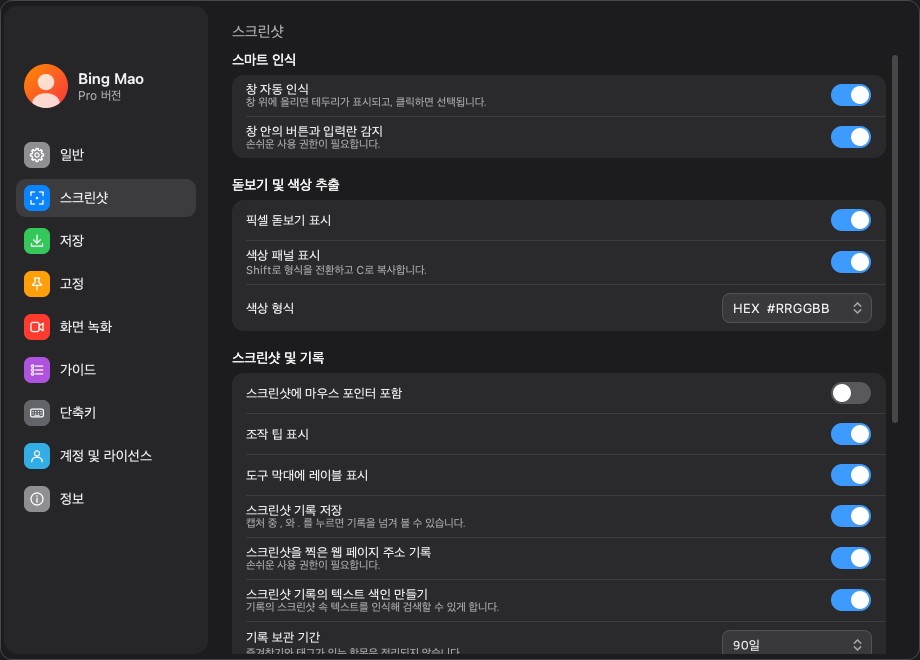
자동 인식은 시간을 가장 많이 아껴 줍니다: 창에 마우스를 올리고 한 번 클릭하면 선택 영역이 그 창에 맞춰집니다. 요소 감지는 한 단계 더 들어가 버튼이나 입력란을 잡아 주며, 손쉬운 사용 권한이 필요하므로 다른 이유로 이미 허용해 둔 경우에만 켤 만합니다.
돋보기와 색상 패널
독립적인 스위치 두 개입니다:
- 픽셀 돋보기 표시는 포인터 주변에 확대 격자를 보여 줍니다. 1px 테두리, 아이콘 정렬, 색상 샘플링에 쓰세요.
- 색상 패널 표시는 포인터 아래 값을 보여 줍니다. Shift로 RGB/HEX를 전환하고 C로 복사합니다.
둘은 독립적입니다. 헥스 값만 필요하면 돋보기 없이 색상 패널만, 픽셀 정렬만 하면 패널 없이 돋보기만 켜면 됩니다.
팁: 색상 패널은 실시간 화면이 아니라 멈춰 있는 스크린샷에서 값을 읽습니다. 저장하려는 픽셀을 재는 것이므로 디자인 QA에 딱 맞습니다.

커서, 팁, 레이블
- 스크린샷에 마우스 포인터 포함은 기본으로 꺼져 있습니다. "여기를 클릭" 같은 포인터가 필요한 튜토리얼에서는 켜고, 깔끔한 문서용 캡처에서는 꺼 두세요. 새 캡처에만 적용됩니다.
- 조작 팁 표시는 모서리에 단축키 패널을 보여 줍니다. 익히는 동안 유용하고, 단축키가 몸에 밴 뒤에는 꺼 두세요. 발표용 스크린샷에서는 특히 그렇습니다.
- 도구 막대에 레이블 표시는 아이콘이 직관적이지 않을 때 도움이 됩니다. 도구 막대가 넓어지므로 선택 영역이 작을 때는 부담이 됩니다.
기록과 텍스트 색인
- 스크린샷 기록 저장은 전체 화면 원본, 주석, 썸네일을 보관합니다. 캡처를 검색하거나 다시 볼 일이 있으면 켜고, 매번 일회성으로 끝내고 싶으면 끄세요. 기존 기록은 삭제할 때까지 남습니다.
- 스크린샷을 찍은 웹 페이지 주소 기록은 브라우저 캡처에 URL을 추가합니다. 손쉬운 사용 권한이 필요하고 페이지 주소를 저장하므로 민감할 수 있습니다. 나중에 URL로 검색할 때만 켜세요.
- 스크린샷 기록의 텍스트 색인 만들기는 백그라운드에서 OCR을 돌려 이미지 안을 검색할 수 있게 합니다. 로컬에서 처리하고 색인 파일이 추가됩니다. 텍스트로 검색할 일이 없으면 끄세요.
실용적인 조합
| 주로 이런 캡처를 한다면… | 권장 |
|---|---|
| 문서용 창 캡처 | 자동 인식 켬, 요소 감지 켬, 레이블 켬, 팁 끔 |
| 디자인 QA용 UI 세부 | 돋보기 켬, 색상 패널 켬, 자동 인식 켬, 커서 끔 |
| 튜토리얼 캡처 | 커서 켬, 팁 켬, 기록 켬, 텍스트 색인 켬 |
| 민감한 자료 캡처 | 기록 끔 또는 짧은 보관, URL 기록 끔, 텍스트 색인 끔 |
한 번에 스위치 하나씩 바꾸고 시험 캡처를 해 보세요. 대부분은 새 캡처에만 영향을 주므로, 설정을 뒤집어도 예전 스크린샷은 바뀌지 않습니다.
자주 묻는 질문
요소 감지에 손쉬운 사용 권한이 필요한가요?
네. 버튼과 입력란 감지에 필요하고, 브라우저 URL 기록에도 필요합니다. 창 단위 자동 인식은 권한 없이 동작합니다.
스크린샷에 마우스 포인터가 없는 이유는 무엇인가요?
스크린샷에 마우스 포인터 포함이 기본으로 꺼져 있기 때문입니다. 캡처 전에 켜세요. 이 설정은 새 캡처에 적용됩니다.
텍스트 색인이 스크린샷을 업로드하나요?
아니요. OCR은 로컬에서 실행되고 인식된 텍스트는 로컬 기록 데이터베이스에 남습니다. 직접 이미지를 공유하지 않는 한 아무것도 업로드되지 않습니다.
블로그의 다른 글
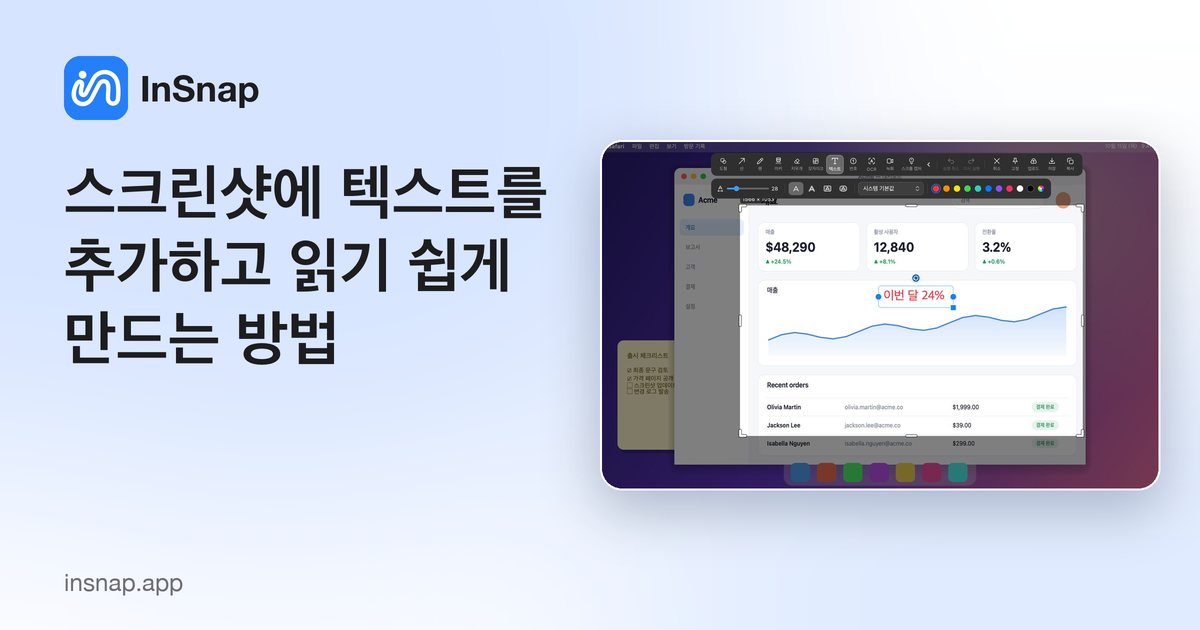
스크린샷에 텍스트를 추가하고 읽기 쉽게 만드는 방법
뚜렷한 대비와 알맞은 크기, 깔끔한 배치로 스크린샷에 라벨과 제목, 설명을 추가하는 방법과 Mac·Windows에서 나중에 편집하는 방법.
2026년 10월 25일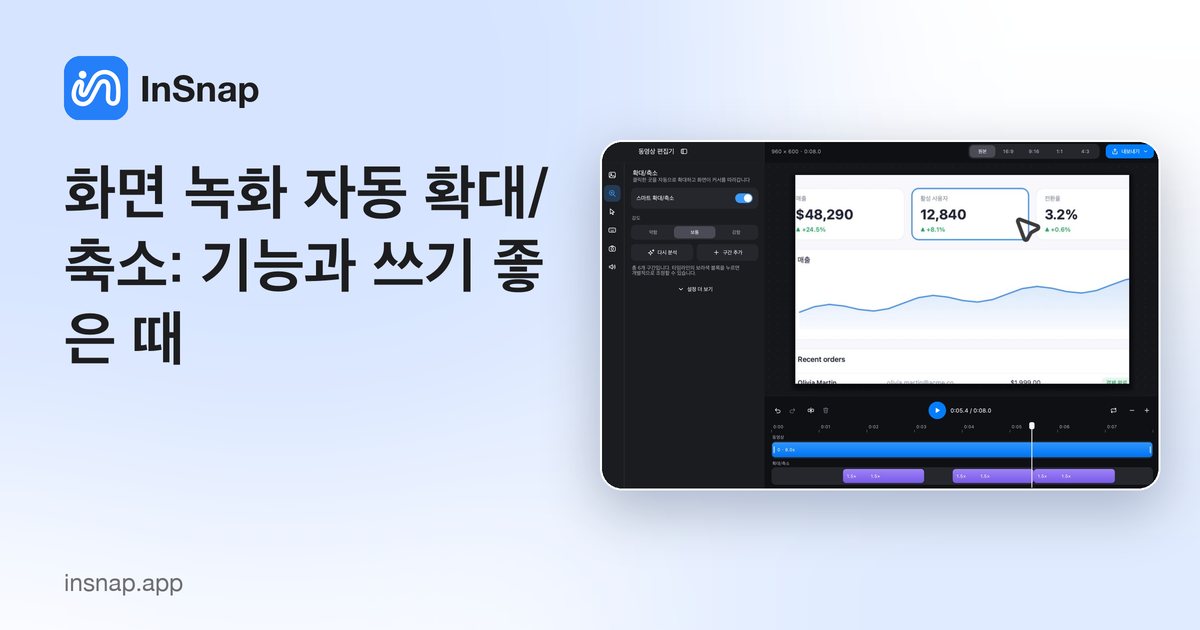
화면 녹화 자동 확대/축소: 기능과 쓰기 좋은 때
InSnap의 자동 확대가 화면 녹화에서 클릭을 어떻게 따라가는지, 강도 설정이 결과를 바꾸는 방식, 정적인 녹화가 더 나은 경우를 설명합니다.
2026년 10월 25일
전후 비교 이미지 만드는 방법
첨부 두 개보다 이미지 한 장이 낫습니다. 같은 크기로 두 상태를 캡처해 나란히 이어 붙이고 레이블을 달아 한눈에 읽히는 비교 이미지를 만드는 방법입니다.
2026년 10월 25일