 InSnap
Sinnvolle Screenshot-Einstellungen (und zwei zum Ausschalten)
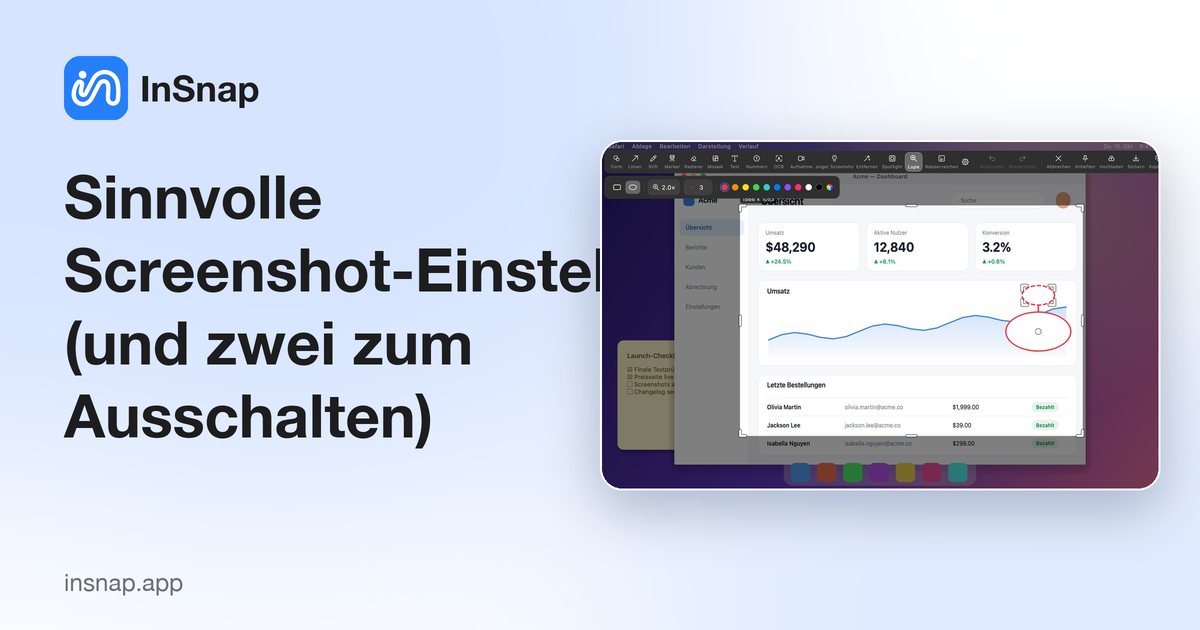
Automatische Erkennung, Elementerkennung, Lupe, Farbfeld und Textindex: Welche Screenshot-Einstellungen sich lohnen und welche nur Rauschen oder Berechtigungen kosten.
Die Seite Einstellungen › Screenshot von InSnap ist eine Liste kleiner Schalter, und die Standardwerte sind bewusst zurückhaltend. Einige davon verändern die Aufnahme stark, andere helfen nur bei bestimmten Aufgaben. So triffst du die Wahl.
Die drei wichtigsten Schalter
| Einstellung | Was sie bewirkt | Einschalten, wenn |
|---|---|---|
| Fenster automatisch erkennen | Beim Überfahren ein Fenster einrahmen, mit dem Rad die Ebene erweitern | du häufiger Fenster als freie Bereiche aufnimmst |
| Schaltflächen und Eingabefelder in Fenstern erkennen | Ergänzt Rahmen auf Elementebene innerhalb eines Fensters | du die Berechtigung Bedienungshilfen hast und UI-Details aufnimmst |
| Pixel-Lupe anzeigen | Ein vergrößertes Raster folgt dem Mauszeiger | du mit genauen Pixeln, Rändern oder Ausrichtung arbeitest |
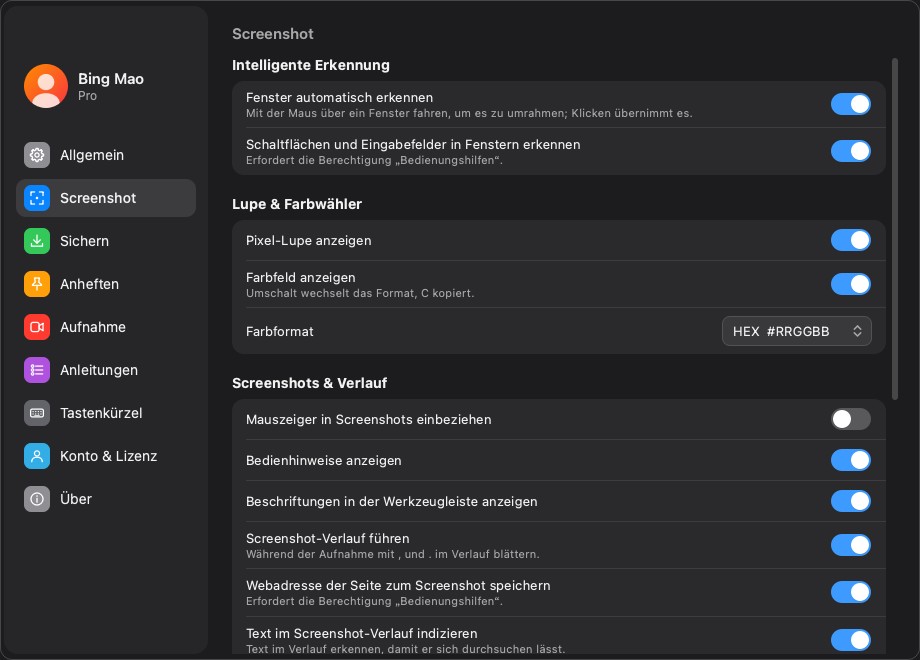
Die automatische Erkennung ist der größte Zeitgewinn: Fenster überfahren, einmal klicken, und die Auswahl rastet darauf ein. Die Elementerkennung geht eine Ebene tiefer und rahmt eine Schaltfläche oder ein Feld ein; sie braucht die Berechtigung Bedienungshilfen und lohnt sich daher nur, wenn du sie ohnehin für andere Funktionen erteilt hast.
Lupe und Farbfeld
Zwei unabhängige Schalter:
- Pixel-Lupe anzeigen blendet ein vergrößertes Raster um den Mauszeiger ein. Nutze sie für 1-Pixel-Ränder, Symbolausrichtung und Farbabgriff.
- Farbfeld anzeigen zeigt den Wert unter dem Mauszeiger; Shift wechselt zwischen RGB und HEX, C kopiert ihn.
Sie sind unabhängig: Du kannst das Farbfeld ohne Lupe einschalten, wenn du nur Hex-Werte brauchst, oder die Lupe ohne Farbfeld, wenn du Pixel ausrichtest.
Ein Tipp: Das Farbfeld liest den eingefrorenen Screenshot, nicht den Live-Bildschirm. Es misst also genau die Pixel, die du sichern willst – ideal für Design-QA.

Mauszeiger, Hinweise und Beschriftungen
- Mauszeiger in Screenshots einbeziehen ist standardmäßig aus. Schalte es für Tutorials ein, in denen „hier klicken“ einen Pfeil braucht; für saubere Dokumentation lässt du es aus. Es gilt nur für neue Aufnahmen.
- Bedienhinweise anzeigen blendet das Tastenkürzel-Panel in der Ecke ein. Beim Lernen nützlich; schalte es aus, sobald die Kürzel sitzen – besonders für Präsentations-Screenshots.
- Beschriftungen in der Werkzeugleiste anzeigen hilft, wenn die Symbole nicht selbsterklärend sind. Die Werkzeugleiste wird dadurch breiter, was bei einer kleinen Auswahl zählt.
Verlauf und Textindex
- Screenshot-Verlauf führen speichert das Vollbild-Original, die Annotationen und ein Vorschaubild. Schalte es ein, wenn du Aufnahmen suchst oder erneut aufrufst; schalte es aus, wenn jede Aufnahme flüchtig sein soll. Vorhandener Verlauf bleibt, bis du ihn löschst.
- Webadresse der Seite zum Screenshot speichern ergänzt bei Browser-Aufnahmen die URL. Es braucht die Berechtigung Bedienungshilfen und speichert Seitenadressen, die heikel sein können; schalte es nur ein, wenn du später nach URL suchst.
- Text im Screenshot-Verlauf indizieren lässt OCR im Hintergrund laufen, damit du in Bildern suchen kannst. Die Verarbeitung erfolgt lokal und legt eine Indexdatei an; deaktiviere es, wenn du nie nach Text suchst.
Eine praktische Einrichtung
| Wenn du überwiegend … | Empfohlen |
|---|---|
| Fenster für die Dokumentation aufnimmst | Automatische Erkennung an, Elementerkennung an, Beschriftungen an, Hinweise aus |
| UI-Details für Design-QA aufnimmst | Lupe an, Farbfeld an, automatische Erkennung an, Mauszeiger aus |
| Tutorials aufnimmst | Mauszeiger an, Hinweise an, Verlauf an, Textindex an |
| vertrauliches Material aufnimmst | Verlauf aus oder kurze Aufbewahrung, URL-Aufzeichnung aus, Textindex aus |
Ändere jeweils nur einen Schalter und mache eine Testaufnahme. Die meisten dieser Einstellungen betreffen nur neue Aufnahmen; ein alter Screenshot ändert sich also nicht, wenn du sie umlegst.
Häufige Fragen
Braucht die Elementerkennung die Berechtigung Bedienungshilfen?
Ja. Das Erkennen von Schaltflächen und Textfeldern setzt sie voraus, ebenso das Aufzeichnen der Browser-URL. Die automatische Erkennung auf Fensterebene funktioniert ohne sie.
Warum fehlt der Mauszeiger in meinem Screenshot?
Mauszeiger in Screenshots einbeziehen ist standardmäßig aus. Schalte es vor der Aufnahme ein; die Einstellung gilt für neue Aufnahmen.
Lädt die Textindizierung meine Screenshots hoch?
Nein. Die OCR läuft lokal, und der erkannte Text bleibt in der lokalen Verlaufsdatenbank. Nichts wird hochgeladen, solange du das Bild nicht ausdrücklich teilst.
Mehr aus dem Blog

Text in Screenshots einfügen – und wirklich lesbar machen
Beschriftungen, Titel und Hinweise in Screenshots einfügen: lesbarer Kontrast, richtige Größe, saubere Platzierung – und später bearbeiten auf Mac und Windows.
25. Oktober 2026
Automatischer Zoom in Bildschirmaufnahmen: Was er kann
So folgt der automatische Zoom in einer Bildschirmaufnahme deinen Klicks, wie die Stärke das Ergebnis verändert und wann eine statische Aufnahme besser ist.
25. Oktober 2026
So erstellst du ein Vorher-Nachher-Vergleichsbild
Ein Bild statt zwei Anhängen: Nimm beide Zustände in gleicher Größe auf, füge sie nebeneinander, beschrifte sie – und verschicke einen Vergleich, den man schnell erfasst.
25. Oktober 2026