 InSnap
值得開啟的截圖設定(以及兩項建議關閉的設定)
自動辨識、元素辨識、放大鏡、取色面板與文字索引:哪些截圖設定真的值得開,哪些只會增加干擾或需要額外權限。
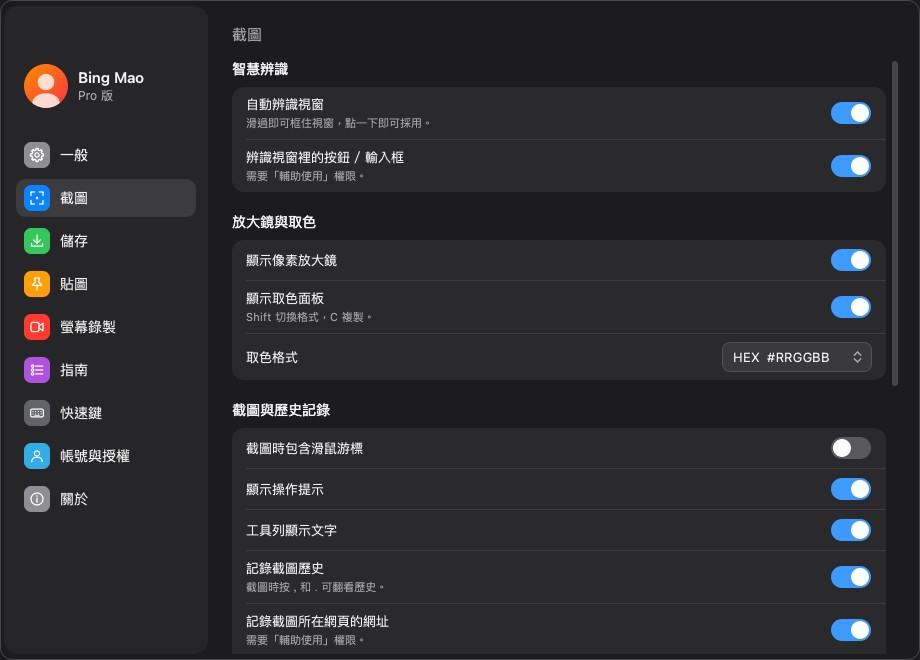
InSnap 的 設定 › 截圖 頁面是一連串小開關,預設值刻意保守。其中幾項會大幅改變截圖體驗,其他則只在特定工作中有用。以下說明怎麼取捨。
最重要的三個開關
| 設定 | 作用 | 適合開啟的時機 |
|---|---|---|
| 自動辨識視窗 | 游標懸停即可框住視窗,滾輪可逐層擴大範圍 | 你截視窗的頻率高於自由框選 |
| 辨識視窗裡的按鈕/輸入框 | 在視窗內加上元素層級的框選 | 你已授予「輔助使用」權限,且常截介面細節 |
| 顯示像素放大鏡 | 放大的格線會跟隨游標移動 | 你需要對準精確像素、邊框或對齊位置 |
自動辨識是最能省時間的一項:把游標移到視窗上、點一下,選取範圍就會貼齊視窗。元素辨識再深入一層,能框住按鈕或輸入框;它需要「輔助使用」權限,所以只有在你已因其他用途授予權限時才值得開啟。
放大鏡與取色面板
兩個各自獨立的開關:
- 顯示像素放大鏡 會在游標周圍顯示放大的格線。適合處理 1px 邊框、圖示對齊與色彩取樣。
- 顯示取色面板 會顯示游標下方的色值;按 Shift 切換 RGB/HEX,按 C 複製。
兩者互不相干:只需要十六進位色值時,可以只開取色面板;正在對齊像素時,可以只開放大鏡而不開面板。
小訣竅:取色面板讀取的是凍結的截圖,而不是即時畫面。它量測的正是你即將儲存的像素,這對設計品管來說正是你要的。

游標、操作提示與標籤
- 截圖時包含滑鼠游標 預設關閉。需要指出「點這裡」的教學畫面請開啟;乾淨的文件截圖則保持關閉。此設定只套用於新的擷取。
- 顯示操作提示 會在角落顯示快速鍵面板。學習階段很實用;等快速鍵變成肌肉記憶後就可以關掉,尤其是要放進簡報的截圖。
- 工具列顯示文字 在圖示不夠直覺時很有幫助。它會讓工具列變寬,選取範圍較小時要留意。
歷史記錄與文字索引
- 記錄截圖歷史 會儲存全螢幕原圖、標註與縮圖。如果你會搜尋或回頭查看截圖就開啟;想讓每次擷取都只用完即丟則關閉。既有的歷史記錄會保留到刪除為止。
- 記錄截圖所在網頁的網址 會為瀏覽器截圖加上網址。它需要「輔助使用」權限,而且會記錄可能敏感的頁面網址;只有之後會用網址搜尋時才開啟。
- 為截圖歷史建立文字索引 會在背景執行 OCR,讓你搜尋圖片內的文字。它完全在本機處理,並會多出一個索引檔;如果你從不用文字搜尋,可以關閉。
實用組合
| 如果你主要… | 建議設定 |
|---|---|
| 為文件截視窗 | 開啟自動辨識與元素辨識、顯示工具列文字、關閉操作提示 |
| 為設計品管截介面細節 | 開啟放大鏡與取色面板、開啟自動辨識、關閉滑鼠游標 |
| 製作教學內容 | 開啟滑鼠游標與操作提示、開啟歷史記錄與文字索引 |
| 擷取敏感內容 | 關閉歷史記錄或縮短保留期、關閉網址記錄與文字索引 |
一次只改一個開關,然後試截一張。這些設定大多只影響新的擷取,所以切換後舊截圖不會改變。
常見問題
元素辨識需要「輔助使用」權限嗎?
需要。辨識按鈕與輸入框需要這項權限,記錄瀏覽器網址也一樣。視窗層級的自動辨識則不需要。
為什麼我的截圖裡沒有滑鼠游標?
截圖時包含滑鼠游標 預設為關閉。請在擷取前開啟;此設定只套用於新的擷取。
文字索引會上傳我的截圖嗎?
不會。OCR 在本機執行,辨識出的文字會留在本機的歷史記錄資料庫。除非你主動分享圖片,否則不會上傳任何內容。


