 InSnap
Ajustes de captura que valem a pena (e dois para deixar desligados)
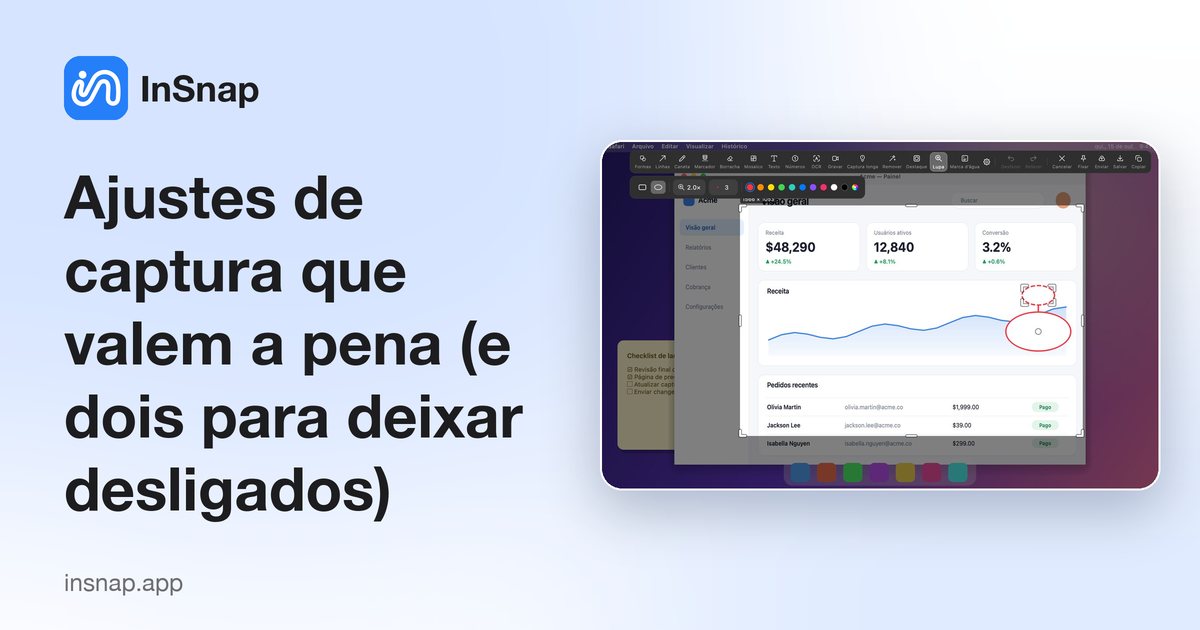
Detecção automática, detecção de elementos, a lupa, o painel de cores e a indexação de texto: quais ajustes de captura valem a pena e quais só trazem ruído ou permissões.
A página Ajustes › Captura do InSnap é uma lista de pequenos interruptores, e os padrões são conservadores de propósito. Alguns deles mudam muito a experiência de captura; outros só são úteis em tarefas específicas. Veja como escolher.
Os três interruptores que mais importam
| Ajuste | O que faz | Ligue quando |
|---|---|---|
| Detectar janelas automaticamente | Passe o mouse para enquadrar uma janela, use a roda para ampliar o nível | Você captura janelas mais do que regiões livres |
| Detectar botões e campos de texto | Adiciona caixas no nível dos elementos dentro de uma janela | Você tem permissão de Acessibilidade e captura detalhes de interface |
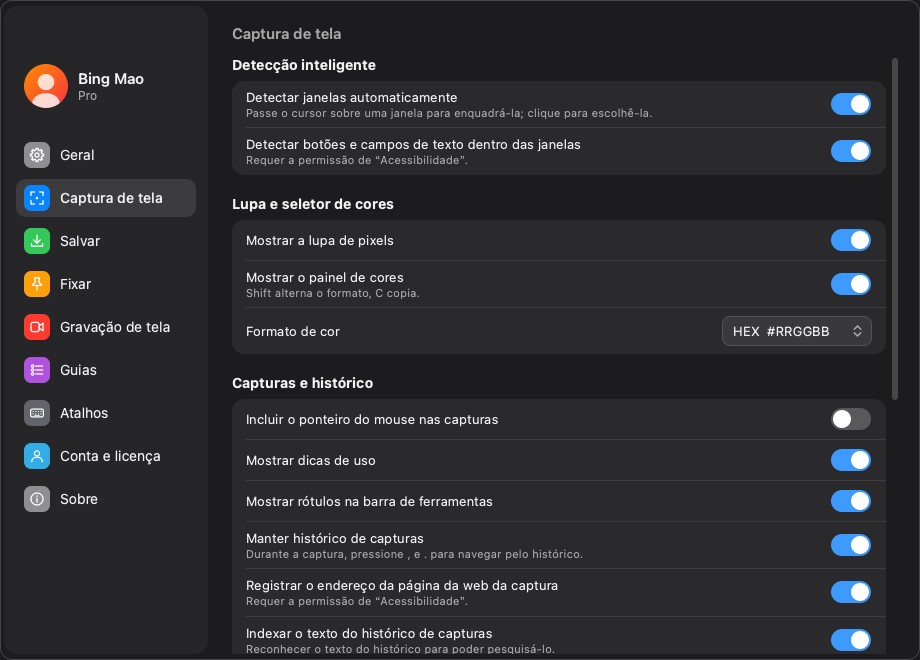
| Mostrar a lupa de pixels | Uma grade ampliada acompanha o ponteiro | Você trabalha com pixels exatos, bordas ou alinhamento |
A detecção automática é o maior ganho de tempo: passe o mouse sobre a janela, clique uma vez e a seleção se encaixa nela. A detecção de elementos vai um nível mais fundo, enquadrando um botão ou um campo; ela precisa da permissão de Acessibilidade, então vale ligar só se você já a concedeu por outros motivos.
Lupa e painel de cores
Dois interruptores independentes:
- Mostrar a lupa de pixels exibe uma grade ampliada ao redor do ponteiro. Use para bordas de 1 px, alinhamento de ícones e amostragem de cores.
- Mostrar o painel de cores exibe o valor sob o ponteiro; Shift alterna entre RGB e HEX e C o copia.
Eles são independentes: você pode ligar o painel de cores sem a lupa se só precisa de valores hex, ou a lupa sem o painel se está alinhando pixels.
Uma dica: o painel de cores lê a captura congelada, não a tela ao vivo. Ele mede os pixels que você está prestes a salvar, que é exatamente o que você quer para revisão de design.

Cursor, dicas e rótulos
- Incluir o ponteiro do mouse nas capturas vem desligado por padrão. Ligue para tutoriais em que "clique aqui" precisa de um ponteiro; deixe desligado para documentação limpa. Vale só para novas capturas.
- Mostrar dicas de operação exibe o painel de atalhos no canto. Útil enquanto aprende; desligue quando os atalhos virarem memória muscular, especialmente para capturas de apresentação.
- Mostrar rótulos na barra de ferramentas ajuda se os ícones não forem óbvios. Deixa a barra mais larga, o que importa em uma seleção pequena.
Histórico e indexação de texto
- Manter histórico de capturas guarda o original em tela cheia, as anotações e uma miniatura. Ligue se você pesquisa ou revisita capturas; desligue se quiser que toda captura seja efêmera. O histórico existente permanece até ser excluído.
- Registrar o endereço da página web das capturas adiciona a URL de capturas feitas no navegador. Precisa da permissão de Acessibilidade e grava endereços de página, que podem ser sensíveis; ative só se depois for pesquisar por URL.
- Indexar texto no histórico de capturas executa OCR em segundo plano para você pesquisar dentro das imagens. Usa processamento local e cria um arquivo de índice; desative se você nunca pesquisa por texto.
Uma configuração prática
| Se você principalmente… | Recomendado |
|---|---|
| Captura janelas para documentação | Detecção automática ligada, detecção de elementos ligada, rótulos ligados, dicas desligadas |
| Captura detalhes de interface para revisão de design | Lupa ligada, painel de cores ligado, detecção automática ligada, cursor desligado |
| Captura tutoriais | Cursor ligado, dicas ligadas, histórico ligado, índice de texto ligado |
| Captura material sensível | Histórico desligado ou com retenção curta, registro de URL desligado, índice de texto desligado |
Mude um interruptor por vez e faça uma captura de teste. A maioria desses ajustes afeta só novas capturas, então uma captura antiga não muda quando você os alterna.
Perguntas frequentes
Preciso da permissão de Acessibilidade para a detecção de elementos?
Sim. Detectar botões e campos de texto exige a permissão, e registrar a URL do navegador também. A detecção automática no nível da janela funciona sem ela.
Por que o ponteiro do mouse está faltando na minha captura?
Incluir o ponteiro do mouse nas capturas vem desligado por padrão. Ligue antes de capturar; o ajuste vale para novas capturas.
A indexação de texto envia minhas capturas?
Não. O OCR roda localmente e o texto reconhecido fica no banco de histórico local. Nada é enviado a menos que você compartilhe a imagem explicitamente.
Mais do blog

Como adicionar texto a uma captura de tela (e deixá-lo legível)
Adicione rótulos, títulos e chamadas a uma captura de tela com contraste legível, tamanho certo e posicionamento limpo — e veja como editá-los depois no Mac e no Windows.
25 de outubro de 2026
Zoom automático em gravações de tela: o que faz e quando usar
Veja como o zoom automático do InSnap segue seus cliques em uma gravação de tela, como a intensidade muda o resultado e quando uma gravação estática é melhor.
25 de outubro de 2026
Como fazer uma imagem de comparação antes e depois
Uma imagem vale mais que dois anexos: capture os dois estados no mesmo tamanho, una lado a lado, rotule e envie uma comparação fácil de ler.
25 de outubro de 2026