 InSnap
Ajustes de captura que merecen la pena (y dos que no)
Detección automática, detección de elementos, la lupa, el panel de color y el índice de texto: qué ajustes de captura aportan y cuáles añaden ruido o permisos.
La página Ajustes › Captura de pantalla de InSnap es una lista de interruptores pequeños, y los valores predeterminados son conservadores a propósito. Unos cambian mucho la experiencia de captura; otros solo sirven en trabajos concretos. Así se eligen.
Los tres interruptores que más importan
| Ajuste | Qué hace | Actívalo cuando |
|---|---|---|
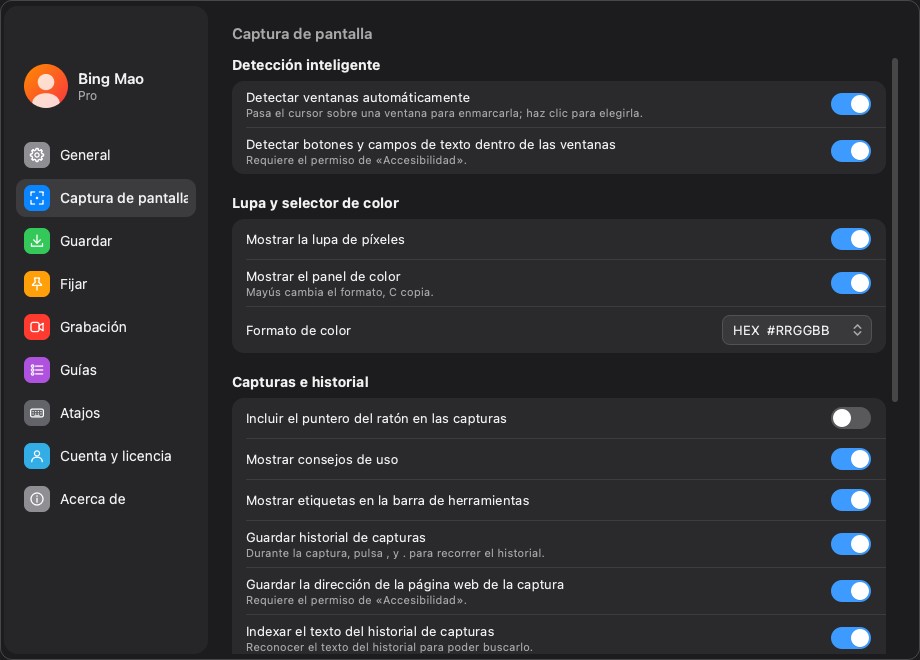
| Detectar ventanas automáticamente | Pasa el cursor para encuadrar una ventana y usa la rueda para ampliar el nivel | Capturas ventanas más que regiones libres |
| Detectar botones y campos de texto dentro de las ventanas | Añade recuadros de elemento dentro de una ventana | Tienes permiso de Accesibilidad y capturas detalles de interfaz |
| Mostrar la lupa de píxeles | Una cuadrícula ampliada sigue al puntero | Trabajas con píxeles exactos, bordes o alineación |
La detección automática es el mayor ahorro de tiempo: pasa el cursor sobre la ventana, haz clic una vez y la selección se ajusta a ella. La detección de elementos va un nivel más adentro y encuadra un botón o un campo; necesita permiso de Accesibilidad, así que vale la pena activarla solo si ya lo has concedido por otros motivos.
Lupa y panel de color
Dos interruptores independientes:
- Mostrar la lupa de píxeles muestra una cuadrícula ampliada alrededor del puntero. Úsala para bordes de 1 px, alineación de iconos y muestreo de color.
- Mostrar el panel de color muestra el valor que hay bajo el puntero; Mayús alterna RGB/HEX y C lo copia.
Son independientes: puedes activar el panel de color sin la lupa si solo necesitas valores hex, o la lupa sin el panel si estás alineando píxeles.
Un consejo: el panel de color lee la captura congelada, no la pantalla en vivo. Está midiendo los píxeles que vas a guardar, que es justo lo que quieres para revisar diseño.

Cursor, consejos y etiquetas
- Incluir el puntero del ratón en las capturas está desactivado de forma predeterminada. Actívalo para tutoriales en los que «haz clic aquí» necesita un puntero; déjalo desactivado para documentación limpia. Solo se aplica a capturas nuevas.
- Mostrar consejos de uso muestra el panel de atajos en la esquina. Es útil mientras aprendes; desactívalo cuando los atajos ya sean memoria muscular, sobre todo para capturas de presentación.
- Mostrar etiquetas en la barra de herramientas ayuda si los iconos no son obvios. Hace la barra más ancha, lo que importa en una selección pequeña.
Historial e índice de texto
- Guardar historial de capturas guarda el original a pantalla completa, las anotaciones y una miniatura. Actívalo si buscas o revisas capturas; desactívalo si quieres que cada captura sea efímera. El historial existente se queda hasta que lo borres.
- Guardar la dirección de la página web de la captura añade la URL de las capturas de navegador. Necesita permiso de Accesibilidad y registra direcciones de páginas, que pueden ser sensibles; actívalo solo si luego buscas por URL.
- Indexar el texto del historial de capturas ejecuta OCR en segundo plano para que puedas buscar dentro de las imágenes. Usa procesamiento local y añade un archivo de índice; desactívalo si nunca buscas por texto.
Una configuración práctica
| Si sobre todo… | Recomendado |
|---|---|
| Capturas ventanas para documentación | Detección automática activada, detección de elementos activada, etiquetas activadas, consejos desactivados |
| Capturas detalles de interfaz para revisar diseño | Lupa activada, panel de color activado, detección automática activada, cursor desactivado |
| Capturas tutoriales | Cursor activado, consejos activados, historial activado, índice de texto activado |
| Capturas material sensible | Historial desactivado o retención corta, registro de URL desactivado, índice de texto desactivado |
Cambia un interruptor a la vez y haz una captura de prueba. Casi todos estos ajustes solo afectan a capturas nuevas, así que una captura antigua no cambia al moverlos.
Preguntas frecuentes
¿Necesito permiso de Accesibilidad para la detección de elementos?
Sí. Detectar botones y campos de texto lo requiere, y guardar la dirección de la página web de la captura también. La detección automática de ventanas funciona sin él.
¿Por qué falta el puntero del ratón en mi captura?
Incluir el puntero del ratón en las capturas está desactivado de forma predeterminada. Actívalo antes de capturar; el ajuste se aplica a capturas nuevas.
¿El índice de texto sube mis capturas?
No. El OCR se ejecuta localmente y el texto reconocido se queda en la base de datos del historial local. No se sube nada a menos que compartas la imagen de forma explícita.
Más del blog

Cómo añadir texto a una captura (y que se lea bien)
Añade etiquetas, títulos y llamadas a una captura con contraste legible, el tamaño adecuado y una colocación limpia, y edítalas después en Mac y Windows.
25 de octubre de 2026
Zoom automático en grabaciones: qué hace y cuándo usarlo
Cómo el zoom automático de InSnap sigue tus clics en una grabación de pantalla, cómo cambia el resultado la intensidad y cuándo conviene grabar sin él.
25 de octubre de 2026
Cómo crear una imagen comparativa de antes y después
Una sola imagen convence más que dos adjuntos: captura ambos estados al mismo tamaño, únelos en paralelo, etiquétalos y envía una comparación fácil de leer.
25 de octubre de 2026