 InSnap
オンにすべきキャプチャ設定(とオフのままがよい 2 つ)
自動検出、要素検出、拡大鏡、カラーパネル、テキストの索引。キャプチャ設定のうち効果が大きいものと、ノイズや権限を増やすだけのものを整理します。
InSnap の 設定 › スクリーンショット ページは小さなスイッチの一覧で、既定値はあえて控えめになっています。いくつかはキャプチャの体験を大きく変え、ほかは特定の作業でしか役に立ちません。ここでは選び方を説明します。
もっとも重要な 3 つのスイッチ
| 設定 | 動作 | オンにする場面 |
|---|---|---|
| ウィンドウを自動検出 | ホバーでウィンドウを枠取りし、ホイールで階層を広げる | 自由な範囲よりウィンドウを撮ることが多い |
| ウィンドウ内のボタンや入力欄を検出 | ウィンドウの内側に要素単位の枠を追加する | アクセシビリティの権限があり、UI の細部を撮る |
| ピクセル拡大鏡を表示 | 拡大したグリッドがポインタに追従する | 正確なピクセル、枠線、位置合わせを扱う |
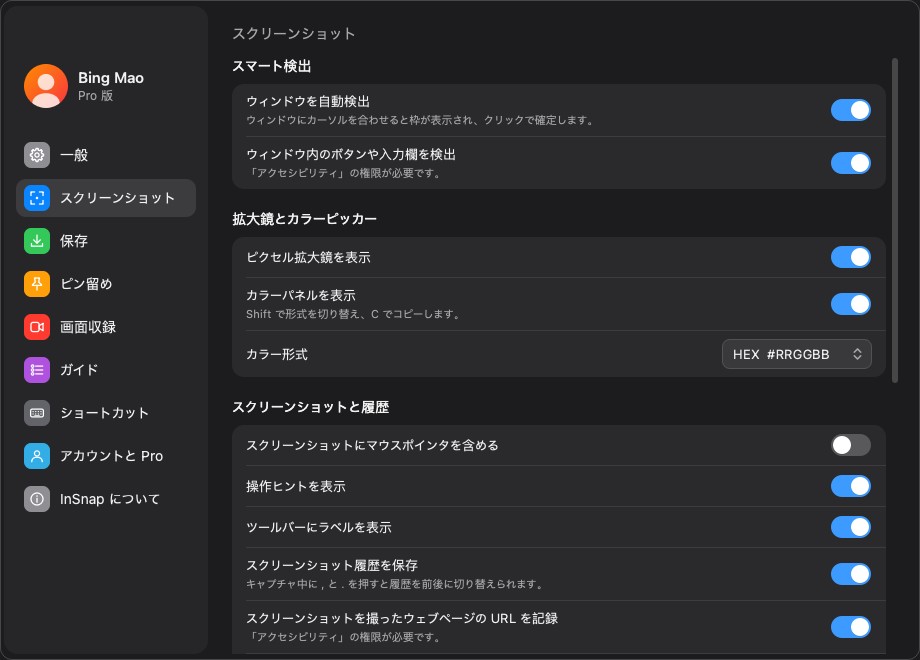
自動検出は時間の節約がいちばん大きい設定です。ウィンドウにホバーして 1 回クリックすれば、選択範囲がそこに吸着します。要素検出はさらに一段深く入り、ボタンや入力欄を枠取りします。アクセシビリティの権限が必要なので、ほかの理由ですでに許可している場合にだけ有効にする価値があります。
拡大鏡とカラーパネル
独立した 2 つのスイッチです。
- ピクセル拡大鏡を表示 はポインタの周囲に拡大したグリッドを表示します。1 ピクセルの枠線、アイコンの位置合わせ、色の取得に使います。
- カラーパネルを表示 はポインタの下の値を表示します。Shift で RGB / HEX を切り替え、C でコピーします。
両者は独立しています。HEX の値だけ必要ならカラーパネルだけを、ピクセルを位置合わせするなら拡大鏡だけをオンにできます。
ヒント:カラーパネルが読むのは凍結されたスクリーンショットで、生の画面ではありません。これから保存するピクセルを測っているので、デザインの確認にはまさに適しています。

カーソル、ヒント、ラベル
- スクリーンショットにマウスポインタを含める は既定でオフです。「ここをクリック」と示したいチュートリアルではオンにし、整ったドキュメントではオフのままにします。新しいキャプチャにだけ適用されます。
- 操作ヒントを表示 は隅にショートカットのパネルを表示します。覚えている間は便利ですが、ショートカットが身についたら、とくにプレゼン用のスクリーンショットではオフにしましょう。
- ツールバーにラベルを表示 はアイコンが分かりにくいときに役立ちます。ツールバーが広くなるので、選択範囲が小さいときは影響があります。
履歴とテキストの索引
- スクリーンショット履歴を保存 は全画面の元画像、注釈、サムネイルを保存します。検索したり後で見返したりするならオン、毎回使い捨てにしたいならオフにします。既存の履歴は削除するまで残ります。
- スクリーンショットを撮ったウェブページの URL を記録 はブラウザでのキャプチャに URL を加えます。アクセシビリティの権限が必要で、ページのアドレスは機微な情報になり得ます。後から URL で検索する場合にだけ有効にしてください。
- スクリーンショット履歴のテキストをインデックス化 はバックグラウンドで OCR を実行し、画像の中を検索できるようにします。処理は本機で行い、索引ファイルが増えます。テキストで検索しないなら無効にしてください。
実用的な組み合わせ
| 主に… | おすすめ |
|---|---|
| ドキュメント用にウィンドウを撮る | 自動検出オン、要素検出オン、ラベルオン、ヒントオフ |
| デザイン確認用に UI の細部を撮る | 拡大鏡オン、カラーパネルオン、自動検出オン、カーソルオフ |
| チュートリアルを撮る | カーソルオン、ヒントオン、履歴オン、テキスト索引オン |
| 機微な内容を撮る | 履歴オフまたは短い保持期間、URL 記録オフ、テキスト索引オフ |
スイッチは 1 つずつ変えて、試し撮りをしてください。これらの設定の多くは新しいキャプチャにだけ影響するので、切り替えても古いスクリーンショットは変わりません。
よくある質問
要素検出にアクセシビリティの権限は必要ですか?
はい。ボタンや入力欄の検出に必要で、ブラウザの URL の記録にも同じ権限が要ります。ウィンドウ単位の自動検出は権限なしで動きます。
スクリーンショットにマウスポインタが写らないのはなぜですか?
スクリーンショットにマウスポインタを含める が既定でオフだからです。撮る前にオンにしてください。この設定は新しいキャプチャに適用されます。
テキストの索引はスクリーンショットをアップロードしますか?
いいえ。OCR は本機で実行され、認識したテキストはローカルの履歴データベースに残ります。明示的に画像を共有しない限り、何もアップロードされません。
ブログのほかの記事

スクリーンショットに読みやすいテキストを追加する方法
スクリーンショットにラベルやタイトル、注記を読みやすいコントラストと適切なサイズで配置する方法と、Mac・Windows で後から編集する手順を紹介します。
2026年10月25日
画面収録の自動ズームとは?できることと使いどころ
InSnap の自動ズームがクリックに合わせて画面収録を拡大する仕組み、強さの設定による違い、ズームなしの収録が向いている場面を解説します。
2026年10月25日
スクリーンショットのビフォーアフター比較画像を作る方法
1 枚の画像は 2 つの添付より伝わります。同じサイズで 2 つの状態をキャプチャし、横に並べて結合し、ラベルを付ければ、読み手が一目で比べられる比較画像になります。
2026年10月25日